windows之家
win10设置单元格下拉选项卡
本文主要为您介绍win10设置单元格下拉选项卡,内容包括win10系统如何制作Excel表格下拉菜单,win10officeexcel下拉表格没有自动递增序列的功能,怎么设置?,下拉菜单怎么设置。首先要打开excel表格,然后在表格上面点击鼠标左键选中要添加下拉菜单的单元格。2、选中单元格以后,在窗口上面的菜单栏点击数据。3、点击
本文主要为您介绍win10设置单元格下拉选项卡,内容包括win10系统如何制作Excel表格下拉菜单,win10officeexcel下拉表格没有自动递增序列的功能,怎么设置?,下拉菜单怎么设置。首先要打开excel表格,然后在表格上面点击鼠标左键选中要添加下拉菜单的单元格。2、选中单元格以后,在窗口上面的菜单栏点击数据。3、点击
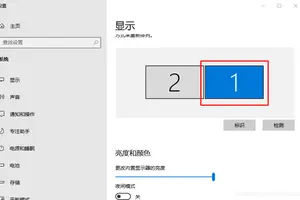
本文主要为您介绍win10怎样设置扩展屏,内容包括win10的扩展显示器怎么设置?,win10怎么设置扩展显示器,win10的扩展屏幕怎么用?。Win10系统下,左键点击开始按钮,在弹出的菜单选项框中,点击“设置”选项。
本文主要为您介绍win10键盘鼠标设置,内容包括Win10怎么设置键盘灵敏度,Win10系统如何使用键盘控制鼠标,自带win10系统笔记本电脑键盘鼠标不能用,但是电脑刚买来,该如何。在任务栏上点击笔记本特有的电源图标。2、弹出菜单中点击【电源和睡眠设置】。3、在相关设置中选择【其他电脑设置】。4、进入电源选项,点击【
本文主要为您介绍win10手柄设置布料,内容包括WIN10怎样校准和设置游戏手柄,win10系统如何校准和设置游戏手柄,极品飞车olwin10怎么设置游戏手柄。首先连接手柄,系统会安装驱动,请稍后。驱动安装成功后,我们右键点击【开始】菜单,选择【控制面板】。在【控制面板】界面点击【查看设备和打印
本文主要为您介绍win10怎样设置电脑日历,内容包括win10怎样在电脑上显示日历,windows10系统日历怎么调出,win10怎么设置日历显示农历。win10系统电脑桌面日期显示的是阳历日期,不过有时候想要了解相对应的农历日期,却不知道怎么设置。下面小编就给大家讲讲win10电脑日历
本文主要为您介绍win10升级后不能设置字体,内容包括win10更新后字体显示不正常怎么回事,win10升级后,office的Word设置不了字体,原先的PPT的文字还乱码,求助,win10更新后字体改变问题。系统兼容性问题win 10更新后字体显示设置:首先点击Win10开始菜单,点击程序列表中的“电脑设置”。 2、选择“更新与恢复”Upda
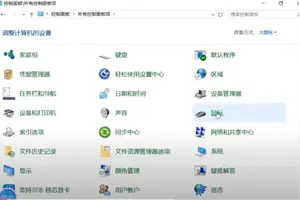
本文主要为您介绍win10修改更改默认浏览器设置,内容包括如何修改win10的默认浏览器,Win10怎样更改默认浏览器,window10怎么更改默认浏览器?。工具:win10修改win10默认浏览器方法如下:点击打开Win10桌面上的控制面板,然后点击程序,如下图所示。
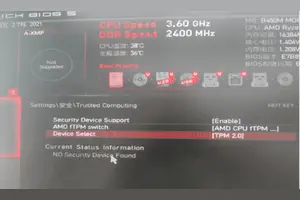
本文主要为您介绍win10怎么设置优盘启动项,内容包括win10系统怎么设置u盘启动,win10怎样设置系统u盘启动,u盘启动w10怎么启动。win10系统设置u盘启动方法:启动项的设置和操作系统无关,与主板、电脑的品牌有关系。开机时按住Del键进入到该电脑的BIOS设置界面,
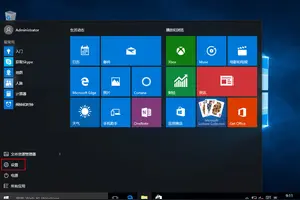
本文主要为您介绍win10开机密码怎么设置方法,内容包括w10的开机密码怎么设置,win10开机密码怎么设置,电脑怎么设置开机密码win10。WIN10开机密码设置方式如下: 打开开始菜单按钮,点击左下角设置按钮。
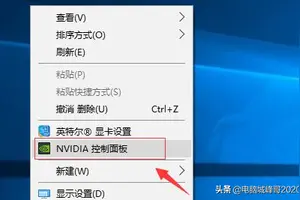
本文主要为您介绍win10设置独显模式,内容包括win10笔记本怎么切换成***显卡,win10系统怎么设置***显卡,怎么设置win10启用***显卡。英伟达(N卡)***显卡设置双显卡切换***显卡方法在电脑桌面空白位置,点击鼠标右键,然后选择【NVIDIA控制面板】,二、在打开的NVID
本文主要为您介绍win10磁盘无法设置盘符,内容包括为什么win10修改不了盘符,好无奈啊,大神进,Win10系统不能显示移动硬盘盘符怎么解决,win10系统为什么更改不了驱动器盘符。方法/步骤Windows10系统移动硬盘不能显示盘符的解决方法第一步:在系统注册表中添加NoDrives(无驱动器)二进制值。注册表路径
本文主要为您介绍雷神win10管理wifi设置,内容包括win10无线网络管理怎么设置在哪,雷神笔记本怎么设置wifi热点?,win10系统笔记本怎么设置wifi。命令操作 1. 在开始菜单的那个图标上点击右键然后再点击命令提示符(管理员) 2. 在弹出来的命令提示符中输入:netsh wlan s
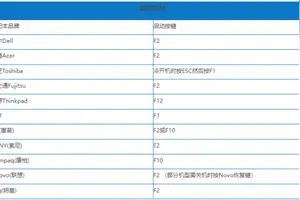
本文主要为您介绍win10的vt设置怎么打开,内容包括windows10电脑怎么打开vt,win10怎么设置vt,vt怎么开启?。重启windows系统,并进入BIOS模式。进入BIOS模式有很多种方式,因为主板不同,可能按的按键也略有差异。我的电脑是Lenovo的
本文主要为您介绍win10怎么设置自动清理,内容包括win10电脑怎么设置自动清理垃圾?,怎样设置Win10关机并自动清理使用痕迹?,win10怎么自动清理垃圾。具体操作方法很简单:首先我们选择开始设置:
本文主要为您介绍win10如何设置桌面锁屏密码是多少,内容包括window10电脑锁屏怎么设置密码,windows10怎么设置屏幕锁密码,win10怎么设置锁屏密码。在电脑桌面里,依次点击“开始”bai--“设置”--“控制面板”--“用户账户”页面。二、在用户帐户里找到计算管理du员(***is
本文主要为您介绍win10无线网卡怎么设置,内容包括win10电脑的无线网卡怎么打开,windows10的wifi设置怎么设置,win10无线网络管理怎么设置在哪。通常对于笔记本win系统来说,无线网卡的开启是用专门的开关的。仔细在笔记本正面或侧面查看,就会发现开启无线网卡的开关。如图所示正面和侧面
本文主要为您介绍设置win10u盘启动,内容包括win10怎样设置系统u盘启动,u盘启动w10怎么启动,如何制作win10系统u盘启动盘。开机时不停按F1或F2(有些需同时按Fn)进入BIOS,切换到Exit,把OS Optimized Defaults设置为Disable
本文主要为您介绍win10安卓手机文件夹在哪里设置快捷键,内容包括请问安卓可以为资源管理器中某个文件夹设置快捷方式吗,androidstudio中怎么设置快捷键,win10系统的快捷键怎么设置在哪里设置。Android Studio的快捷键和我们经常开发使用Eclipse和MyEclipse的快捷键不太一样,下面我将把Android St
本文主要为您介绍win10声音设置点不出来,内容包括win10系统无法进行音量设置怎么办,win10没声音怎么设置,win10系统声音设置按不出来怎么办。音量快捷键一般笔记本才有,不同品牌电脑、同一品牌电脑不同的型号,按键都略有不同。较老或者普通的一般笔记本通常是按FN键,加带有喇叭标识的
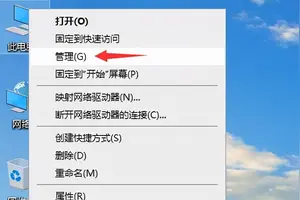
本文主要为您介绍如何设置电脑分盘win10,内容包括win10分盘,详细教您win10硬盘怎么分区,电脑怎么分区硬盘分区windows10,win10电脑怎么分区硬盘分区。方法/步骤右键点击“我的电脑”,然后选择“管理”;2、弹出的窗口中,选择“磁盘管理”;3、在窗口的右下边可以看到磁盘,选择你要分区的磁盘
本文主要为您介绍win10怎样设置一键恢复,内容包括电脑win10系统怎么一键还原,win10一键还原教程,win10如何做一键恢复。首先打开u深度u盘启动盘制作工具,接着选择ISO模式,之后在下方“u盘制作”右侧点击“浏览”。 2、选择所准备好的win10镜像,之后点
本文主要为您介绍win10调键盘默认设置,内容包括键盘恢复默认设置win10,win10正式版怎么修改默认输入法,win10系统怎么设置默认输入法。windows 10操作系统中可参考以下步骤设置默认输入法:1.按“WIN+X键”或者鼠标移动到左下角右击调出系统功能菜单,单击控制面板
本文主要为您介绍win10开机进入boot设置,内容包括win10怎么进入boot设置,win10如何进入boot,Win10怎样进入BIOS设置。所需工具材料:WIN10方法如下:方法一:直接点重启。因为Win8和Win10的快速启动技术只对关机有效,直接点“重启”相当于让系统临时
本文主要为您介绍win10怎么设置手机监督,内容包括如何用手机追踪win10,如何在win10系统下授权安卓程序,win10手机录音权限怎么设置。首先,找到win10桌面的左下角,也就是类似win7的开始菜单。为了快捷使用功能,直接点击win10菜单,然后点击进入设置定位功能。将定
本文主要为您介绍win10吃鸡怎么设置显卡,内容包括玩吃鸡nvidia怎么设置,显卡如何设置吃鸡最佳,绝地求生笔记本显卡怎么设置笔记本能玩吗。用户经常玩吃鸡的话,推荐购买外星人M15 R6这款,这款游戏本还支持QHD 240Hz高刷电竞屏,并载有独特的AWCC智动能技术平台,其