windows之家
win10开始菜单设置为透明
本文主要为您介绍win10开始菜单设置为透明,内容包括win10怎样设置开始菜单和任务栏的透明度,win10怎么保留开始菜单的同时使任务栏变成透明,win10开始菜单有时候变成透明的了怎么办。方法一:鼠标右键单击“计算机”,选择”属性“ - ”高级系统设置“ - ”高级“,在”性能“栏按”设置“按钮,将“视觉效果”选为“让wi
本文主要为您介绍win10开始菜单设置为透明,内容包括win10怎样设置开始菜单和任务栏的透明度,win10怎么保留开始菜单的同时使任务栏变成透明,win10开始菜单有时候变成透明的了怎么办。方法一:鼠标右键单击“计算机”,选择”属性“ - ”高级系统设置“ - ”高级“,在”性能“栏按”设置“按钮,将“视觉效果”选为“让wi
本文主要为您介绍win10更新后电源设置,内容包括windows10更新后电源键在哪里,win10怎么设置电源计划,如何设置win10电源选项高级设置。可以做如下操作:一,在win10桌面右击“开始”菜单,单击“控制面板”;二,设置查看方式为“大图标”或“小图标”,并单击“电源选项”;三
本文主要为您介绍win10更改游戏显卡设置在哪,内容包括win10显卡设置在哪里打开,win10如何设置游戏使用***显卡,win10怎么设置游戏用***显卡。你好双显卡电脑在运行一些游戏时,可能会因为兼容导致游戏无法安装或者闪退等。下面就给大家介绍win10怎么切换显卡。开启分步阅读模式操作方
本文主要为您介绍win10怎么设置应用为中文乱码,内容包括win10安装中文软件是乱码怎么解决,如何在win10英文操作系统中文乱码,win10软件字体乱码怎么解决。单击开始菜单,选择Settings菜单。2、在settings对话框中单击Time&Language。3、在TIME&LANGUAGE选
本文主要为您介绍win10便捷设置鼠标,内容包括新装的win10系统,鼠标开关,快捷键是哪几个??,如何在win10中快捷地设置鼠标滑动关机,如何在win10电脑中让鼠标指针快速显示出来。在win10系统内,很多设备的兼容性都不是很好,win10需要的配置比较高,这导致了很多电脑在使用的过程中都出现了这样那样的问题,如在升
本文主要为您介绍win10如何设置网络可以看见自己电脑,内容包括win10系统网络可以看见别的电脑可以访问,别的电脑也可以看见并,win10网络只能看到自己的电脑,win10网络共享别人看不到我的电脑。方法一:检查共享是否设置正确这个问题可能是由于本地计算机“文件共享”功能被关闭所造成的。打开控制面板网络和Internet,点击“查看网
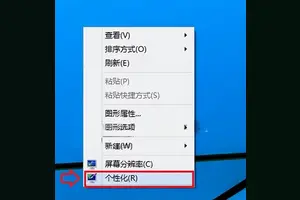
本文主要为您介绍win10不待机怎么设置,内容包括win10怎么设置笔记本盖上不待机,Win10怎么设置不待机?,win10怎么设置笔记本盖上不待机。在Win10桌面空位处点击鼠标右键,在弹出的选项菜单中选择【个性化】,打开个性化设置后,点击进入右下角的【屏幕保护程序】。 二、接下来在
本文主要为您介绍win10系统设置不待机,内容包括win10怎么设置笔记本盖上不待机,Win10怎么设置不待机?,win10怎么设置笔记本盖上不待机。在Win10桌面空位处点击鼠标右键,在弹出的选项菜单中选择【个性化】,打开个性化设置后,点击进入右下角的【屏幕保护程序】。 二、接下来在
本文主要为您介绍win10红警2语言设置,内容包括win10下怎么玩红警2设置兼容性方法,红色警戒2Windows10兼容性设置方法10怎么解,win10怎么设置语言设置。打开【开始菜单】进入【Settings】。2、选择左下方的【Time and language】。3、选择【Region and lan
本文主要为您介绍win10连接速度如何设置,内容包括WIN10连接速度和双工模式哪里设置,win10怎么提升宽带网速,win10怎样加快电脑网速。由于Win10正式版系统对部分网卡驱动的不兼容性,可能会导致部分升级到Win10系统的用户电脑出现网速变慢的情况。对此我们需要借助更新安
本文主要为您介绍win10设置新的所有者,内容包括win10更改所有者的问题,win10系统,修改了大量文件夹的所有者,怎么恢复,win10更改所有者的问题。文件夹要作为共享,在别的电脑可以访问。2、右击“文件”-选择单击”属性“。3、选择”共享“在单击”高级共享“。4、打勾”共享此文件夹“,
本文主要为您介绍win10此电脑对比度设置,内容包括windows10怎么调整对比度,win10怎样调节对比度,笔记本win10怎么调对比度。工具:win10 操作系统步骤:第一步,点击win10系统左下角主菜单按钮弹出下拉菜单,在下拉菜单里找到【设置】功能选项。
本文主要为您介绍重装win10个性化设置,内容包括win10开机后卡在个性化设置,u盘安装win10系统卡在个性化设置界面怎么办,Win10桌面右键打开个性化设置出错怎么办。电脑卡的话就需要对电脑进行优化首先定期的,对电脑内的灰尘进行清理,台式机关机后打开机箱,用吹风机,冷风吹,本本就不用了。其次要常用用腾讯
本文主要为您介绍win10怎样设置相册密码,内容包括win10怎样设置相册密码设置,怎么给电脑相册设置密码win10,Win10图片密码设置步骤?。第一步、点击Win10系统的开始菜单,然后再点击弹出菜单中的电脑设置; 第二步、在电脑设置界面里点击用户和帐户选项,然后进入Win10系
本文主要为您介绍拯救者win10电池充电设置,内容包括win10笔记本怎么设置电池充满电,win10联想拯救者到60%就不充电了是为什么,怎样设置win10电池95%不充电。对于经常使用笔记本电脑的用户,最头疼的无疑是电脑续航问题了,笔记本电脑耗电量大,电池经常不够用,其实我们可以开启电脑的省电模式让续航时间
本文主要为您介绍win10系统怎么取消屏保密码怎么设置,内容包括win10如何取消密码保护,win10系统电脑开机页面密码怎么消掉,win10如何设置或取消屏保密码。右键我的电脑 管理 用户和组 用户 在里面找到想要注销的账户 把该用户已禁用勾选上 当然 你得确认 你有一个可用的管理员账户 所以可以在
本文主要为您介绍win10设置添加开机自启,内容包括win10添加开机自启动,win10添加启动项怎么设置,win10如何设置开机自启动。win10系统手动设置开机启动项方法更改启动项,不仅可以使用电脑启动速度加快,还可以因为减少启动项而节省系统资源。工具win10系统。方
本文主要为您介绍win10设置重启不更新,内容包括Win10系统更新重启如何关闭关闭更新自动重启,如何设置win10不自动重启更新,win10重启不安装更新,直接正常重启进入系统,怎么办?急!搜狗。试试下面的方法:卸载所有第三方杀毒软件和管理软件后,重启Windows更新服务。方法为打开记事本,复制下列命令,并保存为“xxx.bat
本文主要为您介绍win10屏幕亮度快捷键设置,内容包括win10系统怎么调屏幕亮度快捷键,w10怎么设置显示屏亮度,win10旗舰版怎么调节屏幕亮度快捷键。方法一: 首先我们可以在自己的 电脑桌 面上可以看到“网络”这个图标。然后右键双击打开 2、打开之后我们可以在新出现的这个界面里看到“网
本文主要为您介绍win10触摸板滚动方向设置方法,内容包括怎么使用win10的触摸板的滚动条,装好win10触摸板两指上下滚动怎么是反的,如何设置Win10电脑触摸板三根手指向下滑动显示桌面?。Win10开启触摸键盘右键Win10系统的任务栏,在弹出的列表里点击属性。点击任务栏和开始菜单属性对话框的工具栏选项卡,点击触摸键盘把前
本文主要为您介绍win10设置开始菜单背景,内容包括win10开始菜单怎么换背景图,Win10怎么更改设置开始菜单背景,win10开始菜单能设置背景么。工具:win10系统 步骤: 1. 点击Win10系统的开始菜单,然后在开始菜单的空白处右键再选择个性化,如下图所示。
本文主要为您介绍win10设置微软密码怎么取消密码忘了,内容包括win10电脑微软开机密码怎么取消密码,win10怎么取消开机密码,win10微软账户开机密码怎么取消密码。win10怎么取消电脑开机密码?比较快捷的方法就是使用netplwiz在WIN2000以后的版本都是适用。最新版的WIN10同样也是适用
本文主要为您介绍win10从哪里设置最高充电,内容包括win10笔记本怎么设置电池充满电,win10系统下怎么设置充电阈值,win10电源怎么设置充电。方法一:【只有上限】1. 在桌面模式下,按键盘的【Fn】+【F1】组合键打开“Settings”软件。2. 选择左侧的【电源管理】。3.
本文主要为您介绍win10的设置没反应,内容包括win10系统点设置没反应怎么办,win101703开始菜单中的‘设置’按钮点击没反应,win10控制面板没反应怎么回事。原因很多,主要包括如下方面: 电脑卡死了,造成的。 解决方法: 重新启动计算机就可以了。 2、电脑资源不足,比如内存占用率太高造成的。
本文主要为您介绍win10系统设置开始栏,内容包括win10在哪里设置开始菜单,Win10系统如何设置快速启动栏,windows10怎么调出经典开始菜单栏?。在开始菜单里,以win10系统为例,找到该位置的具体操作步骤如下:1.首先,在计算机底部的任务栏中找到箭头所指开始菜单应用程序图标,然后