windows之家
设置win10系统还原光盘
本文主要为您介绍设置win10系统还原光盘,内容包括如何使用系统恢复光盘?,win10怎么使用光盘系统还原,创建或重新安装Windows10恢复光盘的技巧是什么呢?。运行媒体创建工具如果您已通过Media Creation工具更新到Windows10,则可以选择将Windows 10 OS安装到光盘或
本文主要为您介绍设置win10系统还原光盘,内容包括如何使用系统恢复光盘?,win10怎么使用光盘系统还原,创建或重新安装Windows10恢复光盘的技巧是什么呢?。运行媒体创建工具如果您已通过Media Creation工具更新到Windows10,则可以选择将Windows 10 OS安装到光盘或
本文主要为您介绍win10设置为ahci模式怎么办,内容包括联想win10开启ahci模式怎么办,win10怎么设置ahci模式,Win10系统SATA硬盘的AHCI模式怎么开启。开机时按下对应的快捷键进入到bios设置窗口,在bios设置窗口中利用键盘上的方向键选择“Config”选项,然后选择“Serial A
本文主要为您介绍win10设置返回节点,内容包括win10节点模式按下后无效,而且重新进入设置界面又回到“关”的状,如何使用Win10系统的回退功能,win10如何返回windows7。首先,我们在Win10系统桌面上能看到笔记本电源标志,当然台式电脑是没有这个图标的,这里的节电模式仅适用于笔记本电脑,右键点击该图标,然
本文主要为您介绍win10的内网设置在哪里,内容包括win10电脑局域网怎么设置权限,win10怎么建立局域网,windows10系统怎么进入局域网设置。工具:win10系统骤:打开win10系统电脑,右键WIN10桌面上的此电脑图标,在弹出的菜单中选择“管理”。然后在计算机管理界面依次双
本文主要为您介绍win10怎么护眼设置,内容包括win10电脑设置护眼模式怎么设置,怎么把win10屏幕调成护眼模式,Win10护眼模式怎么设置?。windows+R键调出运行窗口(或者鼠标右击开始键,选择运行)在运行窗口中输入 regedit 调出注册表编辑器按照如下顺序找到win
本文主要为您介绍win10开机怎么设置进入安全模式,内容包括win10怎么在开机前进入安全模式,Win10安全模式怎么设置,,,win10开机时怎么进入安全模式。WIN10进入安全模式的方法。 如果不能进入系统,进入安全模式的方法: 在开机出现微软图标下面有转圈的小点时,立即判断电源。如此二次,第
本文主要为您介绍win10解压怎么设置中文乱码,内容包括win10解压所有文件都是乱码,怎么办,win10电脑中文乱码怎么解决,win10安装中文乱码怎么解决。解决方法:在Win10系统的开始菜单处点击一下右键,然后再点击“控制面板”。2、进入控制面板后再点击“添加语言”。3、然后再点击“更改日
本文主要为您介绍win10还原edge浏览器设置在哪,内容包括如何重置Win10自带浏览器Edge浏览器的设置为默认设置,win10edge浏览器怎么恢复默认设置,怎么恢复microsoftedge浏览器的初始设置?。设置步骤如下:打开浏览器,点击右上角,弹出菜单就有[选项];2、打开选项后,沿着选项菜单往下拉找到[网页]此处实际上就是设置主页的地方;
本文主要为您介绍win10点击不了设置的,内容包括win101703开始菜单中的‘设置’按钮点击没反应,win10自动更新的设置选项没法点击,这可该怎么办?,关于W10系统点击菜单无反应的问题。要彻底关闭自动更新可用下面的方法: 1.按下Win键+R键(或右键点击开始运行),打开运行窗口命令,在窗口命令中输入“gpedit.ms
本文主要为您介绍win10设置位英文,内容包括win10系统应用全是英文怎么改,如何将win10界面语言设置为英文,如何解决Win10中文版下应用商店显示为英文问题。Win10语言包怎么安装,Win10中文语言包安装方法 下载好多国语言包以后,提取了中文语言包把它解压出来备用。 2、通过组合键WIN+
本文主要为您介绍win10屏幕保护自动休眠设置,内容包括win10怎么防止电脑自动休眠,win10怎么不让电脑自动休眠,win10自动休眠怎么设置和取消。软件工具:win10家庭版或专业版二、设置不休眠步骤如下:点击桌面左下角开始按钮,点击设置;2、在系统设置中点击“系统”这一项;3、点击
本文主要为您介绍win10电脑怎么出厂设置密码,内容包括电脑win10系统电脑密码怎么设置密码,win10怎么设置默认开机密码,Windows10怎样弄密码重置。win10系统设置开机密码方法:1.点击打开开始菜单 – 电脑设置。2.在电脑设置界面中,点击打开“用户和帐户”进入下一步操作。3.在用
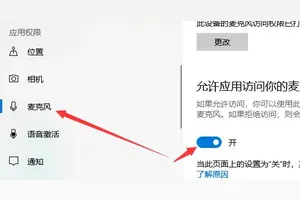
本文主要为您介绍win10怎么样设置麦克风,内容包括win10电脑麦克风没声音怎么设置,win10电脑麦克风声音小怎么设置,win10麦克风怎么设置。win10系统麦克风设置方法:软件工具:windows10 1511专业版鼠标移动动任务栏通知区域的扬声器上。2、右击选择点击“录音设备
本文主要为您介绍win10中如何设置前置耳机,内容包括win10系统电脑前置的耳机没有声音,怎么设置?,win10怎么设置前面插孔可以插耳机,win10电脑的前置耳机没有声音怎么设置。具体方法如下: 打开控制面板硬件和声音Realtek高清晰音频管理器扬声器。注:打开控制面板快捷键“WIN+X”。
本文主要为您介绍win10怎么样把比例设置成,内容包括Windows10系统如何配置显示比例?,Windows10怎么设置显示器的缩放比例,win10怎么保持缩放比例。您可以通过按下Windows键(或者点击开始按钮),然后键入缩放进入搜索领域的缩放选项。你想被称为设置更改屏幕上的应用程序的大小。 2、
本文主要为您介绍win10设置不伤眼睛绿色,内容包括win10怎样设置窗口眼睛保护色,win10护眼颜色,怎么可以将Win10设置成绿色眼睛保护色。在Win10中,已不能再像Xp&Win7时代一样,在显示属性中直接更改背景颜色为护眼色了。目前只能通过修改注册表的方法实现更改。网上已有
本文主要为您介绍win10怎么设置双屏桌面,内容包括Win10系统下怎么给电脑设置双屏显示,win10双屏怎么设置两个屏幕桌面分别播放不同壁纸?,win10双屏怎么设置两个屏幕桌面分别播放不同壁纸?。连接显示器信号线到笔记本的vga接口,打开笔记本显示设置,显示了2个显示器:2、扩展显示器1:3、这是外置显示器出现画面,就能将显示器1
本文主要为您介绍win10背景设置隐藏,内容包括可以使win10文件夹背景透明化的软件,win10桌面背景设置打开方法,WIN10中在保存网页图片时有一个选项设置为桌面背景如何去掉搜。一些使用Win10系统的用户在问:如何将Win10桌面的文件夹变透明看今天小编给大家带来了将Win10桌面的文件夹变透明的方法分享,一起
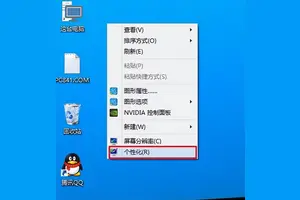
本文主要为您介绍win10通知栏透明怎么设置,内容包括win10任务栏怎么变成全透明,怎样将win10的任务栏变透明,win10怎么修改任务栏透明度。工具:WIN10方法和步骤:进入WIN10系统,桌面空白处任意处右击鼠标弹出菜单选择“个性化”。
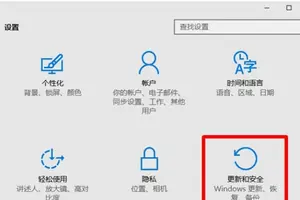
本文主要为您介绍win10设置里怎么激活,内容包括win10如何激活,Win10预装系统怎样激活?,Win10怎么激活。首先,我们先查看一下Win10专业版系统的激活状态:点击桌面左下角的“Windows”按钮,从打开的扩展面板中依次点击“设置”-“更新和
本文主要为您介绍win10网络打印机没有权限设置方法,内容包括win10共享打印机无权限访问权限,连接共享打印机时,提示无法访问您可能没有权限使用网络资源百度,您没有修改打印机设置的权限如果需要设置,请跟管理员联系百度。导致这个问题的原因是“网络互访相关权限没有开启”,局域网所有计算机相互访问是需要权限的,只开启了互访相关权限这个问题就解决
本文主要为您介绍win10在bois设置number,内容包括win10怎么打开numbers,windows10系统bios怎么设置,重装系统后numberlock灯不亮了怎么解决。方法一:这个方法相对来说比较简单,因为win10系统的快速启动技术只对关机有效,所以直接点击“重启”相当于让系统临时关闭了快速启动技术,
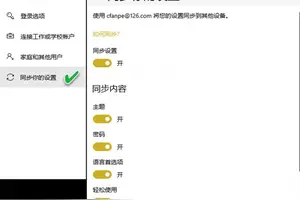
本文主要为您介绍win10同步你的设置密码,内容包括Win10如何跨设备同步设置,如何在windows10中同步我的设置,win10怎样关闭和打开同步账户的个性化设置。方法/步骤在开始菜单中打开“设置”应用选择设置“帐户”,如图所示在帐户设置的菜单菜单中选择“同步你的设置”在右边有“同步设置”开关开关打
本文主要为您介绍win10app备份在哪里设置密码,内容包括win10设置密码在哪里,win10从设置里有更新与安全点进去没有恢复,windos10在设置图片密码时总是提示注册失败,要怎么解决。方法/步骤在win10系统桌面,右击“开始”菜单 ,点击“控制面板”。如下图。2、然后点击“用户账户和家庭安全”“为用户设置家庭安全”。
本文主要为您介绍win10设置不更新系统更新失败,内容包括win10更新失败?,win10设置更新失败怎么办,win10系统无法升级失败怎么办。卸载掉所有的第三方防护软件和管家类软件后,试试下面的方法: 点击开始设置更新和安全疑难解答windows 更新。2、右键点击开始命令提示