windows之家
win10win7哪设置
本文主要为您介绍win10win7哪设置,内容包括win10怎样设置成win7开始,win10换成win7要怎么设置,win10怎样设置成win7主题。打开360安全卫士的主界面,点击右下角的“更多”,进入功能大全的界面。点击左上角的“全部工具”,在“全部工具”中找到“win10设置”,
本文主要为您介绍win10win7哪设置,内容包括win10怎样设置成win7开始,win10换成win7要怎么设置,win10怎样设置成win7主题。打开360安全卫士的主界面,点击右下角的“更多”,进入功能大全的界面。点击左上角的“全部工具”,在“全部工具”中找到“win10设置”,
本文主要为您介绍win10安装卡在设置界面,内容包括win10安装卡在这个界面了,电脑安装win10一直卡在设置页面怎么解决,win10安装应用卡在安装界面?。你好很高兴为你解答:在看见开机画面后长按电源键关机,短时间内重复三次左右可以进入WinRE(Windows恢复环境),但有的用户可能需要
本文主要为您介绍win10笔记本全局设置在那,内容包括win10全局设置改***显卡设置咋改,win10显卡设置在哪里打开,笔记本win10在nvidia控制面板里全局设置以及physx都选了高性能。你好双显卡电脑在运行一些游戏时,可能会因为兼容导致游戏无法安装或者闪退等。下面就给大家介绍win10怎么切换显卡。开启分步阅读模式操作方
本文主要为您介绍win10窗口锁定怎么设置方法,内容包括win10怎样设置浏览器的主页锁定,windows10怎么设置自动锁定屏幕,win10家庭版如何锁定主页。现在流氓软件还是很多的,常用的手段就是修改锁定IE主页,这些网页一般都是广告推广页面,可看性很差,本身也非常不安全,修改回自己想要的页面
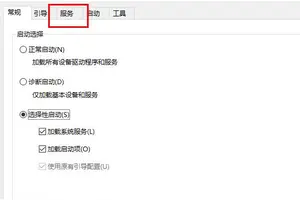
本文主要为您介绍win10系统开机启动设置,内容包括win10开机启动怎么设置方法,windows10怎么设置开机启动项,win10开机启动项怎么设置方法。按照原来的方法进行程序界面的调出:按“Win+R”打开运行窗口输入“msconfig”打开系统启动项。2、进入系统设置界面;3、找到启动
本文主要为您介绍win10系统怎么设置变调,内容包括win10怎么切换为其他语言,win10怎么更改高级系统设置,win10怎么让软件的字体变大。首先我们要打开设置,用图示方法或者直接按快捷键win+i,推荐快捷键; 找到时间和语言,点击ta; 点进去以后找到region&lang
本文主要为您介绍修改win10默认浏览器设置,内容包括如何修改win10的默认浏览器,Win10怎样更改默认浏览器,Win10默认浏览器如何设置?。工具:win10修改win10默认浏览器方法如下:点击打开Win10桌面上的控制面板,然后点击程序,如下图所示。
本文主要为您介绍win10文件应用设置在哪个文件夹,内容包括win10系统自带应用在哪个文件夹,win10默认程序在哪个文件夹,win10所有应用的路径在哪个文件夹呢win10所有应用的路径爱问知。1。首先请确认您的电脑可以查看隐藏的文件(夹),可以查看请直接跳到第2步,否则请按照下面的操作进行更改电脑设置。 ①打开此电脑(快捷键:
本文主要为您介绍win10后怎么设置锁屏密码怎么设置方法,内容包括window10电脑锁屏怎么设置密码,win10手机怎么设置锁屏密码,win10怎么设置锁屏密码。方法/步骤首先按下“Win”+“I”组合键,打开WIn10的设置窗口,接下来点击右边的“账户”。当然还有多种进入账户设置的方法,这里只介
本文主要为您介绍win10不能设置chrome为默认,内容包括win10怎么设置chrome为默认浏览器,win10怎么把谷歌浏览器设置为默认,win10怎样将chrome设置为默认的浏览器。我是通过打开chrome浏览器,再设置里面进行默认浏览器设定的。我们打开自己的chrome浏览器,点击浏览器右上角的三条横线,在弹出的小
本文主要为您介绍win10设置鼠标点不动,内容包括win10鼠标无法移动,点击怎么办,win10鼠标的点击没反应怎么办,win10电脑鼠标动不了怎么回事。win10电脑USB鼠标故障无法移动原因分析:是鼠标本来就坏了(质量问题,没办法,换个鼠标试试吧)。二、是usb接口接触不好,换个接口试
本文主要为您介绍win10设置上网时间脚本,内容包括win10如何控制孩子上网时间,win10系统电脑,为了管控上网时间,想让电脑,在早上8点到晚上9,win10控制孩子上网时间及浏览不良网站搜。很多父母都希望孩子可以好好读书,而不是沉迷网络。很多人不知道该如何来控制孩子的上网时间或者浏览一些不良网站。今天我们就来介绍一下怎么通过
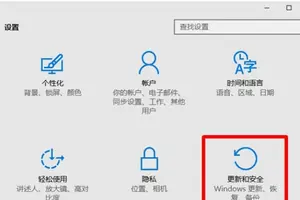
本文主要为您介绍win10蓝屏uefi固件设置,内容包括联想笔记本用uefi预装的win10在高级选项的uefi固件设置里没有bootlist,新安装的WIN10系统,UEFI启动蓝屏,如何从Windows10中引导到UEFI固件设置。故障现象:如何从Windows 10中引导到UEFI固件设置解决方案:1. 点击“开始”菜单选择“设置”;2. 点击“更新和安全”;3.
本文主要为您介绍win10上不了网防火墙设置,内容包括为什么win10防火墙不能设置,windows10防火墙怎么设置,windows10系统,连不上网络是怎么回事?显示以太网无internet,请。win10防火墙设置方法:1.点击控制面板,然后把图标调成小图标,找到Windows 防火墙点击。
本文主要为您介绍win10任务栏怎么设置颜色,内容包括win10怎样设置任务栏的颜色设置,win10个性化怎么更改任务栏的颜色,win10任务栏怎么换颜色。win10很快就和大家见了面,很多人迫不及待的更新了,按照官方的更新日志,任务栏颜色什么的都可以调节了。但是刚装好很多人发现任务栏是全黑
本文主要为您介绍win10如何设置窗口护眼,内容包括win10怎样设置窗口眼睛保护色,Win10如何设置窗口护眼色,win10正式版怎么窗口设置护眼色。工具:win10方法如下:windows+R键调出运行窗口(或者鼠标右击开始键,选择运行)2、在运行窗口中输入 regedit 调出注册
本文主要为您介绍设置pinwin10卡死,内容包括WIN10开机设置PIN无响应,w10系统点击添加pin码后没反应,W10电脑启动过安全系统修复PIN码界面卡住无限重启问题之后连不。多试试网上的解决方法打开注册表编辑器:win+R调出运行窗口,输入regedit,回车
本文主要为您介绍win10音频低音设置,内容包括Win10怎样设置音箱重低音,Win10电脑的音质设置技巧?,win10怎么调节麦克风的高低音。想弄声音,必须先找到控制面板,说起来不熟悉,win10的控制面板一下子还真不知道在哪,看下图:右击桌面空白的地方,选择个性化进入到个性化
本文主要为您介绍win10怎么设置internet选项,内容包括win10internet选项在哪,Win10怎么打开Internet选项,win10怎么打开internet选项。在开始菜单上单击右键,选择“控制面板”;在打开的“控制面板”将查看方式修改为“大图标”,复在下面点击“程序和功能”点击左侧的“启用或关闭
本文主要为您介绍华硕笔记本win10电池设置,内容包括请问华硕笔记本的电池养护模式怎么设置?,华硕笔记本的电池养护模式怎么设置,怎么设置笔记本电池的电量在60%70%。笔记本电脑的电源管理电源是笔记本电脑运行的直接动力,笔记本电脑的电池一般只能维持3~5个小时,当运行大型软件时,续航时间更短。通过合理的
本文主要为您介绍win10怎么设置mac字体,内容包括如何让Win10用上Mac的系统字体,苹果电脑windows10系统怎么设置屏幕字体,如何让Win10用上Mac的系统字体。修改win10系统默认字体的方法:工具材料win10系统电脑方法步骤①桌面空白处单击鼠标右键,右键菜单中选择“个性化”。如图: ②在“个
本文主要为您介绍win10安全管理设置在哪,内容包括Win10安全模式怎么设置,,,win10edge浏览器安全选项在哪里的最新相关信息,win10自带的安全管理在哪。WIN10进入安全模式的方法。 如果不能进入系统,进入安全模式的方法: 在开机出现微软图标下面有转圈的小点时,立即判断电源。如此二次,第
本文主要为您介绍win10系统设置图标,内容包括win10怎么设置桌面应用图标,win10怎么设置电脑桌面图标,win10系统怎么设置桌面图标。win10系统在桌面上添加应用程序图标的方法:1.在桌面空白的地方右键,选择“个性化(R)”进入下一步操作。如下图所示
本文主要为您介绍如何设置win10的任务栏,内容包括怎么修改win10下面的任务栏,windows10的系统怎么显示任务栏,win10系统笔记本电脑的任务栏怎么设置?。方法/步骤Win10系统桌面右侧显示任务栏恢复到屏幕下方方法一:右键点击任务栏,取消锁定;2、鼠标按住任务栏,然后拖动到屏幕下方。3、重
本文主要为您介绍win10设置后重启不了系统更新,内容包括Win10重启卡在正在配置Windows更新怎么办,win10更新重启进不了最新系统,你好,我的win10系统更新失败无法正常开机,来到启动设置里面重启。前往百度APP查看 回答 先在一台可用的电脑上下载安装小鱼一键重装系统工具并打开,插入一个8g以上的空白u盘,选择u盘重装系统模式,点击