windows之家
win10怎么设置文件夹的权限
本文主要为您介绍win10怎么设置文件夹的权限,内容包括如何设置windows10文件权限,win10怎样获得文件管理权限,windows10怎么获取打开文件夹的权限。工具:win10系统电脑一台步骤:打开win10系统电脑,使用通用pe工具箱安装完windows10系统,点击需要设置权限的文件夹,当出
本文主要为您介绍win10怎么设置文件夹的权限,内容包括如何设置windows10文件权限,win10怎样获得文件管理权限,windows10怎么获取打开文件夹的权限。工具:win10系统电脑一台步骤:打开win10系统电脑,使用通用pe工具箱安装完windows10系统,点击需要设置权限的文件夹,当出
本文主要为您介绍win10全屏缩放在哪里设置,内容包括w10系统全屏缩放怎么设置,win10的缩放全屏在哪我电脑上没有最好有图片?win10的缩放爱问知,笔记本win10怎么设置全屏。因为现在的显示器的分辨率越来越高了,采用默认的显示比例可能效果不是那么的好,还特别的伤眼睛。所以,我们需要自行的设置应用显示的缩放比例。
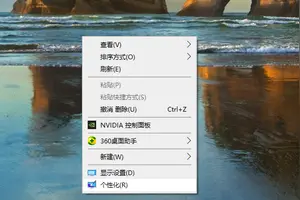
本文主要为您介绍win10输入法设置字体大小,内容包括win10系统怎么设置字体大小,win10自带的输入法候选字体太小,怎么调整大小?,win10系统怎么设置输入法大小写的切换。方法:在桌面右击,点击“显示设置”或者点击开始按钮点击“设置”,进入win10 设置页面,然后点击下面的高级显示设置
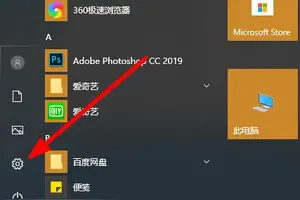
本文主要为您介绍win10手机还原出厂设置,内容包括win10手机怎么恢复出厂设置,如何像手机恢复出厂设置一样恢复WIN10,window10怎么恢复出厂设置。首先点击开始菜单,选择设置:点击更新和安全:继续点击恢复:继续点击开始:接下来就是由两个选项了:第一个选项,保留我的文件,这个选项只是删
本文主要为您介绍win10怎么设置耳机转换器,内容包括win10电脑插入耳机怎么设置,win10扬声器和耳机怎么设置自动切换,怎么样设置耳机window10。右击桌面空白的地方,选择个性化,点击左边的更改桌面图标,把控制面板打勾。确定退出,这样桌面就有一个控制面板。2、双击桌面的控制面板,进入
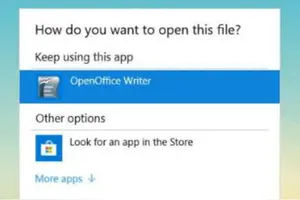
本文主要为您介绍win10系统默认启动程序设置,内容包括win10怎么设置默认启动系统,Win10怎么设置默认打开程序,win10默认程序设置在哪。最近,有位win10正式版用户反映自己每次想要某些图片时,双击打开时系统都是用自己不是很喜欢的默认程序打开的。那么,在win10正式版系
本文主要为您介绍win10取消文件关联设置,内容包括文件夹关联到应用程序了,怎么取消win10系统,Windows10怎么去除文件扩展的关联,如何修改Windows10系统下的文件关联和打开方式。找到HKEY_CLASSES_ROOT\.jsp ,默认字符串值中删除数据jsp_auto_file;2、找到HKEY_CLASSES_
本文主要为您介绍win10设置下拉没反应,内容包括win10系统点设置没反应怎么办,win101703开始菜单中的‘设置’按钮点击没反应,win10下方任务栏点击没反应win10正式版。方法一:卸载冲突软件这种情况有可能是存在冲突软件引起的。如果你确定这种情况是在安装某个软件之后出现了,那么可以尝试进入安全模式中把这个软
本文主要为您介绍win10鼠标设置红色,内容包括w10如何设置鼠标变成红色透明圆形?,w10如何设置鼠标变成红色透明圆形?,win10鼠标指针大小和颜色怎么设置。1)如果您说的是开机时这样的,开机后不要马上操作,因为电脑开机时后台正在加载程序,这时是很卡的,请稍等会在操作,这是正常的,如果时间太长
本文主要为您介绍win10删除电脑所有设置,内容包括win10系统怎么删除电脑所有的东西,win10所有控制面板项怎么删除,win10怎么清除电脑所有数据。可以通过将电脑恢复出厂设置的方法把电脑中的东西删除干净。 首先,打开要删除所有内容电脑,进入win10 系统,然后点击桌面左下角的“开始
本文主要为您介绍win10主机密码怎么设置路由器,内容包括手把手教你在windows10系统如何设置无线路由器密码,win10如何设置路由器密码,win10怎么设置路由器。所需工具:WIN10,路由器。方法:在安装路由器之前,用户需要先向ISP申请宽带。2、申请到宽带后,再安装配置路由器,配置方法如下:1)
本文主要为您介绍win10没有nvidia设置,内容包括win10怎么设置***显卡没有nvidia,win10怎么控制面板没有nvidia控制面板,win10没有nvidia控制面板在哪。一个系统上出现软件运行问题,有两方面的原因:一是系统的原因,而是软件的原因。系统的原因多是系统组件运行错误或者系统本身稳定性的问题,这种
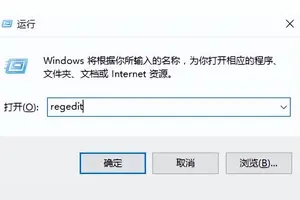
本文主要为您介绍win10锁屏设置去掉,内容包括怎么解除win10系统锁屏在哪设置,window10锁屏如何解除,win10如何彻底关掉自动锁屏。同时按下【Win】+【R】组合快捷键打开运行窗口。输入框中输入regedit,点击确定打开注册表表编辑器在编辑器窗口中按此目录依次展开H
本文主要为您介绍win10输入法更改设置,内容包括win10怎样设置输入法,win10正式版怎么修改默认输入法,win10怎么更改电脑的默认输入法设置。步骤如下: 所需工具:Windows10。 右键点击桌面左下角的开始按钮,在弹出菜单中选择“设置”菜单项。 2、在打开的Window
本文主要为您介绍win10时间语言设置在哪里设置方法,内容包括win10系统时间样式怎么设置,win10系统怎么设置语言设置,怎样设置WIN10系统的日期和时间。具体的设置方法:右击开始菜单选择”控制面板“。
本文主要为您介绍win10安全设置在,内容包括windows10怎么进入安全设置,windows10安全设置怎么用,win10怎么设置浏览器安全设置。windows10进入安全设置:在键盘上同时按下”Win+R“组合键,在打开的运行对话框里或者在电脑左下角点击“开始”的所有程序下面的框
本文主要为您介绍win10设置电脑锁屏密码怎么取消密码,内容包括win10最新版怎么取消锁屏密码,win10怎么关闭锁屏密码,w10怎么取消电脑的锁屏密码。右键Win10系统的开始菜单,选择弹出菜单里的运行。2、在运行对话框里输入:netplwiz,然后点击确定。3、点击后,在用户帐户对话框
本文主要为您介绍win10系统设置眼睛保护色,内容包括win10怎样设置窗口眼睛保护色,win10正式版怎么窗口设置护眼色,win10正式版怎么窗口设置护眼色。护眼色可以通过开启Win10系统的【夜间模式】实现:点击任务栏右下角位的通知图标,在弹出的界面就能看到【夜间模式】;你也可以在系统【设置
本文主要为您介绍win10键盘怎么设置美式,内容包括win10怎么让中文语言出现美式键盘,win10怎么设置美式键盘为默认输入法,win10系统怎么切换美式键盘。首先添加语言点击系统托盘中的输入法图标---语言首选项---“添加语言”,选择“英语”---打开,选择“英语(美国)”---添加,或者,
本文主要为您介绍win10新版文本设置,内容包括win10怎么自己设置文本大小,Win101703(15063)以上版本如何调整文本大小?,新版win10怎么调整系统字体大小?。第一步、桌面空白处单击鼠标右键,右键菜单中选择“个性化”。第二步、在“个性化”界面,点击左侧底部的“显示”。第三步、在随后弹出的“显示”
本文主要为您介绍mac安装win10没网络设置无线路由器,内容包括为什么Mac装了Windows10以后就连不上WiFi了,今天在MacBookAir上装了win10但不知道怎么连无线网好像没有wlan,用苹果电脑装的win10装好之后显示网络未连接连接不可用怎么解决。因为驱动没安装。 解决方法: 1. 在win10桌面,点击左下角的win标志,然后点击文件管理资源器。 2. 可在文件资源管理
本文主要为您介绍win10设置时间秒退,内容包括win10一点开设置就闪退?,WIN10系统如何调整时间到秒,看不到时间显示的秒数,Win10系统怎么设置时间显示到秒。win10一点开设置就闪退?在操作win10系统的时候,有些用户想要对系统中的个方面功能进行修改时,就可以通过打开设置功能来操作,可是近
本文主要为您介绍win10玩红警要怎样设置中文版,内容包括QQ对战平台的红警怎么设置中文?,我下载了个英文版的红警,怎么弄成中文版的呀?,win10系统如何玩红警?。win10玩红警的方法: 首先值得怀疑的是程序兼容问题造成的win10无法运行红警。在红警的快捷方式上右击【属性】。 然后选择【兼容性】
本文主要为您介绍win10怎么设置箭头,内容包括win10鼠标箭头怎么换个性箭头,有谁知道win10电脑要怎么设置才有这个箭头?,win10怎么设置鼠标箭头大点win10怎么设置鼠标箭头让他大点?爱问。右键点击任务栏设置选择哪些图标显示在任务栏上关闭“通知区域始终显示所有图标”。就行了。
本文主要为您介绍win10怎么设置玻璃效果,内容包括Win10怎么开启无色透明的毛玻璃效果?,win10怎么设置窗口毛玻璃特效,如何在Win10中启用Aero玻璃的透明度与模糊效果?。系统升级到Win10创意者更新版之后,可以在桌面空白区域点击鼠标右键,然后选择打开“个性化”设置,如下图所示。