windows之家
win10怎么把键盘恢复默认设置
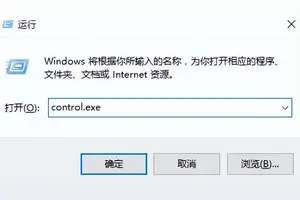
本文主要为您介绍win10怎么把键盘恢复默认设置,内容包括win10输入法切换怎么恢复默认快捷键,win10怎么修改默认输入法设置,win10怎么设置数字键盘默认开启。1. 在桌面上点击【控制面板】,进入控制面板后使用分类显示控制面板内的选项。然后在语言下面点击【输入法】。
本文主要为您介绍win10怎么把键盘恢复默认设置,内容包括win10输入法切换怎么恢复默认快捷键,win10怎么修改默认输入法设置,win10怎么设置数字键盘默认开启。1. 在桌面上点击【控制面板】,进入控制面板后使用分类显示控制面板内的选项。然后在语言下面点击【输入法】。
本文主要为您介绍win10设置发生错误,内容包括Win10桌面右键打开个性化设置出错怎么办,win10的默认程序设置出错怎么办?,您好,win10系统开机出现硬件设置更改,然后一会就会出现电脑出现。使用本地帐户安装Win10才有可能出现这个问题,因为右键个性化和显示设置,都是默认开启Metro的,个别用户使用本地账户时会出现这种情况
本文主要为您介绍语言栏设置为隐藏win10,内容包括电脑输入法语言栏怎么设置隐藏,Windows10的语言栏怎样隐藏,怎么隐藏语言栏?。下面是一些出现任务栏不见了的原因和解决方法,你可以看一下,建议你不妨去试试看,应该可以解决你的问题的,希望对你有所帮助!是由于用户误操作
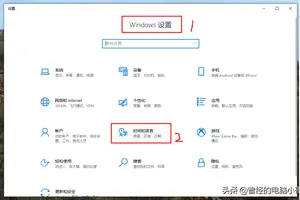
本文主要为您介绍win10平板键盘设置在哪里设置中文,内容包括win10平板怎么设置中文,具体一点,谢谢!,win10怎么把初始键盘为中文,微蜂小平板电脑键盘怎么设置中文。平板右侧向中间滑动,选择 "所有设置" 不认识英文的看图片位,有齿轮型的这个选择 时间和语言,左下角的那个 这里先选择左上角第2项 区域
本文主要为您介绍win10触摸屏输入屏设置密码,内容包括请问组策略如何加密码,就是阻止别人进入组策略,谢谢!!搜狗问,怎么设置计算机关屏后开屏时要输入密码,请教Touchwin触摸屏密码如何设置。组策略是管理员为计算机和用户定义的,用来控制应用程序、系统设置和管理模板的一种机制。通俗一点说,是介于控制面板和注册表之间的一种修改系统
本文主要为您介绍win10文件夹字体如何设置,内容包括win10电脑的字体怎么设置在哪里,win10电脑字体怎么设置在哪里,如何在win10系统添加字体文件。打开Win10的字体安装文件夹,可以双击打开这台电脑-->;打开C盘-->;打开Windows-->;打开Fonts;也可先
本文主要为您介绍丰收网银win10如何设置,内容包括w10怎么安装网银助手,WIN10怎么用不了网银,w10怎么安装网银助手。按提示操作一般没有问题。如果不行按以下2个方法试下。1.请在IE浏览器菜单中选择“工具”-;“Internet选项”-;“安全” -;
本文主要为您介绍win10多硬盘休眠设置密码,内容包括如何取消Win10睡眠模式唤醒密码,win10怎么取消休眠唤醒密码,win10系统休眠唤醒怎样可以不需要输入密码。不建议取消睡眠唤醒密码,设置密码有些时候是防止个人隐私外泄。害人之心不可有,防人之心不可无。以下是取消睡眠唤醒密码的步骤: 1.先同时按
本文主要为您介绍win10移动热点设置消失,内容包括win10系统更新完以后移动热点图标消失,win10#14393移动热点无法设置,大神求帮助,win10笔记本电脑移动热点选项不见了.求教大神。方法步骤①WIN+R打开运行对话框,然后输入"CMD"(或者也可以在搜索里找到CMD然后以管理员身份运行)确定后打开命令提示符窗口;如图
本文主要为您介绍win10桌面文件框设置在哪里,内容包括怎么设置win10桌面存储的位置,windows10怎么把桌面文件设置,windows10系统桌面文件夹怎么弄。Win10桌面文件路径更改教程方法步骤如下:首先进入Win10这台电脑,然后进入系统盘,然后依次进入【用户】--【系统账号文件夹】--然
本文主要为您介绍win10请检查防火墙设置,内容包括windows10上不了网,说检查防火墙,win10怎么查看防火墙设置,win10防火墙怎么设置。1)如果是宽带本身的问题,首先直接联接宽带网线测试,如果是宽带的问题,联系宽带客服解决。2)如果是路由器的问题,如果原来可以用,暂时不能
本文主要为您介绍win10的局域网在哪里设置密码,内容包括win10“管理网络密码”在哪,电脑局域网密码怎么设置win10,局域网win10登录要密码怎么设置。这是因为你用这台电脑连接服务器192.168.1.2时输入用户名和密码时已经自动记住了网络的访问密码,你可以进入控制面板,用户账户后左侧
本文主要为您介绍xp共享win10设置,内容包括xp系统怎么连接win10系统的打印机共享,win10系统访问winxp打印机共享怎么设置,XP打印机共享到WIN10怎么设置。1.设置win10打印机共享WIN10系统下,右键本地打印机-打印机属性-共享-共享这台打印机-修改一个简单的打印机名。然后确定就OK了
本文主要为您介绍手提win10如何设置密码,内容包括win10笔记本怎么设置开机密码,笔记本电脑windows10系统怎么设置开机密码,笔记本电脑win10怎么设置开机密码。在win10系统桌面,右击“此电脑”,点击“管理”如下图;
本文主要为您介绍win10单面打印怎么设置,内容包括w10系统怎么设置单面打印,windows10怎么设置打印机单面打印机,win10系统打印单双面怎么操作。方法如下: 进入系统后,点击“开始”菜单,选择“设置”。或者输入快捷键“Win+I”进入设置界面,并点击“设备”。 2、在弹出新窗口中,
本文主要为您介绍win10显卡设置在哪里找,内容包括windows10显卡设置在哪,win10显卡设置在哪里打开,win10显卡设置在哪。你好双显卡电脑在运行一些游戏时,可能会因为兼容导致游戏无法安装或者闪退等。下面就给大家介绍win10怎么切换显卡。开启分步阅读模式操作方
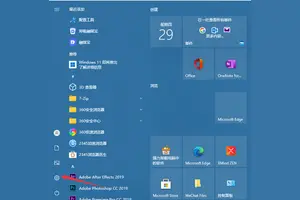
本文主要为您介绍win10屏幕键盘高度设置,内容包括win10平板屏幕键盘怎么设置,如何开启Win10中的屏幕键盘,win10的触屏键盘怎么修改大小或是9宫格。工具:win10开启方法如下:从开始菜单中选择“设置”,
本文主要为您介绍win10默认设置闪屏,内容包括win10闪屏,win10屏幕出现闪屏怎么解决,win10屏幕闪屏怎么解决。Win7/Win8.1升级Win10后一直闪屏的解决办法:具体操作如下:进入设置→更新和安全→恢复2、找到高级启动,点击“立即重启”3、
本文主要为您介绍win10共享权限设置开放,内容包括win10网络共享权限怎么开放,win10共享怎样设置个别电脑权限,win10怎么设置打印机共享权限。文件夹要作为共享,在别的电脑可以访问。2、右击“文件”-选择单击”属性“。3、选择”共享“在单击”高级共享“。4、打勾”共享此文件夹“,
本文主要为您介绍win10c盘设置活动分区,内容包括win10怎么改变系统盘活动分区,win10怎么设置活动分区,电脑C盘不能设置成活动分区求教高手。给win10系统分区步骤方法:方法一:windows10磁盘管理软件1.鼠标右击“计算机”,选择“管理”标签;打开“计算机管理”窗口。2
本文主要为您介绍win10连接hdmi设置,内容包括Windows10怎样用HDMI连接电视?,win10怎样通过hdmi输出,win10系统电脑怎样用HDMI连接电视。首先,用HDMI信号线连接笔记本电脑和显示器对应接口,分别插紧。连接完成后,将显示器信号源设置为信号线对应的信号源HDMI,启动电脑,进
本文主要为您介绍win10时间怎么设置星期,内容包括Win10如何在时间旁边显示星期,W10,任务栏怎样在任务栏中显示日期和星期?,win10星期在时间和日期中间怎么设置。设置步骤如下:点击开始,点击控制面板;2、找到【时间、语言和区域】项;
本文主要为您介绍win10如何网页打印设置,内容包括Win10系统怎么设置连接网络打印机,win10怎么设置internet打印机,Win10系统怎么设置连接网络打印机。双击Win10桌面上的控制面板,点击控制面板上的“设备和打印机”,如下图所示。2点击设备和打印机窗口里的”添加打印机“。如下图所示。3点
本文主要为您介绍怎样设置win10开机账户密码,内容包括winds10怎么设置开机密码,win10怎么设置开机密码和用户名,电脑怎么设置开机密码win10。1.首先我们点击windows10系统左下角的开始菜单,然后找到开始菜单里的所有应用。Windows10系统的所有应用包含的电脑自带的程
本文主要为您介绍win10的网页设置在哪里打开,内容包括浏览器设置在哪里,win10浏览器设置选项在哪,win10系统的网页浏览器怎么设置。Win10 的 IE 浏览器设置,与先前版本的 Windows 完全一样。在小娜的输入框中输入“ Internet 选项”,小娜正确匹配