windows之家
win10怎么添加新的网络设置密码
本文主要为您介绍win10怎么添加新的网络设置密码,内容包括win10怎样添加wifi密码,windows10系统,,,如何重新输入无线网密码,win10系统怎么设置wifi密码。解决方法一:您可以在被共享电脑设置一个有密码的管理员用户,或给单前帐户添加一个密码。解决方法二:如果你觉的输要密码太繁琐,也可以进行以下
本文主要为您介绍win10怎么添加新的网络设置密码,内容包括win10怎样添加wifi密码,windows10系统,,,如何重新输入无线网密码,win10系统怎么设置wifi密码。解决方法一:您可以在被共享电脑设置一个有密码的管理员用户,或给单前帐户添加一个密码。解决方法二:如果你觉的输要密码太繁琐,也可以进行以下
本文主要为您介绍win10中咋调电源设置,内容包括win10系统电源管理怎么设置,win10怎样设置电源选项,win10怎么更改电源模式。尽可能用外接电源,少使用电池这些通用的道理就不多说了,小编主要介绍的是在win10下有关省电和延长电池配置的软配置,在win10下点击桌
本文主要为您介绍win10电脑设置关机时间设置,内容包括Win10怎么设置定时关机,,win10怎么设置关机时间,win10怎么设置电脑自动关机时间。第一种方法是利用系统工具,计划任务来完成右键开始菜单,选择打开控制面板在控制面板打开管理工具再打开管理工具的计划任务程序点击计划任务程序
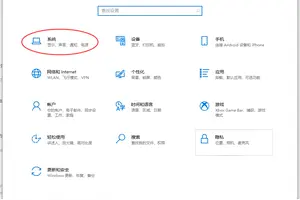
本文主要为您介绍win10怎么设置2k4k,内容包括如何设置win10的按键crashdump,win10自定义显示器分辨率怎么设置,如何把win10系统设置成高性能模式。在Windows10系统桌面,点击左下角的开始菜单按钮 在弹出的菜单中找到“设置”菜单项,点击设置菜单进入Windows10系统设置窗口
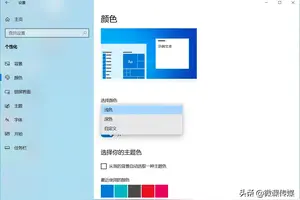
本文主要为您介绍win10系统如何调整颜色设置,内容包括如何把win10界面颜色如何调整,Win10系统如何自定义色调?,win10怎么调整系统界面颜色设置。方法/步骤首先,请大家点击Win10系统中的开始菜单,打开开始菜单页面之后,点击开始菜单中的“设置”按钮,进入Win10系统设置页面。在
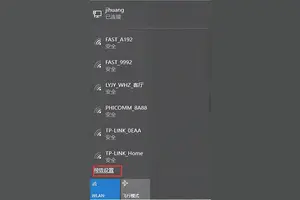
本文主要为您介绍win10电脑如何设置网络,内容包括windows10怎么设置宽带连接,win10系统怎么设置网络连接,win10系统怎么设置电脑上网。工具/原料宽带连接方法/步骤连接宽带要首先了解我们是有我们的宽带账号和密码。我们右击我们桌面右下角的网络图标,我们选择“打开网络和共享中
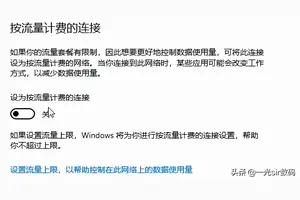
本文主要为您介绍win10网络怎么设置计费,内容包括win10无线网络怎样设置为按流量计费窗口?,Win10怎么设置按流量计费?,win10怎么设置按流量计费网络?。点开状态栏无线图标,点网络设置,出现WLAN设置窗口,再点高级选项就看到了。 Windows 10 家庭版用户将在 Windows 更新
本文主要为您介绍win10如何进入设置模式,内容包括Win10怎样进入BIOS设置,win10系统怎么进入系统设置,windows10怎样进入电脑设置。方法/步骤进入WIN10以后点击开始菜单然后再点击【电脑设置】注:如果在这里没有看到这一项设置的话建议看一下【win10开始菜单程序怎么
本文主要为您介绍win10家庭版怎么设置热点,内容包括win10家庭版笔记本怎么设置wifi热点,Win10怎么创建wifi热点,,win10系统怎么设置热点。在开始菜单上右击,选择“命令提示符(管理员)(A)”,以管理员身份运行cmd命令提示符。在命令提示符输入:netsh wlan set
本文主要为您介绍win10声音设置不见了,内容包括win10声音图标不见了怎么办,win10为什么电脑没声音怎么设置,win10音量调节图标小喇叭不见了怎么办。第一:使用 360 或 腾讯官方助手 一类的软件进行修复第二:1.在Win10系统任务栏的空白处点击右键,然后选择“属性”2.在“任务栏
本文主要为您介绍win10系统怎样设置软件锁,内容包括win10系统怎么给文件夹加密,win10能用软件设置锁屏吗,怎样才能给电脑的软件加锁求大神帮助。右键菜单中添加“加密”选项如果我们平时加密文件都这么麻烦的话,想必小伙伴们都十分恼火,那么我们可以将加密按钮添加至右键菜单。在桌面上按下
本文主要为您介绍win10设置语言灰色,内容包括windows10语言无法设置,都是灰色的,win10汉化中文语言是灰色怎么用,Win10语音选项全部是灰色的怎么回事?。打开【开始菜单】进入【Settings】。2、选择左下方的【Time and language】。3、选择【Region and lan
本文主要为您介绍win10信任帐号设置,内容包括win10自带浏览器怎么添加信任?,w10的系统当前网站设置成受信任的网站,win10帐户设置。方法步骤:打开浏览器,点击页面菜单栏的“工具”-“Internet选项”;2、在“Internet选项”窗口,点击“选项卡”下右边的“设
本文主要为您介绍win10独显在哪设置,内容包括win10怎么启用独显,windows10显卡设置在哪,win10***显卡设置在控制面板哪里。电脑是NVIDIA显卡的话可以按以下步骤进行操作:在电脑桌面空白位置,点击鼠标右键,然后选择【NVIDIA控制面板】2、在打开的NVID
本文主要为您介绍win10开机画面设置,内容包括win10电脑怎么修改开机画面?,win10系统怎么设置开机画面,win10怎么修改开机动画。鼠标指向屏幕右上角,等出现菜单时,点击设置。点击 更改电脑设置 ,点击锁屏界面,点击 浏览,找到并点击想要设置为锁屏界面的图片,然后点击
本文主要为您介绍win10标题怎么设置,内容包括win10自己下的主题怎么设置,win10系统怎样设置彩色标题栏,win7开机后主题变成Windows经典,个性化的主题也变不了怎?爱问。右击桌面空白处,选择个性化进行个性化设置。在个性化设置中找到颜色,在颜色设置里找到“显示开始菜单、任务栏和操作中心的颜色”,将其关闭。设
本文主要为您介绍win10的dpi在哪里设置,内容包括win10系统如何更改显示器dpi,怎样进行Win10软件高DPI设置,win10的dpi应该怎么设置。win10系统中dpi的具体设置方法:步骤如下:点击开始菜单,点击“设置”按钮;2、在设置界面点击“系统”按钮;3、在“系统”界面点击“
本文主要为您介绍win10防病毒怎么设置,内容包括win10怎么开启病毒防护,win10电脑上的WindowsDefender病毒防护怎么开启,,win10设备怎么防病毒。Windows Defender 如果原来运行Windows 8或Windows 8.1,用户会认可Windows 10内置反病毒工具W
本文主要为您介绍win10计算机休眠设置在哪里设置,内容包括w10系统电脑怎么设置休眠,win10怎么开启休眠?,win10如何设置休眠选项。修改或者取消待机和睡眠和休眠时间的方法:Win-XP系统:在桌面空白处点击右键,点击属性,选择“屏幕保护程序”,点击“电源”按钮。在弹出
本文主要为您介绍win10截全屏设置名称,内容包括win10游戏全屏怎么设置,w10桌面如何设置全屏,win10能修改全屏截图的快捷键吗。您好,方法在Windows10系统主界面,我们右键点击开始按钮,在弹出菜单中选择“运行”菜单项。在打开的运行窗口中,我们输入命令rege
本文主要为您介绍win10的搜索怎么设置,内容包括如何使用win10自带的搜索框,怎么设置win10搜索默认应用,win10自带浏览器怎么设置搜索引擎。修改win10的Edge浏览器搜索引擎的步骤如下: 打开Edge浏览器,点击右上角“三个点”图标。
本文主要为您介绍win10手动设置电脑ip,内容包括Win10如何手动设置IP地址?,win10怎么手动设置ip地址,win10如何设置网络ip地址。首先点击右下角的网络图标,然后进入网络和internet设置; 2、然后我们再点击更改适配器选项。 3、右键点击你要设置的以太网选择属性
本文主要为您介绍win10的字体文件夹在哪里设置,内容包括win10电脑的字体怎么设置在哪里,win10电脑字体怎么设置在哪里,字体文件夹在哪里win10。打开Win10的字体安装文件夹,可以双击打开这台电脑-->;打开C盘-->;打开Windows-->;打开Fonts;也可先
本文主要为您介绍更改用户账户控制设置win10,内容包括win10怎么更改用户控制设置,win10怎样更改用户账户控制,windows10用户账户控制怎么修改。win10怎么更改UAC设置?我用最快速简单的方法进行设置,如果在控制面板中设置绕的太久了。这个方法我相信大多数的朋友没有使用。我也是最
本文主要为您介绍win10怎样设置开机头像,内容包括w10如何更换开机头像,win10怎么把自己设计的图片做成开机logo,win10系统开机帐号的头像怎么更换。点击Win10系统的开始菜单,在点击电脑设置。在电脑设置对话框里点击用户和帐户。在用户和帐户下面选择你的个人资料,这时在右边可以看到用户