windows之家
win10怎么设置摄像头为前置
本文主要为您介绍win10怎么设置摄像头为前置,内容包括如何使用win10拍照摄像win10打开前置摄像头,win10怎么打开前置摄像头,打开系统摄像机怎么设置默认打开的是前置摄像头。打开win10系统,点击windows图标,选择“所有应用”,在“拼音X”中找到相机2113功能打开2、出现相机功能的窗口,点击上方向右
本文主要为您介绍win10怎么设置摄像头为前置,内容包括如何使用win10拍照摄像win10打开前置摄像头,win10怎么打开前置摄像头,打开系统摄像机怎么设置默认打开的是前置摄像头。打开win10系统,点击windows图标,选择“所有应用”,在“拼音X”中找到相机2113功能打开2、出现相机功能的窗口,点击上方向右
本文主要为您介绍win10电脑usb上网设置,内容包括win10系统电脑如何用usb链接iphone上网设置,win10电脑怎么通过usb分享网络给苹果手机,Win10笔记本电脑,用有线连接网络怎么设置。不管用什么办法,只要能将笔记本电脑的网络共享出来,不仅是iPhone,任何支持使用无线网络的手机或设备都可以搜索到并使用。下面介绍一下利
本文主要为您介绍win10扫描pdf设置,内容包括Win10系统扫描仪怎么扫描为pdf格式的文件,win10系统扫描文件如何转换为pdf模式,扫描仪扫描出来怎么直接存成pdf格式。解决方法打2113开桌面上的Adobe Acrobat2、依次点击 File / Creat PDF / From Scanner3、或
本文主要为您介绍装win10重启提示恢复出厂设置,内容包括win10恢复出厂设置怎么找回,安装win10老是到这里就重启,重启回原先开始设置的界面,WIN10版本恢复出厂设置求助。工具:win10方法如下:打开Win10左下角的“开始菜单”然后选择进入【电脑设置】,如下图所示。2、进入电脑设置之后,再点击进入左侧底
本文主要为您介绍怎么把设置成桌面win10,内容包括win10怎么设置视频为桌面,下载的mp4怎么设置成屏保用电脑,关于MP4格式的文件设置为梦幻桌面。希望你看得明白你电脑必须安装拥有监控网页流媒体的下载工具、如迅雷、默认是开启这功能的。当视频播放时、你把鼠标移到视频上。迅雷会出现一个下
本文主要为您介绍如何设置win10以dx12运行,内容包括win10怎么开启dx12加速,win10dx12怎么开启?,windows10怎么弄directx12。win10内置的directx是11.1版的。win10查看内置directx版本方法:键盘上按win键+r键打开运行窗口。输入:dxd
本文主要为您介绍win10设置美式键盘搜狗输入法,内容包括win10怎么把输入法默认成美式键盘,win10怎么设置美式键盘为默认输入法,win10怎样设置输入法位默认美式键盘。WIN 10/8.1系统添加输入法:选择“开始”按钮 ,然后依次选择“设置”选择“时间和语言”在左侧列表中选择“语言”2、在“首选语言”
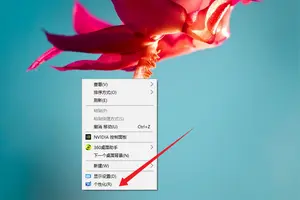
本文主要为您介绍win10怎么设置usb耳机和音响有声音,内容包括win10怎么设置音响和耳机同时有声音,win10系统怎么设置外放音响和耳机同时响,win10最新控制怎么设置音响和耳机同时有声音。想弄声音,必须先找到控制面板,说起来不熟悉,win10的控制面板一下子还真不知道在哪,看知下图:右击桌面空白的地方,选择个性化 进入到个
本文主要为您介绍win10系统怎么更改桌面设置在哪里,内容包括win10的桌面怎么改,win10怎么更改桌面图标位置,window10系统桌面怎么修改。我们更新系统以后,win10默认的桌面壁纸是一张蓝色背景的图片,见下图;然后这个背景并不是太美观,所以我们可以更换一张win10正式版如
本文主要为您介绍win10无法设置成全局独显,内容包括win10升级到1709,显卡控制面板打不开,也无法设置集成显卡为全,win10设置显卡全局高性能显示拒绝访问无法应用选定的设置到你的系,win10双显卡怎样设置全局独显。您好,电脑运行速度是由硬件配置的综合性能决定的,先确认您的硬件配置是否给力(CPU、显卡性能和内存容量大小),若是低端处理器、显卡性能渣
本文主要为您介绍win10游戏内存不足设置多少,内容包括win10玩大型游戏内存不足如何设置虚拟内存,win10玩游戏总提示内存不足怎么办,win10虚拟内存设置多少合适。点击桌面我的电脑图标,右键选择“属性”;2、点击左侧窗格“高级系统设置”,在“高级”选项卡中,点击“性能”的“设置”按钮;3、在性能选项
本文主要为您介绍win10中的ppt如何设置纵向,内容包括powerpoint怎样将幻灯片设置纵向,如何设置ppt幻灯片的页面方向为纵向,怎样把PPT中的其中一页设置成纵向的!急求急求!!!。PPT中不可以其中一页设置成纵向的,只能是全部幻灯片设置成纵向或者横向,具体步骤如下: 第一种方法: 点设计菜单幻灯片方向纵向或者横向。
本文主要为您介绍如何设置屏保win10,内容包括win10怎么设置屏保,win10系统怎么设置屏幕保护,win10系统怎么设置电脑的屏保。工具: WIN10方法和步骤:点击开始菜单选择打开“设置”。
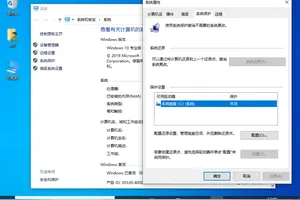
本文主要为您介绍win10系统还原系统设置,内容包括如何还原win10设置,win10怎么恢复系统设置,win10系统还原怎么设置还原点。win10系统内置“电脑重置”功能,可以帮助用户通过重置重新安装win10,将系统恢复到初始状态,接下来系统城小编就跟大家分享win10
本文主要为您介绍win10如何设置跳黑屏,内容包括win10怎么设置不自动黑屏?(问题如下),win10怎么快速黑屏,win10怎么更改不自动黑屏怎么解决。解决电脑黑屏的建议:1.请检查显示器电缆是否牢固可靠地插入到主机接口中,然后再检查显卡与主板I/O插槽之间的接触是否良好。如有必要,请将
本文主要为您介绍win10耳机设置响度均匀,内容包括如何启用Windows声音响度均衡,入耳式能调响度均衡吗?,win10系统怎么设置耳机响。第一步、右击win10系统任务栏声音图标,点击选择菜单中的“播放设备”;点击“播放设备” 第二步、在声音窗口播放选项卡下,,点击选中扬声
本文主要为您介绍win10投影到电脑密码设置,内容包括win10系统怎么给电脑设置密码,win10电脑密码怎么设置密码,电脑win10系统电脑密码怎么设置密码。1.点击开始菜单按钮,点击账户名称,然后点击【更改账户设置】。2.点击左侧的【登录选项】即可看到三种密码设置选项。字符密码如果想使用图片
本文主要为您介绍win10表格线怎么设置,内容包括win10excel怎么下划线,将电子表格用打印机打印出来,没有表格线呢?怎么弄出表格线来?,如何在电脑表格上加和删除线条?。在电脑表格上加和删除线条具体步骤(演示使用win10系统,其他windows版本操作大致相同): 在电脑上点击打开我们要进行编辑的表格。
本文主要为您介绍win10怎么设置新的以太网,内容包括win10如何建立以太网,windows10以太网属性怎么设置最好,升级win10后以太网怎么没有设置。方法一第一步:在Win10桌面右下角的网络图标中右键,然后点击【打开网络共享中心】,如下图所示。 第二步:打开网络共享中心后,就比较简单
本文主要为您介绍win10如何设置出我的电脑,内容包括win10怎么调出桌面上我的电脑,win10怎么把我的电脑弄出来,win10我的电脑怎么弄出来怎么办。win10桌面显示我的电脑的方法: 桌面点击鼠标右键进入个性化选项
本文主要为您介绍win10显卡dnf设置,内容包括玩dnf***显卡怎么设置,win10玩DNF切换到独显窗口很卡全屏不卡,win10玩dnf不能全屏,有黑边,我显卡是A卡,怎么设置成全屏呢,我。win10占用cpu过高的解决方法: 工具材料 win10系统电脑 方法步骤 ①合理设置windows defender计划扫描。 wi
本文主要为您介绍win10前面板耳机麦克风没声音怎么设置,内容包括win10系统电脑前置的耳机没有声音,怎么设置?,win10前面板接耳机没声怎么设置,win10前面板耳机没声音怎么办。具体方法如下: 打开控制面板硬件和声音Realtek高清晰音频管理器扬声器。注:打开控制面板快捷键“WIN+X”。
本文主要为您介绍win10的取消唤醒密码怎么设置密码,内容包括win10怎么设置取消唤醒密码,win10取消唤醒密码怎么设置,Win10怎么设置关闭登陆或唤醒密码。Windows 10系统要取消开机密码,需打开“设置”选项,然后找到“账户”设置,然后就可以修改开机密码。具体步骤如下: 点击Win10
本文主要为您介绍win10时间设置哪个时区,内容包括Win10怎么改时区,win10系统时间怎么设置,Win10系统怎么设置多个时区时钟。单击电脑屏幕左下方按钮,会出现对应的浮窗。2、在浮窗,找到设置,单击进去。3、现在已经进去设置的页面,找到“时间和语言”点击进去4、现在
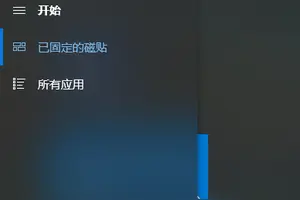
本文主要为您介绍win10设置磁贴区大小,内容包括win10的磁贴怎么设置为大,win10怎么调整开始屏幕磁贴大小,win10磁贴大小为什么只能调整为中。方法与步骤 1点击win10经典的开始窗口,会弹出程序应用窗口,在应用窗口右侧就是开始屏幕窗口了。 2选中任意相调整大小的开始屏幕菜单,