windows之家
win10惠普笔记本进bios设置u盘启动不了
本文主要为您介绍win10惠普笔记本进bios设置u盘启动不了,内容包括惠普笔记本设置了u盘启动,但是启动不了怎么回事,hp笔记本u盘启动设置好了但是启动不了为什么,朋友买台惠普的笔记本电脑要重装系统我BIOS里面设置了U盘启动。现在笔记本启动时都可以调出启动设备选择菜单,比在BIOS设置方便不少,最大好处是装完系统后不用再进BIOS在设置回来,下面就将介绍
本文主要为您介绍win10惠普笔记本进bios设置u盘启动不了,内容包括惠普笔记本设置了u盘启动,但是启动不了怎么回事,hp笔记本u盘启动设置好了但是启动不了为什么,朋友买台惠普的笔记本电脑要重装系统我BIOS里面设置了U盘启动。现在笔记本启动时都可以调出启动设备选择菜单,比在BIOS设置方便不少,最大好处是装完系统后不用再进BIOS在设置回来,下面就将介绍
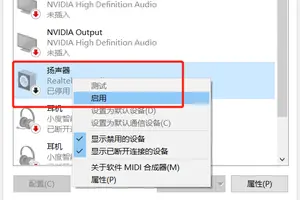
本文主要为您介绍win10设置切换播放声音设备,内容包括win10声音切换怎么设置,win10系统怎么设置扬声器为默认播放设备,Win10系统,用音响听歌时提示在设置中切换输出设备,而且音响没声。来自百度知道认证团队 2018-03-31 鼠标桌面,单击空白处-选择个性化-主题-高级声音设置-声音. 打开电脑,用鼠标右键单击桌面空
本文主要为您介绍win10任务栏怎么设置为透明,内容包括win10怎么将任务栏变成全透明,win10怎么设置任务栏透明,win10怎么把任务栏调成透明的?。系统下可以在个性化面板里进行相应操作。步骤:1,桌面任意的空白区域点击鼠标右键,然后请选择“个性化”选项。
本文主要为您介绍win10设备设置,内容包括win10系统配置怎么设置的最新相关信息,win10怎么更改设备安装设置,win10设备安装设置在哪。专用网络是指封闭性网络,用专线连接各个子网,比如:军队专网、政府专网、公司内部网络,防止外部侵入。公共网络是指开放性网络,互联互通,比如
本文主要为您介绍win10颜色win7颜色设置最好用,内容包括win7颜色质量设置怎么弄?,Windows7的窗口颜色和外观设置什么颜色看起来好一点,舒服一点,windows桌面背景用什么颜色最好?。在桌面空白地方右击,从弹出菜单中选择“屏幕分辨率”:
本文主要为您介绍win10连光纤怎么设置路由器,内容包括Win10系统光纤宽带怎么连接无线路由器啊?,win10连无线路由器怎么设置,win10怎么调路由器。win10 连无线路由器设置步骤:1. 连接无线路由器 宽带是电话线接入时需要准备2根网线,无线路由器的WAN接口用网线连接猫上;无线路
本文主要为您介绍win10邮件发件人设置密码,内容包括win10怎样设置电子邮件和密码,发送电子邮件时如何设定密码,如何给win10邮件加密。登录邮箱后,进入写信页面并编辑好邮件,勾选编辑框下方的“邮件加密”选项,设定查看的密码(6位),也可根据需要勾选“在已发送邮件中保存密码
本文主要为您介绍win10输入法栏在哪里设置方法,内容包括win10笔记本在哪里设置输入法,Win10输入法设置在哪,win10怎样设置输入法。步骤如下: 所需工具:Windows10。 右键点击桌面左下角的开始按钮,在弹出菜单中选择“设置”菜单项。 2、在打开的Window
本文主要为您介绍win10怎么设置修改输入法切换快捷键,内容包括win10怎样更改输入法切换快捷键,win10电脑怎么修改输入法切换快捷键,win10怎么设置输入法切换快捷键。windows 10操作系统中可参考以下步骤设置输入法的快捷键:1.“WIN+X键"或者"鼠标移动到左下角右击"调出系统功能菜单,单击控
本文主要为您介绍win10设置word颜色为保护视力,内容包括win10word怎么调成护眼色,win10怎么将word背景设为护眼色?,word中页面颜色怎么一次性设置成护眼模式。以word2007为例: 1.打开word文档,单击“页面布局”菜单,单击“页面颜色”命令,单击“其他颜色”命令,如下图:
本文主要为您介绍win10系统在哪设置***显示,内容包括win10系统怎么设置***显卡,win10双显示器怎么设置***,win10怎么启用独显。首先,点击win10桌面任务栏右下角的一个小倒三角标志。在***显卡标识上右击显卡属性。然后在***显卡控制面板,点击【游戏】【3D应用程序
本文主要为您介绍win10鼠标唤醒在哪设置,内容包括win10睡眠鼠标唤醒怎么鼠标唤醒睡眠,win10怎样改唤醒屏幕用的鼠标,win10然后在哪里设置,在睡眠状态一晃动鼠标就亮的?。原因:win10屏保问题造成的。重新更换屏保就可以了。 win8设置屏保方法: 正常登录Windows 8系统后出现的应用界面,需将鼠标
本文主要为您介绍win10还原代理设置,内容包括win10系统怎样进行代理服务器设置,Win10怎样设置系统全局代理Windows10下设置全局代理的方法搜狗,win10开机引导项怎么设置有win10还原系统。首先我们打开随意一个浏览器,我们以IE浏览器为例。 2、然后点击右上角的选项。 3、在点击“设置”,进入设置界面。 4、找到“高级设置”
本文主要为您介绍win10电脑如何双屏幕设置,内容包括Win10系统下怎么给电脑设置双屏显示,Win10如何设置双屏显示器,Win10怎么设置双屏显示器。双屏显示器设置方法:桌面空白处右击,选择显示设置。先点击标识,标识出两个显示器。选择你需要当主显示器的那个图标,勾选使之成为我的主显示器
本文主要为您介绍win10改变区域和语言设置,内容包括win10电脑更改语言和区域显示怎么设置,win10电脑更改语言和区域显示怎么设置,如何修改Win10系统的“国家或地区”设置。在切换 Windows10 默认显示语言之前必需要安装相应的语言包,如下方法:1按 Windows + I 快捷键打开「设置」- 点击「
本文主要为您介绍win10系统设置按键无反应,内容包括win101703开始菜单中的‘设置’按钮点击没反应,win10点击设置按钮没反应怎么办,win10f8设置1~9按了没有反应。我提供次问题的一种产生原因,以及对应的解决方式。 我由于手欠,喜欢乱卸载一些自己看不明白有啥用的软件,于是
本文主要为您介绍win10如何设置默认浏览器ie,内容包括win10怎么把ie设置为默认浏览器,win10默认浏览器怎么设置成IE浏览器,win10怎么将ie设置为默认浏览器。Win10系统设置IE为默认浏览器修改方法一:在桌面 右键点击开始菜单按钮,选择控制面板并打开2、在控制面板中选择以大图标或者小图标的方
本文主要为您介绍win10设置取消开机自动启动项,内容包括Win10怎么关闭开机启动项,win10怎么取消开机自启动软件,win10怎么关闭软件开机自动启动。WIN10系统关闭登录密码方法: 工具: WIN系统 具体步骤: 第一步:先右键Win10系统的开始菜单,选择弹出菜单里的运行。 第二步
本文主要为您介绍win10开机卡在启动设置在哪里设置方法,内容包括win10开机启动项怎么设置方法,win10开机启动怎么设置方法,win10开机时启动项设置在哪。您可以尝试用这种方式进入任务管理器的“启动”标签: 在开始菜单的搜索栏(仅限Win10),或在键盘上按Win和R组合键打开“运行”程序,
本文主要为您介绍win10如何设置桌面标签,内容包括win10怎么在桌面上添加便签,怎样在win10系统的电脑桌面上添加一个便签,windows10怎么使用桌面便签。可以在win10 系统上安装桌面办公便签敬业签,这个桌面便签是直接在电脑桌面上显示便签内容。 大致的功能有: 1。便签记事,支持添加便签
本文主要为您介绍win10设置数据流量闪退,内容包括电脑数据使用量界面闪退,还有什么办法把wlan按流量计费去掉
本文主要为您介绍神舟装win10bios设置u盘启动,内容包括神舟如何设置u盘启动,神舟笔记本系统怎么设置u盘启动,神舟bios怎么设置u盘启动。开机同时按F1,F2,F12或者DEL,进入BIOS设置启动设备设定,选择USB设备,点确定,然后按F10保存。首先看你的U盘启动是什么
本文主要为您介绍win10系统如何设置用户账户控制,内容包括如何设置win10的用户账户控制,win10“用户账户控制”怎么设置,如何设置win10的用户账户控制。windows10 进入用户账户控制设置,可以通过下面两种方法进入: 工具:windows10 电脑一台 方法一: 进入系统后右击“此电
本文主要为您介绍WIN10怎么设置前置音频与后置音频同步,内容包括电脑音频前置和后置怎么同时使用需要怎么设置,如何使前置音频接口和后置音频接口同时工作,电脑后置和前置的音频如何设置才会同时响?(要具体操作啊谢谢)。到控制面板上打开高清音频L
本文主要为您介绍输入法设置win10输入法快捷键是什么,内容包括win10输入法怎么设置快捷键,win10怎么设置输入法快捷键,win10输入法切换快捷键怎么设置。(1)方法一:默认切换输入法的快捷键是:win+空格。win键在键盘左下方,如下图: (2)方法二:设置Ctrl+shift为切换输入法