windows之家
设置Win10局域网
本文主要为您介绍设置Win10局域网,内容包括Win10怎么创建局域网,win10怎么建立局域网,Win10怎么设置局域网地址。右键Win10系统桌面上的网络,再点击弹出菜单上的属性。 2、点击网络和共享中心窗口左下角的家庭组。 3、打开家庭组窗口,点击创建家庭组
本文主要为您介绍设置Win10局域网,内容包括Win10怎么创建局域网,win10怎么建立局域网,Win10怎么设置局域网地址。右键Win10系统桌面上的网络,再点击弹出菜单上的属性。 2、点击网络和共享中心窗口左下角的家庭组。 3、打开家庭组窗口,点击创建家庭组
本文主要为您介绍win10设置打不开应用程序,内容包括win10应用程序打不开怎么办,win10菜单栏的设置打不开,一按设置就显示“找不到应用程序”搜,win10系统界面应用程序打不开怎么办。这种情况有可能是存在冲突软件引起的。如果你确定这种情况是在安装某个软件之后出现了,那么可以尝试进入安全模式中把这个软件卸载: 按wind
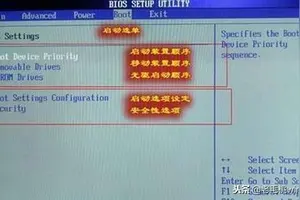
本文主要为您介绍win10系统安装coms设置,内容包括电脑安装系统前怎么设置coms?,安装操作系统时怎样在COMS里设置从光驱起动啊?请详细点回答呀,电脑重装系统时CMOS怎么设置?。电脑进入coms设置的方法:1. 启动计算机。2. 出现开机画面后按F2键进入Bios设置。3. 直到出现BIOS设置窗口。 4. 电脑
本文主要为您介绍win10键盘设置恢复默认设置,内容包括win10输入法切换怎么恢复默认快捷键,win10如何恢复默认设置,win10怎么修改默认输入法设置。win10 恢复默认设置的具体操作步骤如下: 我们需要准备的材料有:电脑。 首先我们打开电脑左下角开始菜单,点击“设置”选项。
本文主要为您介绍win10应用等级设置,内容包括win10设置系统默认应用在哪,win10怎么设置软件兼容模式,win10默认应用语言怎么设置。解决win10系统不兼容的程序的运行方法: 1.首先我们在不能运行的exe应用程序上右键,点到上面的“兼容性疑难解答”. 2.之
本文主要为您介绍电脑win10改bios设置方法,内容包括如何修改win10bios设置,安装win10bios怎么设置,win10进入bios怎么设置。开机按F2键,进入bios 2、切换到Security标签,找到Secure BOOT Control,将Enabled改为Disabl
本文主要为您介绍win10设置电脑系统字体,内容包括win10系统字体应该怎么设置,怎么设置win10电脑桌面字体,win10电脑的字体怎么设置在哪里。首先,在Win10的桌面点击鼠标右键,选择“显示设置”; 2、在“显示设置”的界面下方,点击“高级显示设置”; 3、在“高级显示设置”的
本文主要为您介绍win10系统苹果鼠标滚轴设置,内容包括win10怎么使用苹果鼠标滚轮,苹果鼠标在win10上怎么设置滑轮,苹果鼠标怎样在win10系统使用滚轮。进入Mac系统,打开应用程序里面的Boot Camp助理。 2、打开后选择“继续”。 3、选择“从Apple 下载最新的 Windows
本文主要为您介绍win10更新和设置卡住了怎么办,内容包括win10更新卡住不动怎么办,win10怎么更新卡住不动了,Win10系统更新卡住不动怎么办。在键盘上按下 Windows + R 组合键打开运行框,在框中键入 services.msc 点击确定 打开服务;2、在服务界面按下在英
本文主要为您介绍win10电脑怎么设置默认程序图标,内容包括win10怎样设置电脑图标为默认,win10怎样设置电脑图标为默认,win10怎么设置默认程序。第一步、任务栏空白区域单击鼠标右键,菜单中点击选择“属性”。 第二步、在任务栏和“开始”菜单属性,在任务栏选项卡下,点击“通知区域”后面
本文主要为您介绍win10系统怎样设置右侧出现功能,内容包括win10怎么让右侧显示栏显示活动图标,win10怎么把右下角的应用程序全部显示方法,win10怎么设置在右侧的快捷键。首先鼠标放在电脑“任务栏”,右击选择“属性”,如图: 2、在“属性”对话框,“任务栏”选项卡你会看到“通知区域”,鼠标点击右侧的“自定义
本文主要为您介绍win10重新设置文件夹权限,内容包括如何修改win10文件权限设置,如何设置windows10文件权限,win10访问文件夹权限怎么设置。首先找到你要操作的文件夹,这里用一个声卡相关的文件夹做例子。选中文件夹。右击它。选择文件的属性,安全--->;高级。更改所有者,如图
本文主要为您介绍win10打开设置闪退无法安装,内容包括win10一点这个就闪退添加账户添加不了,而且点击更改密码都不成到,升级win10后设置打不开,闪退怎么办,求助win10点设置闪退。此时可尝试通过下面的一些方法来解决。点击任务栏的搜索(Cortana小娜)图标,输入Powershell,在搜索结果中右键单击Power
本文主要为您介绍win10的8g内存虚拟内存设置最好,内容包括8g内存条win10虚拟内存设置多少合适,win10虚拟内存怎么设置最好,win10系统8g物理内存,设置多少虚拟内存好。推荐让系统自动设置如果想要手动设置的话,看一下你的实际内存多大大于或等于8GB 可以不用设置虚拟内存4G的话 你可以设置0-4G 虚拟内
本文主要为您介绍win10台式电脑系统设置热点,内容包括win10系统怎么设置热点,win10台式机怎么设置wifi热点,win10系统怎么设置无线热点。在开始菜单上右击,选择“命令提示符(管理员)(A)”,以管理员身份运行cmd命令提示符。在命令提示符输入:netsh wlan set
本文主要为您介绍win10任务框怎么设置,内容包括win10系统笔记本电脑的任务栏怎么设置?,Win10任务栏搜索框怎么开启或者禁用,如何设置win10顶部任务栏显示搜索框。先点击任务栏上的文件资源管理器图标; 2、然后点击上方的“查看”,并点击现示出来的“选项”;
本文主要为您介绍win10录制音频设置,内容包括win10系统如何录制声音,Win10系统怎么录制声音,win10怎样录制电脑声音。工具:win10方法如下:在桌面的右下角处的喇叭图标上点右键,然后再点【录制设备】2、在录制下面的空白处点右键,然后选择【显示禁用的设备
本文主要为您介绍win10设置打印机扫描共享文件夹,内容包括win10怎么共享打印机扫描件,Win10怎么设置打印机共享,win10打印机共享怎么设置。在电脑桌面上有一个“网络”的图标,直接双击进入。二、进入后大家会看到以下的界面:点击“网络和共享中心”。2.如果您的桌面上找不到上面“网
本文主要为您介绍win10点N卡设置在哪里,内容包括win10怎么找到nvidia显卡设置,就是可以设置3d管理的那一步骤百,windows10显卡设置在哪,win10玩csgo怎么设置n卡。右键裸机桌面,选择nvidia控制面板。步入3d配置的“管理3d配置”,在全局配置“可以看到3d机能控制选项。“相符性纹理锁”,该选项就
本文主要为您介绍win10触控面板功能设置,内容包括win10怎么开启触摸板功能,win10怎么开启触摸板功能,win10怎么设置触摸板手势。a. 点选[开始](1),并点击[设置](2)。
本文主要为您介绍win10家庭中文版输入法快捷键设置,内容包括win10家庭版怎么设置输入法切换快捷键,Windows10家庭中文版怎么设置切换输入法的快捷键,注意是家庭中文,windows10家庭中文怎么设置打字。windows10 家庭中文设置打字的操作步骤:在桌面上点击【控制面板】,进入控制面板后使用分类显示控制面板内的选项。然后在语言下面点击
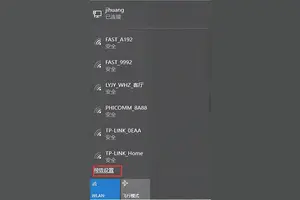
本文主要为您介绍win10电脑怎么设置waifai,内容包括怎么在电脑上改waifai密码,win10无线网络管理怎么设置在哪,台式电脑怎么连接waifai。方法/步骤 我们点击我们笔记本显示器右下角的无线网络图标。 在弹出的窗口中我们选择“查看连接设置”。 在“连接欸”中我们可以看到“管理已
本文主要为您介绍win10网络ip怎么设置路由器,内容包括win10怎么设置路由器,win10路由器上网怎么设置,windows10怎么设置成路由器。所需工具:WIN10,路由器。方法:在安装路由器之前,用户需要先向ISP申请宽带。2、申请到宽带后,再安装配置路由器,配置方法如下:1)
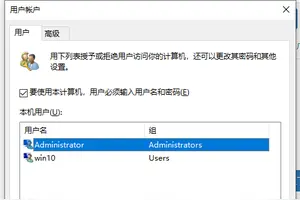
本文主要为您介绍win10企业版设置多用户,内容包括win10怎样设置多个登录账户登录,win10系统公司电脑设置了两个账号一个管理员一个标准用户搜狗,win10怎么多用户连接远程桌面。Win10远程连接和远程桌面用户设置连接方法:在WIN10任务栏搜索框中输入:远程连接,在查找结果中点击“远和桌面连接”。 打开后看到远
本文主要为您介绍戴尔win10系统怎样设置屏幕保护,内容包括戴尔笔记本怎么设屏幕保护,dell笔记本电脑怎么设置屏幕保护?,DELL的屏幕保护在哪里设置?。工具: WIN10方法和步骤:点击开始菜单选择打开“设置”。