windows之家
win10设置为***显卡
本文主要为您介绍win10设置为***显卡,内容包括win10全局设置改***显卡设置咋改,win10怎么启用***显卡,WIN10下双显卡本子到底怎么设置主显卡为独显。其实很简单,首先我们只要确定电脑是否是双显卡,另外检查一下双显卡驱动是否安装正常,之后再看***显卡是N卡还是A卡,然后按照以下方法设置7
本文主要为您介绍win10设置为***显卡,内容包括win10全局设置改***显卡设置咋改,win10怎么启用***显卡,WIN10下双显卡本子到底怎么设置主显卡为独显。其实很简单,首先我们只要确定电脑是否是双显卡,另外检查一下双显卡驱动是否安装正常,之后再看***显卡是N卡还是A卡,然后按照以下方法设置7
本文主要为您介绍win10系统快捷设置设置,内容包括win10怎么设置界面快捷方式,win10系统怎么设置软件快捷键,win10怎么设置我的电脑快捷方式。创建宽带连接:1在Windows10系统桌面,点击左下角的开始菜单按钮,然后在弹出菜单中选择“设置”菜单项2这时打开系统设置界面,在这里
本文主要为您介绍win10副屏怎么设置,内容包括Win10系统下怎么给电脑设置双屏显示,win10双屏显示器怎样设置方法,win10笔记本怎么设置双屏显示。
本文主要为您介绍win10怎样恢复键盘设置快捷键设置,内容包括win10输入法切换怎么恢复默认快捷键,win10屏幕键盘怎样设置快捷键,win10怎么把快捷键更改回来。win10最新快捷键一:Win+方向箭头。作用:调整窗口贴边位置。能够让窗口变换在桌面中的位置。2比如,按下Win+方向键左键,当前窗口
本文主要为您介绍win10玩dnf卡怎么设置全屏,内容包括win10玩dnf不能全屏,有黑边,我显卡是A卡,怎么设置成全屏呢,我,新版DNF怎么开全屏,玩DNF稍卡,而且不能全屏,全屏后会自动最小化,再也切不进去百。开始菜单,点击运行,如果没有运行的也可以在搜索框中输入"运行",也能打开。运行中输入"regedit",点击运行后便打开了注册表编辑 器
本文主要为您介绍cena5.10在win10设置,内容包括华硕r457怎么装win10,Win10下MircosoftDesigner鼠标无法配对如何解决,如何在WIN10系统下快速打开设备管理器。用U盘安装win10系统: 用【u启动U盘启动盘制作工具】制作一个启动盘,然后将制作好的U盘启动盘插入电脑usb接口,在开机界面按下快捷
本文主要为您介绍win10普联路由器设置密码,内容包括普联的路由器的设置路由器密码是多少,普联路由器怎么改密码,普联路由器怎样改密码。你试试我的教程:电脑进入路由器:先查看你的ip,方法:win+r---输入:cmd---在再黑白界面输入:ipconfig,按回车;2、
本文主要为您介绍win10点所有设置没反应了,内容包括win10系统点设置没反应怎么办,windows10系统里面的一些设置点的没反应,win10点什么什么没反应,设置没反应ieedge所有内置程序都没反应。方案一:重启“Windows资源管理器”。直接按键盘组合键“Ctrl+Alt+Del”打开“任务管理器”,切换到“进程”选项卡,选中“W
本文主要为您介绍win10共享没有权限设置不了怎么办,内容包括win10共享启用不了怎么办,共享文件夹中没原先的权限设置,导致无法打开共享文件夹急急!!,win10共享打印机无权限访问权限。在搜索局域网计算机时总是提示 “请检查计算机名,或网络线路有问题” 而打不开局域网上的计算机共享,经检查在“网络和共享中心”-“更改高级
本文主要为您介绍win10电池飞行模式怎么设置方法,内容包括Win10飞行模式怎么开启,win10中的飞行模式怎么设置,win10系统上怎么设置飞行模式。飞行模式简单来说就是可以控制用户当前 Windows10 设备的无线信号开关状态,与手机的飞行模式没啥太大的区别。当打开 Windows
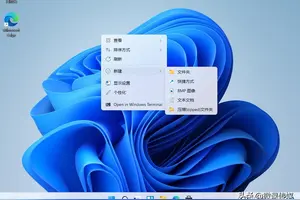
本文主要为您介绍win10显卡设置没了,内容包括win10英特尔显卡设置不见了,win10上的显卡设置不见了,我的笔记本更新到win10后为什么显卡设置没有了。首先,在桌面空白处(也就是没有任何图标的地方)右击鼠标。
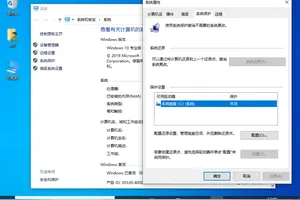
本文主要为您介绍如何设置win10系统还原点,内容包括如何创建win10系统的还原点,win10系统还原点怎么设置,Win10怎么创建还原点。Win10系统如何设置还原点 点击“开始”图标,在级联菜单点击“文件资源管理器”。如下图:二、在“文件资源管理器”中,右击“此电脑”,选
本文主要为您介绍win10右键个性化设置方法,内容包括win10系统问题,右键个性化打不开,请问大神们WIN10桌面右击不能打开显示设置和个性化怎么办,Win10右键个性化打不开,无法使用内置管理员打开设置怎么办搜狗。开始/运行,或按WIN微软键+R 键调出运行对话框,然后输入 gpedit.msc 回车,选左侧,【计算机配置】-【Windows设置】
本文主要为您介绍win10开机画面怎么设置,内容包括win10系统怎么设置开机画面,WIN10开始界面怎么设置,win10系统怎么更改开机画面。win10中更换登陆界面背景图片的方法: 更换登陆背景需要对系统文件进行更改,分为以下两步: 第一步: 在电脑上生成一个叫Windows
本文主要为您介绍win10畅玩游戏怎么设置密码,内容包括电脑游戏怎样设置开机密码,win10管理员账户怎么设置密码,win10电脑密码怎么设置密码。win10系统设置开机密码方法: 1.点击打开开始菜单 – 电脑设置。
本文主要为您介绍win10fps鼠标设置,内容包括打FPS游戏需要怎么设置鼠标?,关于FPS游戏时鼠标设置问题高手来!,在FPS游戏中,应该如何设置鼠标速度和加速?。windows10可以在“设置”应用中更改鼠标指针大小和颜色,鼠标指针大小有:小号,中号,大号。鼠标指针颜色有:白色调,黑色调,对比度色
本文主要为您介绍wifi怎么设置密码win10,内容包括家里wifi怎么设密码win10,如何在win10下修改wifi密码,win10怎么改wifi密码。设置如下:以管理员身份运行命令提示符:快捷键win+R→输入cmd→回车2、启用并设定虚拟WiFi网卡:运行命令:netsh wlan
本文主要为您介绍win10自动关机设置方法,内容包括win10怎么设置自动关机,win10自动关机怎么设置,Win10系统怎么设置自动关机呢???。工具:WIN10,电脑。 方法和步骤: 在win0中打开“开始”菜单,并找到打开“运行”选项,或者使用组合键“Win+R”打开运行窗口,
本文主要为您介绍win10画图填充颜色设置,内容包括Windows系统自带的画图工具如何填充颜色,c如何设置填充颜色,怎么在画图上给写字的背景加颜色?!。法/步骤 1,首先打开我们需要修改的图片。如图所示,我们要将红色区域改为黑色,但是周围这一圈的颜色保持为红色。
本文主要为您介绍计算机权限设置win10,内容包括win10电脑管理员权限怎么设置,如何设置win10电脑管理权限设置,win10怎么获得计算机管理员权限。工具:win10win10电脑管理员权限设置如下:在右下方任务栏的“搜索web和windows”输入框中输入“gpedit.msc”,电
本文主要为您介绍win10共享文件权限设置密码,内容包括怎么设置Win10共享文件需要密码才能访问,Win10给共享文件夹设密码怎么做,win10电脑共享文件怎么设置密码。首先进入电脑桌面,右键单击“我的电脑”--选择“管理”选项2、在“管理”界面,依次展开--“本地用户和组”--“用户”3、接着在用户界面
本文主要为您介绍win10设置wifi功能,内容包括win10笔记本怎么设置wifi,win10怎么设置无线网,win10怎么开启无线WiFi。Windows 10 操作系统支持虚拟 WIFI 热点功能,通过以下操作设置,带有无线网卡的机器使用 Windwos 10 系统可以设置
本文主要为您介绍Win10夜灯模式设置不了,内容包括win10夜灯无法设置如何解决?,新版Win10夜灯设置为什么变成灰色不能自己设置了?,win10系统夜灯设置怎么开不了。新版Win10夜灯不能设置是板载显卡驱动的问题。下载驱动精灵(非其它如驱动大师,360里的驱动大师没有驱动精灵专业),更新驱动后重启就可
本文主要为您介绍e570装win10BIOS设置,内容包括win7改win10bios要怎么改?,win10换win7bios怎么设置,如何修改win10bios设置。将UEFI引导改为BIOS,不同的主板菜单各异。 或者不改UEFI引导,而在efi文件夹下新建名为boot的文件夹,把bootx64.e
本文主要为您介绍win10重装引导设置,内容包括win10引导设置怎么设置方法,win10重装怎么进bios设置,安装win10bios怎么设置。Win10系统还原方法/步骤:第一:win 10系统出错之后,不是一定需要重装系统的,可以直接使用通过win10来修复系统,即win 1