windows之家
win10文档护眼颜色设置
本文主要为您介绍win10文档护眼颜色设置,内容包括如何设置win10电脑护眼色,win10正式版怎么窗口设置护眼色,win10word怎么调成护眼色。在Win10中,已不能再像Xp&Win7时代一样,在显示属性中直接更改背景颜色为护色了。1. 以管理员帐号登录,右击Windows图标,
本文主要为您介绍win10文档护眼颜色设置,内容包括如何设置win10电脑护眼色,win10正式版怎么窗口设置护眼色,win10word怎么调成护眼色。在Win10中,已不能再像Xp&Win7时代一样,在显示属性中直接更改背景颜色为护色了。1. 以管理员帐号登录,右击Windows图标,
本文主要为您介绍win10在么设置指纹解锁,内容包括win10电脑指纹识别怎么设置,win10怎么设置指纹解锁,win10怎样设置指纹识别。若机器支持指纹识别,可按以下方式进行设置:1.安装好对应的指纹识别驱动程序。
本文主要为您介绍华硕win10怎么恢复出厂设置,内容包括华硕win10恢复出厂设置,华硕怎么恢复出厂设置,华硕笔记本win10系统怎么样恢复出厂设置。注意:请在开始操作前确保已连接电源适配器,并提前备份好重要数据。1点选左下角“开始”按钮。2依次点选“设置”“更新与安全” “恢复”“重
本文主要为您介绍win10光标大小设置,内容包括Win10光标大小怎么设置,win10鼠标指针大小和颜色怎么设置,w10怎么改变输入光标大小。windows10可以在“设置”应用中更改鼠标指针大小和颜色,鼠标指针大小有:小号,中号,大号。鼠标指针颜色有:白色调,黑色调,对比度色
本文主要为您介绍如何修改win10默认输入法设置,内容包括怎么修改win10默认输入法,win10怎么修改默认输入法设置,win10正式版怎么修改默认输入法。步骤:右键点击桌面右下角的语言图标,点击设置。选中想设置为默认的输入法,设置为默认输入法。确定。
本文主要为您介绍win10系统不更新设置在哪里设置,内容包括win10系统怎么设置不自动更新,win10怎么设置系统不自动更新,win10系统怎么可以设置不更新。工具:win10系统电脑一台步骤:打开win10系统电脑,点击开始,点击控制面板。
本文主要为您介绍win10在么设置指纹,内容包括win10电脑指纹识别怎么设置,win10系统中怎么设置指纹登陆,Win10指纹登陆怎么设置。首先我们需要把电脑升级到win10,然后点击任务栏下面的消息的按钮,在弹出的设置里面,点击右上角的全部设置,进入下一个设置页面在下一个设
本文主要为您介绍win10没法设置开机密码,内容包括win10电脑设置开机密码怎么设置不了,win10设置开机密码怎么设置不了,为什么windows10无法设置开机密码。WIN10电脑设置开机密码的方法: 在win10系统桌面,右击“开始”菜单 ,点击“控制面板”。如下图。 然后点击“用户账户和家庭安全”
本文主要为您介绍win10如何设置硬盘密码,内容包括win10家庭版怎么对硬盘设定密码,win10系统怎么给电脑硬盘文件加密,Win10怎么创建密码重设盘。加密方法:右键此电脑,选择最下面的属性。2、看最左上角,有个“控制面板主页”,点击进入控制面板界面。3、进去后,看到右边有个类别,点击,
本文主要为您介绍win10电脑怎么设置投影仪,内容包括win10台式电脑怎么用投影仪,win10电脑连接投影仪怎么设置,win10台式电脑怎么用投影仪。在使用投影仪前,需要在win10系统中进行相关设置,否则投影仪放映不完整甚至无法放映,那么在win10连接投影仪的过程中,win10怎么
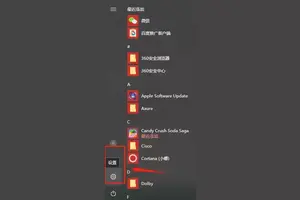
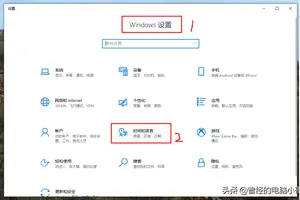
本文主要为您介绍win10如何设置系统中文,内容包括win10怎么把系统语言设置成中文,win10怎么把系统改成中文版,Win10怎么设置中文语言。设置成中文的方法:1. 打开【开始菜单】进入【Settings】
本文主要为您介绍win10java设置面板,内容包括java控制面板win10在哪,java控制面板在哪,如何在windows配置java环境。Windows 8使用搜索来查找控制面板 按 Windows 徽标键 + W 以打开搜索框来搜索设置,或者将鼠标指针拖动到屏幕的右下角,
本文主要为您介绍新装的win10常规设置,内容包括新装的win10需要设置什么东西,win10系统桌面设置怎么显示常规桌面,我笔记本新装了win10的系统,然后需要自己注意设置些什么,比如。新装的win10需要设置什么东西 你用什么安装就改为什么优先读取。比如你用u盘安装,那么你就要把主板bios boot顺序设置为u盘优先
本文主要为您介绍联系win10恢复出厂设置,内容包括联想win10怎么恢复出厂设置,联想win10怎么恢复出厂设置,联想更新win10怎样设置还原。打开Win10左下角的“开始菜单”然后选择进入【电脑设置】。进入电脑设置之后,我们再点击进入左侧底部的【更新和恢复】设置。然后在Win1
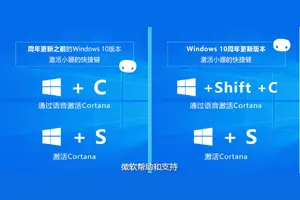
本文主要为您介绍win10怎么设置小娜,内容包括win10小娜怎么设置?,windows10怎么开启小娜,如何在Win10中设置语音助手小娜。首先来看看开启了的小娜和没有开启之间的对照,即使你还没有插上你的麦克风也没有关系,因为麦克风的作用只是用来和小娜对话而矣,于开启与否没有
本文主要为您介绍win10设置语言为中文,内容包括Win10怎么设置中文语言,Win10系统如何设置中文语言,win10怎么把系统语言设置成中文。打开【开始菜单】进入【Settings】向左转|向右转选择左下方的【Time and language】向左转|向右转选择【Region
本文主要为您介绍win10菜单栏怎么设置,内容包括win10任务栏怎么设置不显示时间,win10任务栏如何设置为完全透明,Win10任务栏透明度怎么设置。操作方法: 在默认情况下,在 Windows 10 任务栏右下角的位置总是会显示当前时间。如果出于某些原因想将其隐藏掉,则可以按如下方法
本文主要为您介绍win10已重置应用默认设置第三方,内容包括win10总是提示已重置应用默认设置是怎么回事,win10系统总是提示已重置应用默认设置怎么解决,win10右下角提示已重置应用默认设置怎么办。win10怎么修改默认应用首先先要安装能打开相类的应用程序,不然可能导致后面在菜单中无法选择。OK开始,将鼠标移至桌面左下角的win10
本文主要为您介绍win10怎么打开输入法设置,内容包括win10怎样设置输入法,WIN10怎么设置输入法,win10系统怎么设置输入法。首先我们用鼠标在 Windows10 系统的左下角"开始菜单"处点击右键,然后再选择“控制面板”选项, win10怎么更改默认输入法,W
本文主要为您介绍win10怎么设置开机最快,内容包括win10怎么设置开机快,win10怎么设置开机才能最快,win10开机怎么设置快速启动。首先,我们打开控制面板,然后选择电源选项。 2,点击 "选择电源按钮的功能“ win10系统如何使开机破8秒(开机变慢为快) win10
本文主要为您介绍刚做了win10系统怎样设置网络,内容包括windows10系统怎么建立宽带连接,win10如何建立以太网,windows10怎么进行网络设置。在Windows10系统桌面,点击左下角的开始菜单按钮,然后在弹出菜单中选择“设置”菜单项这时打开系统设置界面,在这里点击“网络和Int
本文主要为您介绍win10如何还原网络设置,内容包括win10怎么恢复网络设置,win10怎么重置网络设置,如何使Win10专业版的系统网络恢复到初始设置。打开Win10左下角的 开始菜单 然后选择进入【电脑设置】。 二、进入电脑设置之后,我们再点击进入左侧底部的【更新和恢复】设置。 三、然
本文主要为您介绍win10怎么设置开机不输入密码,内容包括win10怎么设置开机不需要密码,win10设置开机不用密码怎么设置,win10开机不输密码怎么设置。取消Win10开机密码设置步骤如下: 首先点击Win10桌面左下角的Windows开始图标,进入Win10开始菜单,打开开始菜单后,在底
本文主要为您介绍win10怎么设置桌面字体大小,内容包括win10系统怎么设置字体大小,win10桌面字体大小怎么调节,win10桌面图标字体大小怎么调。方法: 在桌面右击,点击“显示设置”或者点击开始按钮点击“设置”,进入win10 设置页面,然后点击下面的高级显示设置
本文主要为您介绍小新win10怎么进bios设置u盘启动,内容包括联想小新怎么设置U盘启动,联想小新标准版300的win10里在bios设置u盘启动?,win10怎么设置bios为U盘启动,要详解。可以用快捷键,不用设置BIOS 比如开机按F2\F8或者F12什么的 下面列出部分电脑(包括台式品牌机)的快捷启动项选择的按键。 比如: