windows之家
win10如何设置混合睡眠
本文主要为您介绍win10如何设置混合睡眠,内容包括win10要开启允许混合睡眠吗,win10混合睡眠与其他睡眠如何区分,win10混合睡眠与其他睡眠如何区分。win10怎么设置休眠时间1在win10桌面的空白处点击右键,选择“个性化”,如下图所示。2打开个性化窗口后,点击个性化设置窗口右下角的
本文主要为您介绍win10如何设置混合睡眠,内容包括win10要开启允许混合睡眠吗,win10混合睡眠与其他睡眠如何区分,win10混合睡眠与其他睡眠如何区分。win10怎么设置休眠时间1在win10桌面的空白处点击右键,选择“个性化”,如下图所示。2打开个性化窗口后,点击个性化设置窗口右下角的
本文主要为您介绍win10浏览器声音设置,内容包括win10正式版怎么关闭ie浏览器网页声音,Win10如何实现单独关闭浏览器声音?常见的方法?,2020年版的win10自带的浏览器没有声音怎么办?。工具:win10方法:在右下角右键单击” 声音”图标,并选中”打开音量合成器”
本文主要为您介绍win10设置成计费网络,内容包括win10无线网络怎样设置为按流量计费窗口?,Win10如何将本地连接设置为按流量计费网络呢?,win10怎么设置按流量计费网络?。点开状态栏无线图标,点网络设置,出现WLAN设置窗口,再点高级选项就看到了。 Windows 10 家庭版用户将在 Windows 更新
本文主要为您介绍win10如何设置私密文件,内容包括win10怎么设置私密文件夹,如何在win10建立一个私密文件夹,W10运行中使用cmd设置的私密文件夹怎么打开?。首先,同时按下快捷键win+R,弹出运行的对话框,输入cmd,然后点击确定。 2、进入命令提示符对话框,比如秘密的文件夹想建立在g盘,
本文主要为您介绍win10设置逻辑混乱,内容包括为什么Windows下的快捷键逻辑如此混乱,win10计算机窗口错乱怎么解决方法,为什么Windows下的快捷键逻辑如此混乱。WORD全套快捷键小技巧 CTRL+O 打开 CTRL+P 打印 CTRL+A 全选 CTRL+[/] 对文字进行大小设置(在选中目标情
本文主要为您介绍win10怎样打开搜狗设置,内容包括win10系统搜狗输入法怎么设置,win10搜狗输入法的设置按钮在哪,win10搜狗输入法怎么打开设置。方法/步骤1.将鼠标移动到电脑桌面左下角,点一下开始,再点击“所有应用”2在左侧应用列表中找到windows系统,在windows系统的
本文主要为您介绍win10毛玻璃效果怎么设置,内容包括Win10毛玻璃特效怎么开启,Win10怎么开启无色透明的毛玻璃效果?,win10怎么设置窗口毛玻璃特效。方法/步骤1. 按下Win+R打开“运行”框,输入“regedit”进入注册表编辑器;2. 找到并展开“HKEY_CURRENT_USE
本文主要为您介绍能不能不设置密码win10,内容包括win10怎么设置开机不要密码,Windows10怎么设置不加密,进系统不必输入密码?,电脑系统10开机可不可以不要密码。首先点击Win10桌面左下角的Windows开始图标,进入Win10开始菜单,打开开始菜单后,在底部搜索框中键入netplwiz命令:二
本文主要为您介绍微软官网win10网络设置,内容包括win10怎么设置活动网络连接,昨天晚上在微软官网升级的win10,本地连接连不上怎么办?显示受,win10怎么设置internet选项。win10系统设置宽带连接的方法: 没有宽带连接的先创建一个新的宽带连接: 右键点击右下角网络小电脑图标“打开网络和共享中心” 2、点击
本文主要为您介绍win10电池禁用功能在哪里设置,内容包括w10的禁止充电在哪,笔记本win10系统里有个在使用电池时延长电池寿命禁用和开启的选项,win10的禁止充电在哪里,。1.如果在使用笔记本电脑时,利用AC电源的时间要远远多于电池的话,那么最好是把电池从机器上取下来。 2.电池的寿命长短不是由总的使用时间
本文主要为您介绍win10怎么设置录像,内容包括Win10里怎么进行屏幕录像,win10屏幕录像怎么开,Win10怎么录像。1.如何启动Win10自带录像功能Win+G虽说挂着游戏录制的牌子,但它其实也能录制桌面。启动方法是按下快捷键Win+G,稍后一个工具条
本文主要为您介绍怎么设置win10动态桌面壁纸,内容包括win10怎么装动态桌面,如何在Win10上免费添加动态壁纸,win10动态桌面壁纸怎么设置。在电脑桌面空白处单击右键,选中“个性化”,打开2、打开之后,点击“背景”3、选择背景下的选项框选中“幻灯片放映”4、点击下面为幻灯片选择
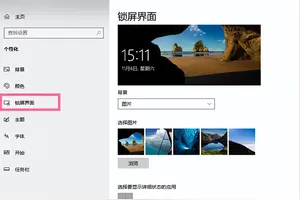
本文主要为您介绍win10怎么设置密码壁纸,内容包括windows10怎样更换密码输入界面的壁纸,window10怎么修改登录密码页壁纸,win10输入密码界面壁纸怎么换。在系统中点击【开始】----【电脑设置】在个性化设置界面中点击【锁屏界面】锁屏界面预览处可以选择系统自带的锁屏图片,如果想自定义则需要点
本文主要为您介绍win10怎么设置运行权限,内容包括win10怎样限制用户运行程序,win10怎么以管理员权限运行,win10怎么用管理员权限运行程序。在主账号中进入设置→户2、点击“将其他人添加到这台电脑”3、输入该账户电子邮件或电话号码,点击“下一步”4、验证成功后,专用账户添加完成
本文主要为您介绍win10如何设置不要密码,内容包括怎么设置win10不用密码登录,win10怎么设置开机不要密码,win10设置开机不用密码怎么设置。使用上新版win10的用户肯定又在纠结登录密码的问题了,下面小编教大家怎么取消登录密码,供大家参考!步骤阅读工具/原料win10方法/步
本文主要为您介绍uefi设置win10系统备份,内容包括怎么用uefi装win10系统,win10uefigpt怎么备份系统,如何用UEFI模式安装Win10系统。UEFI模式安装Win10系统步骤如下:准备工具:uefi版u启动U盘启动盘制作工具2、4g以上可用U盘3、win10系统安装包具体步骤
本文主要为您介绍装win10需要bios设置吗,内容包括WIN7系统装成WIN10,需要改bios不?,我笔记本预装Win8,现在装Win10了,笔记本的BIOS启动设置是设置,win7升级win10bios要怎么设置。方法/步骤如下:升级主板Bios至少需要两个必备品,主板的最新Bios文件,以及刷Bios的工具,这些都可以在主板厂商的官方网站上获取到
本文主要为您介绍win10永久保存设置,内容包括安装win10系统能不能保留个人设置,windows10在officeexcel内如何在填充及字体永久保留我自选的颜色,Windows如何永久保存环境变量。、打开excel,如下图所示要把G列数据大于0的单元格填充为黄色,等于0的单元格填充为绿色; 2、选中要填充颜色的G列范围,然后找到页
本文主要为您介绍win10设置软件不更新,内容包括win10系统怎么设置不自动更新,如何windows10不自动更新软件,win10怎么禁止软件自动更新。按键盘上的“Windows徽标键+R”组合键、选中“已禁用”,然后单击“确定”.msc、“管理模板”,则需要下载并手动安装,单击“确定”
本文主要为您介绍win10用户的安全级别设置,内容包括win10安全级别怎么设置,现在win10的微软账户到底属于什么权限级别,win10系统怎么设置安全模式。此时按住 Shift键,点击“重启” 电脑重新启动后,即可在“选择一个选项”屏幕上,点击“疑难解答”。 点击“启动设置”。(如果未看到“
本文主要为您介绍win10怎么自定义锁屏界面设置在哪里,内容包括Win10系统如何自定义锁屏界面,如何设置win10笔记本电脑自定义锁屏界面,win10自定义屏保怎么设置在哪里。大家知道Win10系统如何自定义锁屏界面吗?下面我就给你们说说吧!自定义锁屏步骤点击开始:2、点击设置:3、点击电脑和设备:4、点击锁屏
本文主要为您介绍win10桌面设置取消磁帖,内容包括win10开始菜单怎么关闭磁贴,win10开始菜单的磁贴怎么去掉,win10怎么把开始菜单的动态磁贴取消掉。1.登录win10系统,点击开始菜单,然后右键固定磁贴,点击选择“从“开始”屏幕取消固定(P)”如下图所示2.如果想要重新将其固定到开始
本文主要为您介绍win10笔记本电源高级设置在哪里,内容包括win10怎样设置电源为高性能,win10高级选项在哪里,如何设置win10电源选项高级设置。win10系统保留了上一版本的高级启动菜单,通过高级选项下的疑难解答,我们可以使用设置启动方式、系统还原、系统恢复等高级功能,那我们要怎
本文主要为您介绍win10怎么设置窗口边框的颜色,内容包括如何更改Win10开始菜单,任务栏和窗口边框的颜色,怎么设置Win10窗口边框和任务栏颜色?<br/br/>b,windows10怎么设置窗口颜色设置。Win10开始菜单、任务栏和窗口边框的颜色其实是和系统主题的颜色协调一致的,但是如果你想要修改成自己喜欢的颜色,也是可以做到的。Micr
本文主要为您介绍win10设置不关屏幕,内容包括怎么禁止win10自动关闭屏幕,w10系统如何不关显示器,Win10笔记本怎么设置在关闭盖子时不自动休眠不关屏幕。1点击Windows10系统右下角的功能菜单,点击所有设置。2进入Win10设置界面,看到显示、通知、应用、电源等系统设置,点击进入。3