windows之家
win10电脑界面字体设置
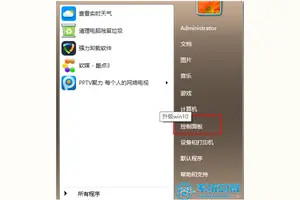
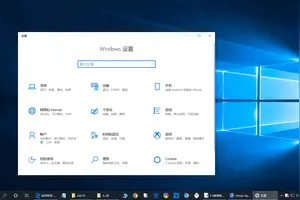
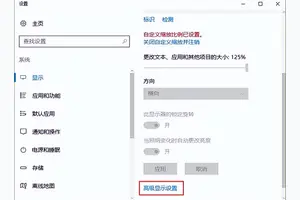
本文主要为您介绍win10电脑界面字体设置,内容包括win10电脑桌面的字体大小怎么改,Win10系统桌面图标字体调整怎么操作呢?,电脑window10页面怎么设置字体。第一步、桌面空白处单击鼠标右键,右键菜单中选择“个性化”。第二步、在“个性化”界面,点击左侧底部的“显示”。第三步、在随后弹出的“显示”
本文主要为您介绍win10电脑界面字体设置,内容包括win10电脑桌面的字体大小怎么改,Win10系统桌面图标字体调整怎么操作呢?,电脑window10页面怎么设置字体。第一步、桌面空白处单击鼠标右键,右键菜单中选择“个性化”。第二步、在“个性化”界面,点击左侧底部的“显示”。第三步、在随后弹出的“显示”
本文主要为您介绍win10设置2级缓存,内容包括电脑二级缓存问题!!,本本的二级缓存设置,怎样打开一级和二级缓冲,包括windows的方法和biso的。打开二级缓存:方法1.进入主板BIOS,将“CPU Level 2 Cache”(或CPU External Cache)选项设置为“E
本文主要为您介绍win10设置里没wifi了,内容包括今天更新了win10系统,现在网络设置里面没有wlan设置,我要怎么修,请问一下我的win10突然不能连wifi了,更改适配器设置里面也没有,win10网络设置里WLAN不见了。1)如果是宽带本身的问题zhidao,首先直接联接宽带网线测试,如果是宽带的问题,联系宽带客服解决。2)如果是路由器的问题,如果原来可以
本文主要为您介绍win10保护屏幕设置方法,内容包括华硕win10怎么设置屏幕保护,win10怎么设置屏保,win10系统怎么设置电脑的屏保。win10系统怎么设置电脑的屏保?win10系统怎么设置电脑的屏保?自从电脑升级到WIN10后电脑里的很多设置都不一样了,那么win10
本文主要为您介绍Win10如何设置解码,内容包括Win10要怎么设置shark007codecs解码器,windows10解码文件怎么解,win10完美解码声音很小怎么设置。codecs是一套用于Windows Vista和Windows 7上的解码包(适用于微软Windows 7操作系统),由外国网友sha
本文主要为您介绍win10设置页面选项缺少,内容包括win10开始菜单没有设置怎么办,win10系统分辨率选项怎么变少了,系统选择界面win10没了。右键点击“这台电脑”属性 “设备管理器” 2、在设备管理器中的“显示适配器”下查看有无显卡型号,如果没有显示适配器选项,那么就是显卡驱动
本文主要为您介绍win10怎么把用户控制设置,内容包括win10怎么更改用户控制设置,win10用户控制开启,win10如何启用用户账户控制。windows10 进入用户账户控制设置,可以通过下面两种方法进入:工具:windows10 电脑一台方法一:进入系统后右击“此电脑”图
本文主要为您介绍win10怎样设置最好用,内容包括win10系统怎么调整电脑为最佳性能,Win10系统怎么设置更好用,Win10系统怎么设置更好用。首先我们先打开了电脑,单击鼠标左键选中此电脑然后进行下一步操作。把鼠标光标移动到此地脑2113选项上,单击鼠标右键弹出功能菜单。我们选择
本文主要为您介绍u盘装win10系统设置buid,内容包括怎样u盘装win10并设为uefi启动项,如何用u盘安装win10系统,win10怎样设置从u盘安装系统。uefi用u盘装win10系统步骤如下:准备工具:uefi版u启动U盘启动盘2、win10系统镜像文件具体步骤:进入bios查看是否已经
本文主要为您介绍win10为什么没有高级设置,内容包括怎么的我的win10显示设置没有高级显示设置,更新了win10没有高级显示设置?,Win10系统下高级显示设置不见了怎么办。具体设置步骤如下:首先必须拥有另外一台显示器。调出设置界面【快捷键】window键 + p2、另外一种,进入设置界面的方法。通过通知栏=
本文主要为您介绍win10文件夹设置小图标,内容包括win10如何设置库文件夹图标,Win10怎么设置透明文件夹图标,win10桌面图标怎么设置像文件夹中的图标一样显示。一些使用Win10系统的用户在问:如何将Win10桌面的文件夹变透明?今天小编给大家带来了将Win10桌面的文件夹变透明的方法分享,一起
本文主要为您介绍win10进不了网络设置路由器,内容包括win10系统怎么进不了路由器设置页面,电脑怎么进不了路由的设置界面.,更新win10之后无法进入192.168.1.1了,也不能设置路由器!!怎么办。无线路由器的安装有误;由于本地IP地址设置的不够规范,会导致无法打开路由器设置登陆界面,将本地IP和DNS地址改成自动获取即可解决;19
本文主要为您介绍win10以重置默认应用设置,内容包括win10右下角提示已重置应用默认设置怎么办,win10系统总是提示已重置应用默认设置怎么解决,Win10系统一直提示“已重置应用默认设置”怎么办。工具/原料win10方法/步骤百度了问题的原因,原来很久之前微软就已经声称补丁KB3135173有这个bug~小编尝试找了下补丁文件,发
本文主要为您介绍win10台式机怎么设置话筒,内容包括win10电脑麦克风声音小怎么设置,win10台式电脑怎么设置麦克风,win10系统设置麦克风设置在哪。windows10系统的开始菜单中,这里我们点击设置选项打开进入,如图2设置-隐私中,选择麦克风选项,然后这里我们允许应用使用我的麦克风
本文主要为您介绍win10无线设置在哪打开,内容包括win10无线网络管理怎么设置在哪,win10系统电脑无线网络怎么打开,win10怎么开启无线WiFi。方法/步骤我们点击我们笔记本显示器右下角的无线网络图标。在弹出的窗口中我们选择“查看连接设置”。在“连接欸”中我们可以看到“管理已知网络
本文主要为您介绍win10如何设置日期倒计时,内容包括怎样设置WIN10系统的日期和时间,Win10如何使用计时器,win10怎样自动设置日期和时间。左键电脑桌面右下角的日期和时间,然后在弹窗中左键选择下左下角“日期和时间设置”打开设置窗口。2、在日期和时间设置窗口中,左键按住自动设置
本文主要为您介绍小米win10怎么打开蓝牙设置,内容包括windows10怎么打开蓝牙设置,win10系统怎么打开蓝牙设置,win10系统怎样打开蓝牙设置windows10蓝牙设置的打开方法。win10系统怎么打开蓝牙设置方法: 首先点击左下角的win10菜单图标打开,找到“设置图标”点击打开;
本文主要为您介绍win10怎样设置移动宽带账号密码修改,内容包括win10怎么修改宽带账号密码,win10系统宽带连接怎样修改密码,移动宽带新用户怎样修改账号和密码。路由器跟运营商无关,属于用户自己的内网,只要配置正确上网方式即可,具体步骤如下:首先将路由器进行初始化复位,恢复出厂设置(非常重要),然
本文主要为您介绍win7设置在线升级win10,内容包括win7升级win10bios要怎么设置,win7怎么在线升级win10,win7怎样自动更新到升级win10。首先确保系统是激活状态。如果不是,可以用小马激活或KMS激活软件激活。1. 打开开始菜单,选择“设置”,选择“更新和安全”,设置自动检测
本文主要为您介绍win10点设置没有弹出来,内容包括WIN10菜单栏点击后无法弹出,该如何解决?,win10打不开设置,弹出来找不到应用程序,WIN10菜单栏点击后无法弹出,该如何解决?。Win10系统开始菜单右键点击无反应无法弹出菜单解决方法点击快捷键“Win+R”在“运行”或Cortana搜索栏执行“regedit”,
本文主要为您介绍win10怎样设置移动宽带账号密码,内容包括win10宽带连接怎么设置记住密码,win10怎么修改宽带账号密码,win10怎么自动连接宽带账号密码。开机直接自动宽带连接,是很多依然在使用宽带连接拨号上网的用户的一大心愿。在之前的XP或者Win7、Win8系统中,也有相应的设置教程。那
本文主要为您介绍win10系统路由器无法上网设置,内容包括win10路由器显示已连接却无法联网怎么办,win10连接上wifi但不能上网,win10连WiFi不能上网。、首先,确认自己的有线连接是不是有网,也就是直接用网线连接路由路由器或者猫,看看是否可以上网。2、如果这样可以上网,网络坏掉的原因就排除
本文主要为您介绍win10如何设置中等图标,内容包括系统大侠win10怎么把缩略图统一设置为中等图标,系统大侠win10怎么把缩略图统一设置为中等图标,win10怎么设置电脑桌面图标。鼠大侠鼠标连点器使用操作:设置鼠标点击类型:首先选择鼠标的点击类型即鼠标左键或是右键;2、设置每次点击的时间间隔:根据需要设置点击的间隔
本文主要为您介绍win10文件高级属性设置在哪里,内容包括我的电脑属性性能文件系统在哪儿,win10系统右击电脑>属性>高级(此处点不开,具体如下图)搜狗,为什么我的文件夹属性的常规选项中没有高级选项?。1. 在桌面上单击右键,选择【显示设置】; 2. 在显示界面右侧点击【显示适配器属性】;
本文主要为您介绍win10更改网络权限设置方法,内容包括win10怎么修改wifi权限,为什么在win10里更改网络设置显示没有更改权限,win10怎么设置权限。在网络上输入这一台共享的电脑IP192。这里选择”更改“权限,说明共享成功了。打勾”共享此文件夹“。这样就完成了共享文件夹这里文件夹要作