windows之家
win10玩dnf怎样设置
本文主要为您介绍win10玩dnf怎样设置,内容包括win10怎么设置dnf兼容性,怎么让win10和dnf兼容,win10系统怎样设置玩dnf不卡。WIN7玩DNF 其实是可以玩的,用不着换系统。我家就是WIN7 32位 你的情况,我也有过。建议你尝试以下几种方法: 1,比较简单,等
本文主要为您介绍win10玩dnf怎样设置,内容包括win10怎么设置dnf兼容性,怎么让win10和dnf兼容,win10系统怎样设置玩dnf不卡。WIN7玩DNF 其实是可以玩的,用不着换系统。我家就是WIN7 32位 你的情况,我也有过。建议你尝试以下几种方法: 1,比较简单,等
本文主要为您介绍win10怎么打开网络设置方法,内容包括Win10怎么打开“网络连接”,win10系统电脑无线网络怎么打开,win10怎么打开无线网络连接。最近,一位Win10系统笔记本的用户跟小编反映:手机可以连接无线网络,但是,在笔记本上无线网络却找不到、连接不了。这是怎么回事呢?小编分
本文主要为您介绍win10怎么改默认语言设置方法,内容包括win10怎么更改开机默认的语言,如何设置window10默认输入语言,win10默认应用语言怎么设置。点击Win10桌面的控制面板,点击控制面板右上角的查看方式,将查看方式更改为分类。2、在查看方式为分类的情况下,点击语言下面的输入法3、
本文主要为您介绍win10设置睡眠后启动,内容包括win10睡眠结束后怎么直接进入系统,windows10系统电脑休眠后怎么重新启动,Windows10在休眠或睡眠后总是自动启动,如何解决!。1.检查系统维护设置是否打开,方法如下:点击“控制面板-系统和安全-安全性与维护-自动维护”如图显示我的电脑这没有打开自动维护,排除此原
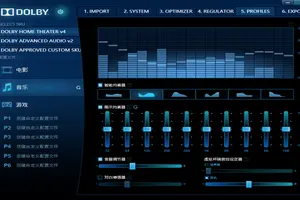
本文主要为您介绍win10杜比音效均衡器设置,内容包括杜比音效10段设置,杜比音效的十段均衡器怎么设置音效最好,杜比音效怎么调整?。一共10条,依次往上加,比如第一条为+2,到第5条为+7,第6条为+7,然后依次减,最后一条为+2.我现在就用这个,个人认为效果是不错的
本文主要为您介绍win10图标不清楚怎么设置,内容包括新买的电脑win10系统为什么桌面图标很清晰应用程序点开了却不清,win10右下角图标不清楚,win10系统分辨率没有合适的怎么办?图标都特别大特别模糊。兼容性的问题了,设置好后,就可以恢复以前的清晰度了,建议大家,在遇到问题后,勇敢的去尝试;操作步骤:首先找到模糊程序或软件快捷方法图标并
本文主要为您介绍win10快捷键恢复出厂设置在哪里,内容包括一键恢复出厂设置在哪里,win10如何恢复笔记本快捷键,win10怎么一键恢复出厂设置。使用组合键“win键+i”打开设置界面,选择更新和安全。2、点击左侧的恢复选项。3、接着出现两个选项,“保留我的文件”选项只会清除已安装
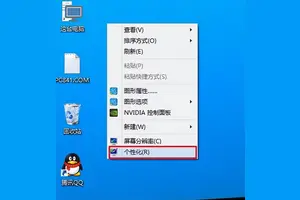
本文主要为您介绍win10电脑设置不睡眠模式,内容包括如何设置win10电脑从不睡眠,win10怎么设置电脑不进入睡眠模式,win10怎么设置电脑不进入睡眠状态。电脑不休眠设置方法:在桌面空白位置,点击鼠标右键,在弹出的窗口中,选择“个性化”,2、进入win10个性化后,点击底部的“屏幕保护程序”
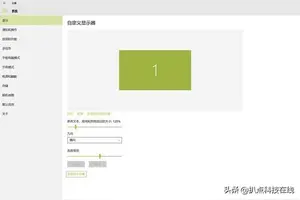
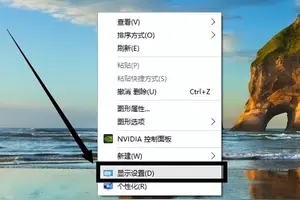
本文主要为您介绍win10怎么强制设置分辨率,内容包括win10怎么设置分辨率,win10自定义显示器分辨率怎么设置,win10怎么设置分辨率,。win10分辨率设置步骤,桌面空白处右键选择 显示设置 选项,弹出窗口选择 高级显示设置,在 分辨率 下拉菜单中选择一个分辨率选项,分辨
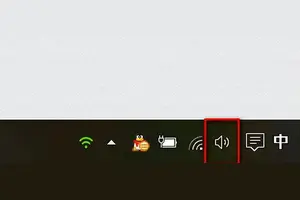
本文主要为您介绍win10左右声道声音设置,内容包括win10怎么调左右声道,WIN10如何将左右声道倒置,win10扬声器怎样调整左右音量。右键点击右下角音量图标,然后选择“播放设备”;在播放选项卡下,双击“扬声器”,或选择扬声器再点属性;在“扬声器”属性中,点击【级别】标签
本文主要为您介绍win10时间设置日程,内容包括怎样设置WIN10系统的日期和时间,win10电脑时间怎样调整时间,w10电脑上的时间怎么设置在哪里。左键电脑桌面右下角的日期和时间,然后在弹窗中左键选择下左下角“日期和时间设置”打开设置窗口。2、在日期和时间设置窗口中,左键按住自动设置
本文主要为您介绍win10系统开机时间设置,内容包括如何把win10系统开机时间提高到10秒左右,win10怎样调整开机启动时间设置,如何加快win10电脑开机时间。win10开机黑屏时间长的解决方法,具体如下:通过以下方法进行修复:右击桌面左下角的“Windows”按钮,从其右键菜单中选择“运行”项
本文主要为您介绍win10如何设置局域网设置,内容包括win10怎么建立局域网,win10电脑局域网怎么设置权限,windows10怎么建立局域网。工具:win10方法/步骤:在win10系统中打开这台电脑,打开所需要共享的文件夹,右键“共享– 特定用户…”。
本文主要为您介绍win10设置里没有麦克风怎么办,内容包括win10麦克风不显示怎么办?,win10笔记本电脑麦克风没声音怎么设置,WIn10扬声器里没有麦克风。修复方法如下:首先一般Windows10系统没有设置插入耳机是不显示设备的。Windows10系统在插入麦克风时,显示的是未插入。2、点
本文主要为您介绍win10禁用签名启动设置黑屏,内容包括w10怎么永久禁用驱动签名,每次开机都要禁用,因为数字签名windows无法启动,禁用数字签名强制后开机又黑屏,太,win10每次开机都要禁用驱动程序签名强制。windows安全模式是一个非常强大的功能,任何病毒都无法在安全模式下运行,是解决电脑系统故障非常不错的一个模式,在win10系统下,这
本文主要为您介绍win10怎么进去bios设置u盘启动,内容包括win10怎么设置bios为U盘启动,要详解,win10怎样设置系统u盘启动,win10系统怎么设置u盘启动。win10系统设置u盘启动方法:启动项的设置和操作系统无关,与主板、电脑的品牌有关系。开机时按住Del键进入到该电脑的BIOS设置界面,
本文主要为您介绍win10如何设置默认数字,内容包括win10怎么设置数字键盘默认开启,Win10怎么默认开启数字小键盘,win10怎么设置数字键盘默认开启。在Windows 10 任务栏的搜索框中搜索Regedit, 打开注册表编辑器。2、找到HKEY_USERS\.DEFAULT\Cont
本文主要为您介绍win10免登录开机设置密码,内容包括如何设置win10开机无密码登录,win10怎么设置不用登陆密码直接开机使用,怎么设置win10不用密码登录。Win10怎么更改电脑开机密码点击Win10系统下方的开始菜单,然后再点击弹出菜单里的“电脑设置”,在电脑设置对话框里点击用户和帐户,点
本文主要为您介绍笔记本电脑设置密码怎么设置win10,内容包括电脑win10系统电脑密码怎么设置密码,windows10电脑密码怎么设置,笔记本电脑怎么设置开机密码win10。win10系统设置开机密码方法:1.点击打开开始菜单 – 电脑设置。2.在电脑设置界面中,点击打开“用户和帐户”进入下一步操作。3.在用
本文主要为您介绍win10恢复按键设置方法,内容包括win10一键还原教程,win10怎么按什么按键恢复系统,怎么恢复win10键盘灵敏度设置。方法一:win10自带一键出厂还原同时按下键盘快捷键Win+i,打开设置界面,然后点击更新与安全;2、左侧栏找到恢复然后点击,再找到重置
本文主要为您介绍win10设置大小写转换,内容包括如何能够在Win10系统键盘中切换大小写键,win10系统怎么设置输入法大小写的切换,win10切换大小写提示怎么开启。win10的使用过程中,有时候突然会出现输入不了中文的情况,打出来始终是英文字母。2、仔细观察下,如下图,在右下角的输入法中出现了一个叉
本文主要为您介绍win10win7运行在哪里设置方法,内容包括win7win10启动项怎么设置,怎样在win10下运行win7双系统,在win10系统下运行win7程序怎么弄。那如何才能使开机速度提升呢?我们知道,在Windows系统里,有个非常实用的命令程序:msconfig,即系统配置实用程序。该程序为系统
本文主要为您介绍win10系统怎样设置不升级,内容包括win10系统怎么设置不自动更新,电脑一直更新Win10,怎样才能取消,不更新,win10怎么设置停止更新系统更新。win10取消自动更新系统,方法如下,照着设置就可以了。 首先,在这台电脑上单击右键,选择属性。打开系统属性对话框。或者您可以通过键盘上
本文主要为您介绍win10怎么设置流畅度,内容包括怎么优化让Win10系统运行更流畅,win10专业版怎样设置才能更流畅,win10怎么优化最流畅操作教程。win10如果不提升硬件的基础上,让Win10系统运行更流畅一般系统操作有如下:1.关闭家庭组,因为这功能会导致硬盘和CPU处于高负荷状
本文主要为您介绍win10默认音频设置方法,内容包括win10系统怎么设置扬声器为默认播放设备,win10怎么设置默认音频设备,怎么把声音设置成WINDOWS默认的设置?。①使用鼠标右键点击屏幕左下方的开始图标→运行→输入:mmsys.cpl→确定