windows之家
怎样设置电脑系统不升级win10
本文主要为您介绍怎样设置电脑系统不升级win10,内容包括电脑一直更新Win10,怎样才能取消,不更新,怎么不让电脑自动更新win10,win10系统怎么设置不自动更新。win10取消自动更新系统,方法如下,照着设置就可以了。 首先,在这台电脑上单击右键,选择属性。打开系统属性对话框。或者您可以通过键盘上
本文主要为您介绍怎样设置电脑系统不升级win10,内容包括电脑一直更新Win10,怎样才能取消,不更新,怎么不让电脑自动更新win10,win10系统怎么设置不自动更新。win10取消自动更新系统,方法如下,照着设置就可以了。 首先,在这台电脑上单击右键,选择属性。打开系统属性对话框。或者您可以通过键盘上
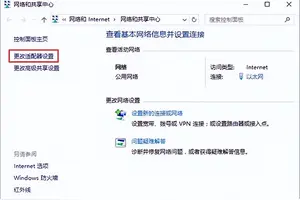
本文主要为您介绍win10如何设置联网,内容包括win10电脑怎么连接网络设置,win10怎么联网啊!,谁能知道w10怎么连接网络。方法如下 首先打开电脑左下角开始菜单,点击打开“控制面板”选项。 2、然后在新弹出来的页面中点击“查看网络状态和任务”选项。 3、之
本文主要为您介绍win10怎么设置桌面轮换,内容包括win10怎样快速切换到另一桌面,win10怎样在触摸模式和桌面切换,win10怎么切换桌面如何随心所欲切换虚拟桌面。3个键组合起来,使用游戏鼠标的人操作要快一些,赢的多一些,还有一个按键定义为Enter键,失望之后,也可以试着把其中的一个按键定义为复制
本文主要为您介绍win10怎么取消共享密码怎么设置方法,内容包括win10取消共享登录密码怎么设置,win10局域网共享怎么取消密码,win10系统高级共享设置如何关闭密码保护共享。Win10怎么取消开机密码右键Win10系统的开始菜单,选择弹出菜单里的运行,如下图所示。在运行对话框里输入:netplwiz,然后点击
本文主要为您介绍怎么设置win10默认浏览器主页,内容包括win10怎样设置默认浏览器主页,Win10正式版Edge浏览器怎么设置默认主页,怎样设置win10自带浏览器主页。点击打开Win10桌面上的控制面板,然后点击程序,在程序窗口里,点击默认程序,在默认程序窗口里,点击设置默认程序。点击设置默认程序后,W
本文主要为您介绍win10登陆指纹设置方法,内容包括win10指纹登陆怎么设置,win10系统怎么设置指纹登录,win10指纹登陆怎么设置。首先我们需要把电脑升级到win10,然后点击任务栏下面的消息的按钮,在弹出的设置里面,点击右上角的全部设置,进入下一个设置页面 2、在下
本文主要为您介绍win10设置每天自动重启,内容包括win10怎么设置自动重启,win10电脑经常自动重启是什么原因,win10怎么设置每天自动重启。电脑自动重启设置: 原因一:系统设置 关机过程中系统出现错误就会重新启动计算机。  方法如下: 鼠标右键点击系统电脑桌面上的“我的电脑
本文主要为您介绍win10系统更改usb优先启动设置,内容包括win10系统怎么设置u盘启动,win10怎样设置U盘优先启动呢,真挺急的,win10系统怎么设置u盘启动。注意事项及相关分析自带win8/win10的机型默认启用Secure Boot,和GPT分区磁盘,而大多数启动U盘和光盘是MBR分区且采
本文主要为您介绍win10怎么设置专线上网,内容包括win10怎么拨号上网win10如何设置拨号上网,win10笔记本接网线怎么联网,win10系统网络连接怎样设置专用网络。第一步、在Win10桌面右下角的网络图标中右键,然后点击【打开网络共享中心】。第二步、打开网络共享中心后,就比较简单了,直接点击进入【设
本文主要为您介绍win10怎么设置监视器,内容包括Win10监视器设置屏幕刷新率方法,Win10资源监视器在哪,win10如何设置显示器。⑥合理设置虚拟内存虽然设置虚拟内存可以缓解物理内存不足的情况,但是却会增加硬盘的负担win10cpu使用率100%的解决方法,如果再进行
本文主要为您介绍win10设置头像在哪里设置,内容包括win10登录头像怎么设置,电脑上怎样设置用户头像win10,windows10系统怎么设置电脑账户的头像。具体如下:在开始菜单上方点击用户头像,选择更改账户设置2、在账户设置“你的头像”下方点击“浏览”3、在弹出的选择窗口上方地址栏输入以下路
本文主要为您介绍win10系统网络优化设置,内容包括win10怎么优化网速,win10系统怎样增加电脑网速,怎么优化让Win10系统运行更流畅。如图,看到屏幕右下角有一个无线的iconWin10网速慢怎么办?(网卡设置篇)右击该图标并选择“打开网络和共享中心”Win10网速慢怎么
本文主要为您介绍win10窗口颜色设置成护眼,内容包括win10怎样设置窗口眼睛保护色,Win10如何设置窗口护眼色,win10正式版怎么窗口设置护眼色。工具:win10方法如下:windows+R键调出运行窗口(或者鼠标右击开始键,选择运行)2、在运行窗口中输入 regedit 调出注册
本文主要为您介绍win10桌面设置全攻略,内容包括win10正式版桌边图标大小设置方法搜狗,win10桌面壁纸怎么设置,win10怎么设置桌面图标显示出来。windows 10也像我们的其它系统一样,都是有开始windows开始 图标的。我们点击我们的开始图标→设置 就会弹出设置界面 随后我
本文主要为您介绍win10打印机选项在哪里设置,内容包括windows10怎么设置打印机,win10无线打印机怎么设置,win10打印机设置在哪里嘛?。点击win键,呼出下图菜单。点击上图中的“设置”按钮,进入下图菜单。点击上图中的“设备蓝牙、打印机、鼠标”按钮,进入下图菜单。通过点击下
本文主要为您介绍win10硬盘属性设置,内容包括win10电脑怎么进行设置磁盘配额,怎样重新设置电脑磁盘属性中的网络共享与安全,怎么把电脑的硬盘容量设置成运行内存?。看题目的意思,是要在硬盘上设置虚拟内存,方法如下。 1)在桌面上的“计算机”或“我的电脑”上右键->;属性->;高级->;性
本文主要为您介绍win10怎么设置程序上网,内容包括win10系统怎么设置仅允许某个程序联网,win10hyperv怎么设置联网,win10怎么能只允许两个程序联网?。win10自带虚拟机hyper设置网络连接 步骤如下:打开Win10下虚拟机 Hyper-v管理器,检查安装好的虚拟机的设置 打开设置后
本文主要为您介绍win10怎样设置半角格式,内容包括win10半角全角快捷键怎么改,Win10自带微软拼音输入法全角半角怎么切换,Win10怎么修改输入法全半角。Win10自带微软拼音输入法可以使用"Shift+Space"键完成全角半角的切换。具体方法步骤如下: 用快捷键组合方式“Win+I”,
本文主要为您介绍win10网络连接wifi设置方法,内容包括Win10怎么连Wifi,win10的系统怎么设置wifi,win10怎样设置无线网络连接。win10连无线路由器的安装与设置步骤如下:将宽带主网线插入路由器的wan口,用一根网线将路由器的lan口和计算机相连。2、单击桌面左下
本文主要为您介绍win10和linux启动时间设置方法,内容包括如何修改LINUX和WINDOWS双系统的启动顺序和等待时间啊?百度知,求助!如何修改LINUX和WINDOWS双系统的启动顺序和等待时间啊?,windows和linux双系统,win系统时间不对怎么改回来?。更改双系统的启动顺序和等待时间,可以使用windows系统登录后,在电脑启动属性设置中更改默认启动系统选项,同时将等待
本文主要为您介绍win10重装进入bios设置吗,内容包括重装系统win10怎么进入bios,Win10怎样进入BIOS设置,win10重装怎么进bios设置。方法/步骤直接点重启。 因为Win8和Win10的快速启动技术只对关机有效,直接点相当于让系统临时关闭了快速启动技术。彻底关闭快速启动技
本文主要为您介绍win10路由器密码重置密码怎么设置密码,内容包括win10怎么重新设置路由器密码,win10怎么重新设置路由器密码,win10怎么重新设置wifi密码。电脑连接路由器任一LAN口,进入设置页面,修改路由器WIFI名称(SSID)和密码即可。方法如下:打开浏览器,在地址栏输入路由器网关IP
本文主要为您介绍win10怎么设置密码怎么取消,内容包括windows10设置了图形密码怎么关闭,现在找,win10设置了图片密码后可以取消吗?怎么取消?,win10设置了图片密码后可以取消吗。点击Win10系统的开始菜单,然后再点击弹出菜单的电脑设置。如下图所示。在电脑设置界面里点击“用户和帐户”选项,然后进入Win10系统的
本文主要为您介绍win10取消登入账号和密码怎么设置,内容包括win10怎么关闭账号密码登录,win10怎么取消电脑账户密码,win10怎么取消登录密码。win10怎么取消开机密码登录,可以参考以下内容。首先在电脑中,要取消开机密码登录,可以点开始windows系统运行。
本文主要为您介绍触摸板手势win10设置,内容包括WIN10下有没有能更改触摸板手势的方法,笔记本win10的触摸板手势设置,Win10系统最新的触摸板手势是如何操作?。Win10开启触摸键盘右键Win10系统的任务栏,在弹出的列表里点击属性。点击任务栏和开始菜单属性对话框的工具栏选项卡,点击触摸键盘把前