windows之家
win10网络设置通过路由器
本文主要为您介绍win10网络设置通过路由器,内容包括怎么用win10设置路由器怎么设置,win10安装路由器怎么联网,win10连无线路由器怎么设置。首先右击网络图标,单击打开网络和共享中心,然后选择“以太网”。出现了以太网状态后单击“属性”。然后选择"internet协议版本4(TC
本文主要为您介绍win10网络设置通过路由器,内容包括怎么用win10设置路由器怎么设置,win10安装路由器怎么联网,win10连无线路由器怎么设置。首先右击网络图标,单击打开网络和共享中心,然后选择“以太网”。出现了以太网状态后单击“属性”。然后选择"internet协议版本4(TC
本文主要为您介绍win10优盘密码设置,内容包括怎么修改win10系统u盘密码,win10笔记本怎么给U盘里的文件加密?在线等!!!,win10系统怎么给u盘设置密码。win10系统给u盘设置密码步骤如下:准备工作: ①用大番薯u盘启动盘制作工具将u盘制作成u盘启动盘并设置为开机启动;②正常使用的u盘;
本文主要为您介绍win10中如何设置标准账户密码,内容包括win10系统怎样设定账户和密码,Win10专业版下标准用户帐户如何设置?爱问知,win10如何设置系统最高用户账号密码。方法一:也是最简单的方法。控制面板用户账户与家庭安全项目找到用户账户,更改用户账户,再删除密码即可!下次登录不用输入密码直接进入系统 方
本文主要为您介绍win10如何设置效能,内容包括win10如何开启卓越性能模式,如何把win10系统设置成高性能模式,电脑win10专业版按照网上的设置方法还是看不到电池的卓越性能设。第一步:小娜搜索“windows powershell”,并右键以管理员身份运行,如图:第二步:在弹出“windows powershe
本文主要为您介绍win10记不住设置,内容包括win10菜单栏怎么设置成精简,如何有效解决win10系统恢复出厂设置问题,WIN10删除旧系统后开始菜单个性化设置打不开已经查了好多方法无。近期朋友在电脑使用过程中遇见了这样一个棘手的问题,当朋友在打游戏的时候为了方便修改了win10系统中的系统设置,等到游戏玩腻了卸载了之后
本文主要为您介绍win10电脑闹钟设置在哪里,内容包括如何使用win10闹钟和时钟,win10如何打开闹钟程序怎么设置闹钟,如何在Win10专业版下设置闹钟?。第一步、点击打开开始菜单,在搜索框中输入“闹钟”或者“闹铃”,随后会出现搜索结果,点击顶部的“闹钟”。 第二步、第一次使用这个功能,会出
本文主要为您介绍笔记本win10游戏全屏设置,内容包括笔记本win10,怎么设置游戏全屏,win10怎么设置游戏全屏游戏,win10系统游戏怎么设置全屏。Win10 玩游戏不能全屏(周围有黑条)的解决方法!打开“注册表编辑器”两种方法。法一 开始-在“搜索程序和文件”那里输入“regedi
本文主要为您介绍win10白屏怎样设置,内容包括win10开机白屏怎么办,win10开机白屏怎么解决?,w10开机白屏怎么解决。(1)这代表在升级的过程中,已经失败,或者在升级的过程中丢失系统文件,系统损坏,无法引导系统,所以导致白屏,建义一键还原或者用光盘,U盘
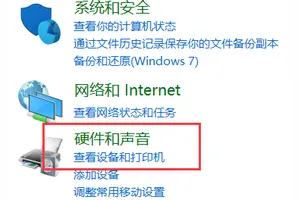
本文主要为您介绍win10打印机如何设置扫描功能,内容包括winwin10系统如何使用打印机的扫描功能,Win10打印机如何扫描使用打印机扫描功能的方法,Win10打印机如何扫描使用打印机扫描功能的方法。首先插入打印机并安装好打印机驱动,接着按win+R键并输入control进入控制面板,然后在控制面板里找到,并点击查看设备和打印机选项,
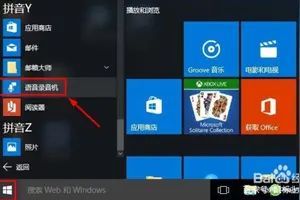
本文主要为您介绍win10怎么设置录音,内容包括Win10内置录音机功能怎么使用,Win10录音机怎么使用,windows10系统怎么使用录音机。Win10内置录音机功能使用方法: 在win10系统桌面,点击”开始“菜单中的”所有应用“。如下图。 2、点击其中的”windows附件
本文主要为您介绍win10怎设置无线打印机,内容包括win10无线打印机怎么设置,win10怎么添加网络打印机,win10无线打印机怎么设置。可以尝试如下方法:打开操作中心,点击“所有zhidao设置”按钮二、点击“设备”按钮三、点击“添加打印机或扫描仪”左侧的 “+”号按钮四
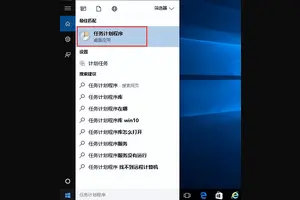
本文主要为您介绍win10计算机自动关机设置,内容包括Win10系统怎么设置自动关机呢???,请问Win10的电脑怎么设置自动关机啊,win10怎样设置自动关机。win10自动关机步骤:1.首先在开始菜单搜索框中输入计划任务,点击任务计划程序2.进入计划任务程序的窗口后点击操作,然后再点创建基本任
本文主要为您介绍win10设置后置麦克风,内容包括win10如何设置前后两个麦克风同时使用?,win10麦克风怎么设置,window10麦克风设置在哪。win10系统麦克风设置方法:软件工具:windows10 1511专业版鼠标移动动任务栏通知区域的扬声器上。2、右击选择点击“录音设备
本文主要为您介绍win10主机bios设置u盘启动,内容包括win10怎样设置系统u盘启动,win10怎么设置bios为U盘启动,要详解,win10系统怎么设置u盘启动。win10系统设置u盘启动方法:启动项的设置和操作系统无关,与主板、电脑的品牌有关系。开机时按住Del键进入到该电脑的BIOS设置界面,
本文主要为您介绍win10在哪进入核显设置,内容包括如何在win10中添加集成显卡,windows10系统电脑怎样切换NVIDIA独显和核显,电脑的核显怎么启动啊.。win10系统配置自动切换集成显卡与***显卡的方法: 现在很多电脑拥有双显卡,用户在运行普通应用(例如上网、听歌、看视频等)时使用集成显
本文主要为您介绍win10防火墙设置连接网络适配器,内容包括win10怎么无法创建网络适配器,无法连接到网络适配器为什么,win10右下角出现黄色感叹号且无法上网怎么办。1)如果是宽带本身的问题,首先直接联接宽带网线测试,如果是宽带的问题,联系宽带客服解决。2)如果是路由器的问题,如果原来可以用,暂时不能
本文主要为您介绍win10麦克风在哪里设置,内容包括window10麦克风设置在哪,win10系统设置麦克风设置在哪,win10麦克风怎么设置。win10系统麦克风设置方法:软件工具:windows10 1511专业版鼠标移动动任务栏通知区域的扬声器上。2、右击选择点击“录音设备
本文主要为您介绍win10如何设置动态屏保大小,内容包括win10怎么扩大动态壁纸用的壁纸软件,换成动态的之后只有一半大爱,win10动态电脑壁纸怎么设置?,WIN10怎么设置动态壁纸?。设置步骤:1.首先在电脑桌面右键单击,点击“个性化2113”进入设置。
本文主要为您介绍win10设置系统数据源,内容包括在win10里怎么将accdb配置成数据源,求助,如何在WIN10中如何配置ODBC数据源,win10配置sqlsever2014odbc数据源配置。方法与步骤1点击win10经典的开始窗口,会弹出程序应用窗口,在应用窗口右侧就是开始屏幕窗口了。2选中任意相调整大小的开始屏幕菜单,右键
本文主要为您介绍win10免费邮箱设置,内容包括win10怎么设置邮件,windows10邮箱设置,在win10上怎么样设置电子邮件。方法/步骤打开邮件应用打开方式1. 在开始菜单磁贴列表中打开打开方式2. 开始菜单->;所有应用->;邮件如果是第一次使用,则需
本文主要为您介绍win10如何取消默认打印机设置,内容包括怎么取消默认打印机,win10系统怎么更换默认打印机,windows10系统如何禁用自动默认打印机管理员权限?。取消默认打印机,需要勾选让windows管理默认打印机选项。 具体操作步骤如下所示: 在windows系统设置中,点击设备选项。 <im
本文主要为您介绍win10的标签页设置,内容包括Win10浏览器怎么自定义设置新标签页,win10系统edge浏览器怎么设置只关闭当前标签页,win10浏览器新标签页页面设置问题。第一步,当然是要先找到edge浏览器了,任务栏中看着像原本ie的蓝色图标,就是它了,当然要是没在任务栏的话,按键”win键“,输入“ed
本文主要为您介绍win10电脑熄屏怎么设置,内容包括笔记本w10系统怎么设置熄灭屏幕后自动加锁?,win10怎么设置熄屏运行程序,win10电脑关闭屏幕怎么设置。win10 不想win7、8那样在控制面板里 系统设置 把自动更新换成从不检测更新 不自动更新 就好了,而是要在服务里禁用才能关掉更新:
本文主要为您介绍怎么设置win10管理员密码,内容包括win10修改管理员账户密码方法,如何修改windows管理员用户密码,win10管理员权限怎么设置密码。Windows 10 专业版修改***istrator账户密码的步骤如下:在桌面“此电脑”处,右键,点击“管理”。2、在左侧选择“本
本文主要为您介绍win10怎么设置cpu核数,内容包括win10怎么开启cpu核心数,怎么更改cup核心数win10,W10cpu核数怎么修改。网络上的各种伪技巧多得很,而这个就是比较典型的。在Win7帮助文件中对于msconfig的高级引导选项-处理器数是这样解释的:限制在多处