windows之家
win10如何设置系统不自动更新
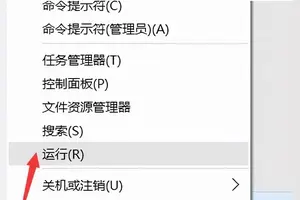
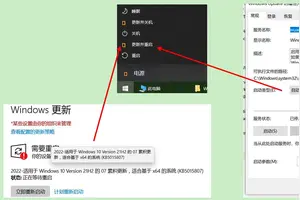
本文主要为您介绍win10如何设置系统不自动更新,内容包括win10系统怎么设置不自动更新,win10怎么设置系统不自动更新,Windows10系统更新如何设置成不自动更新?。工具:win10系统电脑一台步骤:打开win10系统电脑,点击开始,点击控制面板。
本文主要为您介绍win10如何设置系统不自动更新,内容包括win10系统怎么设置不自动更新,win10怎么设置系统不自动更新,Windows10系统更新如何设置成不自动更新?。工具:win10系统电脑一台步骤:打开win10系统电脑,点击开始,点击控制面板。
本文主要为您介绍怎么设置win10摄像头,内容包括win10如何开启摄像头功能?,如何设置w10笔记本电脑摄像头,win10如何开启摄像功能。windows10打开摄像头需要在电脑上安装有摄像头设备才能打开。在电脑上安装好摄像头,如果摄像头里需要驱动的也要安装好驱动程序才使用。
本文主要为您介绍win10设置打印机打印格式,内容包括win10系统中怎么设置打印机格式,win10如何添加word格式的打印机,windows10怎样设置打印机。在打开的“Word选项”对话框中,切换到“显示”选项卡。在“打印选项”区域列出了可选的打印选项,选中每一项的作用介绍如下: (1)选中“
本文主要为您介绍win10设置安卓环境,内容包括Win10怎么配置Android的环境变量,win10怎么配androidsdk,求大神指点win10系统如何搭建安卓开发环境?。首先右击“我的计算机”或“此电脑”图标,在弹出来的下拉列表中点击“属性(R)”。2、进入到“系统”属性面板,点击左侧的“高级系统设置”,
本文主要为您介绍win10快捷设置不见了怎么办,内容包括Win10桌面快捷方式怎么都没了,win10任务栏里的程序快捷图标不见了怎么办,Win10桌面快捷方式图标消失了怎么办。操作步骤如下: 首先打开开始菜单→所有引用→Windows附件→用管理员身份运行记事本。2、在打开的记事本中输入:[Shell]Comm
本文主要为您介绍win10跃点数设置,内容包括win10系统玩地下城与勇士想更该优先级无法更该,Win10系统怎么设置网络接口跃点数提高上网,Win10系统怎么设置网络接口跃点数提高上网。玩一段时间就卡或花屏的解决办法~ 其实是虚拟内存的关系。 1虚拟内存不能安在C盘 2虚拟内存不能和DNF安在一个盘 3虚拟内存按在空间大
本文主要为您介绍win10电脑如何设置兼容,内容包括win10电脑兼容模式怎么设置,win10系统怎么调兼容性,win10怎么设置电脑的兼容性。电脑升级到win10免激活系统之后,经常会遇到软件不能使用的问题,为什么会这样呢?很大一部分是软件和win10系统不兼容引起的,只要设置
本文主要为您介绍win10设置静止更新,内容包括win10怎么设置停止更新系统更新,如何停止win10的更新,win10系统怎么设置禁止更新系统。在电脑桌面上右击“此电脑”图标,在弹出的快捷菜单中单击“管理”命令。
本文主要为您介绍win10怎么设置成家庭网络打印机,内容包括win10怎么添加网络打印机,windows10系统怎么设置网络连接打印机打印,win10无线打印机怎么设置。方法如下: 进入系统后,点击“开始”菜单,选择“设置”。或者输入快捷键“Win+I”进入设置界面,并点击“设备”。 2、在弹出新窗口中,
本文主要为您介绍红警联机怎么设置win10,内容包括WIN10红警2怎么联机,红警局域网联机怎样设置?,局域网联机玩红警应该怎么设置。首先我们打开红警2游戏,界面如下:
本文主要为您介绍win10页面颜色在哪里设置的,内容包括如何把win10界面颜色如何调整,win10怎么调整系统界面颜色设置,win10窗口颜色怎么设置。方法/步骤首先,请大家点击Win10系统中的开始菜单,打开开始菜单页面之后,点击开始菜单中的“设置”按钮,进入Win10系统设置页面。在
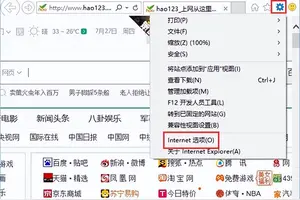
本文主要为您介绍win10浏览器打印背景设置方法,内容包括Win10的ie11中怎么的不到打印背景和图像,求助关于win10设置浏览器网页背景透明的方法,怎么把网页的背景打印出来?。win10不兼容ie11解决办法。不仅适用于windows10,对于win7/win8/win8.1下的ie11同样可用。win10不兼
本文主要为您介绍win10那里设置指针,内容包括怎样修改Windows10系统的鼠标指针设置,win10系统怎么更改鼠标指针,windows10怎么改鼠标指针。win10系统更改鼠标指针步骤如下:打开通知,选择所有设置
本文主要为您介绍win10频闪怎么设置,内容包括win10频闪怎么回事,怎样设置最佳win10屏幕刷新频率,红警win10运行频闪。电脑升级到win10以后屏幕一直闪烁解决方法如下:进入设置→更新和安全→恢复 2、找到高级启动,点击“立即重启 3、重启后,进入第一个选
本文主要为您介绍美版win10怎么添加网络设置密码,内容包括win10怎样添加wifi密码,如何设置电脑win10自动连接宽带账号密码,win10怎么添加共享的网络账号密码。根据您提供的信息,您可在手机营业厅-服务-宽带-宽带账号查询,以及同样路径下“找回上网密码”查询相关信息,请了解。 安装无线路由器方法:
本文主要为您介绍win10共享如何不需要密码设置密码,内容包括win10怎么设置不需要密码访问共享文件,怎么设置win10局域网,不用密码共享?,win10怎么设置可以不需要密码访问共享文件?。选中你需要共享的文件,鼠标右击,选择“属性”,如图:2、在“属性”对话框中,单击“共享”选项卡,单击“共享”按钮,如图:3、选择你要共享
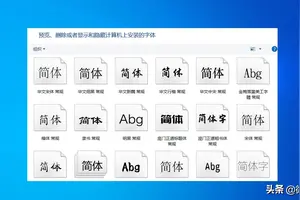
本文主要为您介绍win10字体包在哪里设置的,内容包括win10电脑字体怎么设置在哪里,win10安装字体怎么操作设置,win10字体设置。字体更换需修改注册表,有风险,需谨慎! 1. 联网搜索字体大全,选择喜欢的字体下载到本地(注意下载字体文件的安全性哟)
本文主要为您介绍win10设置双行任务栏,内容包括win10双屏怎么设置菜单栏位置,怎么让win10的任务栏多显示一些任务,Win10专业版任务栏变成两行宽,拉不下来。win10任务栏没有显示已经开启的图标的原因:电脑右下角系统图标被系统隐藏或被移动到“隐藏的图标”里。被移动到“隐藏的图标”里的解决办法
本文主要为您介绍win10电脑如何发送邮箱设置,内容包括win10怎么设置邮件,win10邮件怎么用,在win10上怎么样设置电子邮件。方法/步骤打开邮件应用打开方式1. 在开始菜单磁贴列表中打开打开方式2. 开始菜单->;所有应用->;邮件如果是第一次使用,则需
本文主要为您介绍win10商店设置路径,内容包括win10应用商店的应用怎么改路径,WIN10系统如何更改软件商店下载的软件默认安装位置??,Win10应用商店安装路径如何更改。第一种方法打开设置系统存储,会在右侧看到“保存位置”设置,在这里你可以设置将应用安装到其他分区,甚至是移动存储设备(包括移动硬盘或者U盘
本文主要为您介绍win10全局兼容性设置,内容包括win10系统怎么调兼容性,win10怎么设置电脑的兼容性,win10系统如何调出兼容性设置?。电脑升级到win10免激活系统之后,经常会遇到软件不能使用的问题,为什么会这样呢?很大一部分是软件和win10系统不兼容引起的,只要设置
本文主要为您介绍win10做系统boot设置方法,内容包括win10电脑进入blos系统该怎么做?,win10系统怎么设置u盘启动,win10中怎么在bootcamp设置。win10系统设置u盘启动方法:启动项的设置和操作系统无关,与主板、电脑的品牌有关系。开机时按住Del键进入到该电脑的BIOS设置界面,
本文主要为您介绍联想win10如何设置用户名和密码忘了,内容包括怎么修改win10用户名和密码,联想win10怎么设置开机密码,win10电脑如何修改用户名和登录密码忘了怎么办。windows10账户密码修改方法: 方法一: 右键"我的电脑",选择"管理" 2、然后点下面的"用户和组",再"用户" 3、右键需要修
本文主要为您介绍360中的win10设置在哪,内容包括win10360开始菜单怎么设置,360安全卫士win10设置在哪,360安全卫士win10设置在哪。工具原料:电脑+360浏览器将360浏览器设置为默认浏览器方法如下:点击右上角的三个横杠图标,弹出菜单点选项/设置,进入 。
本文主要为您介绍win10怎么qq语言设置方法,内容包括win10怎么设置英文和qq输入法切换,windows10系统qq怎么调整,win10怎么设置英文和qq输入法切换。在电脑窗口的右下角的一行工具栏里,找到最靠右的输入法按钮,例如搜狗输入法。用鼠标左键点击一下搜狗输入法的图标,出现如下页面。确实和以前w