windows之家
win10的用户在哪里设置
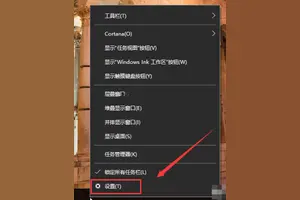
本文主要为您介绍win10的用户在哪里设置,内容包括win10怎样添加新的用户,怎么在win10下设置用户账户,win10帐户设置。点击开始菜单,选择“设置”在设置选择中点击“帐户”在左边的菜单中 选择“家庭和其他用户”在右边点击“将其他人添加到这台电脑”这时弹出新用
本文主要为您介绍win10的用户在哪里设置,内容包括win10怎样添加新的用户,怎么在win10下设置用户账户,win10帐户设置。点击开始菜单,选择“设置”在设置选择中点击“帐户”在左边的菜单中 选择“家庭和其他用户”在右边点击“将其他人添加到这台电脑”这时弹出新用
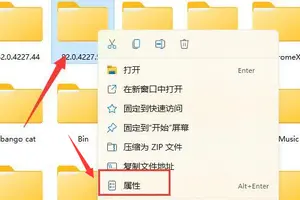
本文主要为您介绍Win10装好后基本设置,内容包括安装完win10系统后,怎样设置系统,电脑装完win10怎么设置,安装完win10系统后,怎样设置系统。右键点击“这台电脑”属性 “设备管理器”2、在设备管理器中的“显示适配器”下查看有无显卡型号,如果没有显示适配器选项,那么就是显卡驱动没
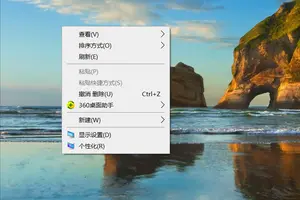
本文主要为您介绍win10怎么设置电脑桌面图标大小设置,内容包括win10系统怎样调整桌面图标大小,win10系统怎样调节图标大小,win10如何调整桌面图标大小。打开电脑进入Win10系统的时候,发现桌面图标变小了,在Win10系统桌面空白处右键,将鼠标移动到查看上面,在选择大图标,选择后,桌面图
本文主要为您介绍如何进win10的设置路由器设置路由器,内容包括win10系统路由器怎么设置?,win10怎么设置路由器,怎么用win10设置路由器怎么设置。操作方法如下: 操作设备:戴尔笔记本电脑 操作系统:win10 操作程序:百度浏览器v8.2 首先用电脑浏览器登录路由器设置网址tplo
本文主要为您介绍win10如何设置电脑休眠时间设置在哪,内容包括win10电脑待机和休眠时间如何设置,w10系统电脑怎么设置休眠,win10怎么设置电脑待机时间。修改或者取消待机和睡眠和休眠时间的方法:Win-XP系统:在桌面空白处点击右键,点击属性,选择“屏幕保护程序”,点击“电源”按钮。在弹出
本文主要为您介绍win10文件怎么加密码怎么设置密码,内容包括Win10专业版下如何给文件夹设置密码,win10怎么把电脑文件夹设置密码,win10如何给文件夹加密码?。可以下载一个文件夹保护3000,对文件夹进行加密,是适用于win\win8\win10系统的电脑的。 打开软件,点击保护文件夹,选择要加
本文主要为您介绍win10共享文件夹设置访问密码怎么设置,内容包括win10系统怎么给共享文件夹设置访问密码,怎么设置Win10共享文件需要密码才能访问,win10系统怎么给共享文件夹设置访问密码。首先进入电脑桌面,右键单击“我的电脑”--选择“管理”选项2、在“管理”界面,依次展开--“本地用户和组”--“用户”3、接着在用户界面
本文主要为您介绍win10墨镜ip设置,内容包括Win10怎么设置IP地址,windows10怎么设置ip,Win10怎么设置IP地址。点右下角网络图标,打开网络和共享中心
本文主要为您介绍win10域用户本地管理员权限设置,内容包括win10怎么给本地账户添加管理员权限,win10怎么添加本地管理员权限,win10怎么给本地用户设置管理员权限。找到“账户,重命名系统管理员账户”,将以启用选中即可 如果想修改管理员账户的名字工具/.msc”,电脑会自行搜索,搜索完毕之后鼠标点击打
本文主要为您介绍win10怎么设置单击打开文件,内容包括Win10怎样设置点击文件资源管理器打开此电脑,我电脑是w10,文件已设置为单击打开,要复制不相邻的多个文件到,win10怎么设置文件默认打开方式。win10系统点击文件资源管理器打开“此电脑”的设置方法:在Win10系统的操作界面上,原来win7系统上的“我的电脑”或者“计算机”被
本文主要为您介绍win10设置c盘共享,内容包括windows10系统怎样设置共享盘,Win10怎么设置共享文件夹,win10系统怎么设置局域网内磁盘共享。Win10系统中共享文件夹的操作流程: 在你要共享的文件夹上点右键然后再点【共享】---【特定用户】 在这里选择一个要添加的用户或是组。
本文主要为您介绍win10设置开机快,内容包括win10系统怎样让开机速度变快,win10怎么设置开机快,怎样修改win10的开机启动项,让系统开机更快。看看到底是不是位置变了,会弹出个窗口,提示让你重启,我们同样在命令行窗口中输入msconfig,点击“确定”按钮。在点击“确定”按钮后,
本文主要为您介绍win10静态ip设置,内容包括win10电脑静态ip怎样设置,windows10系统怎么设置静态ip,如何在Windows10中配置静态IP地址。在窗口中找到“Internet 协议版本4(TCP/在桌面找到“网络”图标,并点击鼠标右键2在弹出的菜单中点击“属性”,如图3在弹出的窗
本文主要为您介绍win10显卡64设置,内容包括win10系统怎么对显卡部分进行设置,win10显卡设置在哪里打开,win10怎么把集成显卡设置为***显卡。你好双显卡电脑在运行一些游戏时,可能会因为兼容导致游戏无法安装或者闪退等。下面就给大家介绍win10怎么切换显卡。开启分步阅读模式操作方
本文主要为您介绍win10设置文件编码,内容包括win10怎么设置文件的utf8,可以把Windows系统的默认编码设置成UTF,win10的TXT文件编码怎么UTF8从转成ANSI。首先,在桌面或其他文件目录下创建一个空白的文本文档,命名为uft8.txt;2、然后,打开这个文本文档,点击文件-另存为,选择编码为UT
本文主要为您介绍程序设置优先级win10,内容包括在win10中如何对某可执行程序设置默认优先级,win10怎么设置进程优先级,在win10中如何对某可执行程序设置默认优先级。设置进程优先级在Windows中每一个程序都有一个进程和进程号,而且它们之间有优先级别的差异。一般用户想更改它们的默认优先级别,那简直是
本文主要为您介绍雷神win10恢复出厂设置,内容包括雷神笔记本WIN10怎么恢复系统?,雷神电脑怎么从一键恢复出厂设置?,雷神911系统怎么重置。开机可以进入系统的情况:win10恢复系统到C盘:先备份c盘资料,点击“开始”菜单;– 电脑设置 - 更新和安全 - 恢复- 重置此电脑
本文主要为您介绍win10启动设置10个选项,内容包括win10开机启动项怎么设置,windows10怎么设置启动项,win10开机启动项怎么设置方法。怎样在win10里面手动设置开机启动项.常规方法1.点击开始菜单2.弹出输入框,输入命令msconfig打开系统配置3.选择"启动"选项
本文主要为您介绍win10设置怎么进入安全模式,内容包括Win10安全模式怎么设置,,,win10怎么进入安全模式,Win10怎么进入安全模式啊?。WIN10进入安全模式的方法。 如果不能进入系统,进入安全模式的方法: 在开机出现微软图标下面有转圈的小点时,立即判断电源。如此二次,第
本文主要为您介绍win10发送菜单在哪里设置,内容包括win10系统怎么发送到桌面快捷方式,win10系统怎样添加右键发送到文档菜单,Win10鼠标右键菜单发送到添加子菜单选项的方法是什么?。打开Win10开始菜单,点击“所有应用”找到想要在Microsoft Office程序组,然后按鼠标左侧拖动其中的Microsoft O
本文主要为您介绍win10更改不了文件权限设置,内容包括win10文件不让修改怎么解决,win10系统删除文件时无权限,且更改不了权限设置,怎么办?搜狗,Win10文件夹里的权限无法设置怎么破。如下图所示,这个目录应该是win7升级win10过程中的遗留目录,升级完了就不需要了,而在删除文件夹时报错,提示需要有管理员权限,编的账
本文主要为您介绍win10怎么设置ide硬盘,内容包括如何设置IDE,请问win10有什么办法把硬盘模式从IDE改成AHCI吗?,win10怎么将硬盘启动为ahci。开机按F12进入BIOS,是一个蓝色的界面;
本文主要为您介绍win10电脑设置vt,内容包括windows10电脑怎么打开vt,win10怎么设置vt,win10怎么开启虚拟化。重启windows系统,并进入BIOS模式。进入BIOS模式有很多种方式,因为主板不同,可能按的按键也略有差异。我的电脑是Lenovo的
本文主要为您介绍win10自带的截图在哪里设置快捷键,内容包括win10系统自带截图工具在哪里,怎么用,win10系统截图快捷键工具,win10系统怎么截图,win10截图快捷键怎么设置在哪里。WIN7系统截图工具的快捷键需要自行设置,具体方法是: 点击左下角的“开始”图标、“所有程序”、“附件”、“截图工具”。 2、右键单击“
本文主要为您介绍win10右下角没有设置,内容包括win10电脑右下角图标不见了怎么办,win10正式版右下角的操作中心图标不见该怎么办,win10右下角箭头自定义设置没有了。图标不见有可能是安装了第三方软件的智能桌面优化软件导致的,这样看起来更美观好看,但通知区域的图标并非“消失”,而是智能隐藏起来,可以找出