windows之家
win10触控板在哪里设置
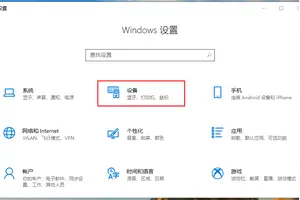
本文主要为您介绍win10触控板在哪里设置,内容包括win10怎么开启触摸板功能,win10怎么开启触摸板功能,win10的触摸设置在哪。a. 点选[开始](1),并点击[设置](2)。
本文主要为您介绍win10触控板在哪里设置,内容包括win10怎么开启触摸板功能,win10怎么开启触摸板功能,win10的触摸设置在哪。a. 点选[开始](1),并点击[设置](2)。
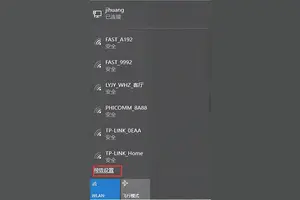
本文主要为您介绍win10手机移动热点设置密码,内容包括win10正式版怎么设置wifi热点密码,如何用win10自带的移动热点开wifi,win10模拟的热点怎么修改密码?。设置如下:以管理员身份运行命令提示符:快捷键win+R→输入cmd→回车2、启用并设定虚拟WiFi网卡:运行命令:netsh wlan
本文主要为您介绍win10惯用右手设置,内容包括Win10系统怎样可以使鼠标右键菜单在左边显示,win10如何改鼠标右键后菜单的位置,原来右键桌面菜单在右边,现在,请问怎样设置win10系统鼠标右键的菜单。Win10系统使鼠标右键菜单在左边显示在平板电脑设置中选择“惯用右手”即可。软件工具:Win10 1511 专业版键盘上按WIN+R打开
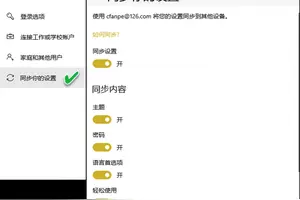
本文主要为您介绍win10设置同步,内容包括Win10如何跨设备同步设置,Win10怎么设置系统时间同Internet时间同步,如何在windows10中同步我的设置。点击开始设置账户同步你的设置打开“同步设置”。
本文主要为您介绍win10同步设置怎么删除,内容包括如何取消win10的onedrive桌面同步,windows10中同步设置怎么删除,如何删除Win10云端个人同步数据。打开设置账户同步你的设置关闭“主题”。
本文主要为您介绍win10右下角日期设置农历,内容包括win10系统右下角日历怎么显示农历,Win10专业版如何设置右下角显示农历呢?,如何设置win10右下角日历显示农历。win10系统右下角日历显示农历方法一:首先从开始菜单中打开“日历”应用,如下图:2、接下来我们需要登录微软帐户,有账号请点击“准备就绪
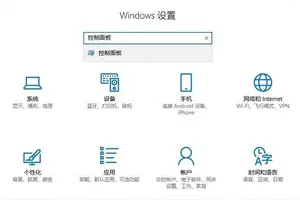
本文主要为您介绍win10优化教育版设置,内容包括如何将win10教育版升级至专业版,win10激活成教育版怎么换成专业版,如何使Win10教育版系统的性能更加出色。win10教育版升级至专业版方法如下:在win10自带的搜索框中输入“控制面板”,在搜索结果的界面中单击“控制面板”,进入控制面板界面。
本文主要为您介绍连接win10打印机账户密码怎么设置,内容包括win10连接共享打印机要密码怎么设置,win10连接共享打印机要密码怎么设置,win10打印机共享怎么设置连接密码。如果你没有设置账号和密码,默认账号是***istrator空密码。设置用户名和密码:1:打开控制面板---“用户账户”----“管理
本文主要为您介绍win10哪里查看鼠标设置,内容包括win10怎么设置鼠标速度,怎样修改Windows10系统的鼠标指针设置,windows10鼠标设置在哪。工具:win10win10设置鼠标速度方法如下:在win10系统桌面,按下WIN键+R快捷键,打开【运行】窗口,输入 main.cpl
本文主要为您介绍win10控制面板设置鼠标速度,内容包括win10怎么设置鼠标速度,win10怎么设置鼠标的移动速度,windows10鼠标指针移动速度设置在哪儿。工具:win10win10设置鼠标速度方法如下:在win10系统桌面,按下WIN键+R快捷键,打开【运行】窗口,输入 main.cpl
本文主要为您介绍win10打印机设置打印页,内容包括windows10系统怎么设置网络连接打印机打印,win10系统中打印时怎样设置页面,win10系统下的打印机页面设置在什么地方。winXP连接win10上共享打印机方法,100%可用。 添加打印机 2、 选择“网络打印机或连接到其他计算机的打印机” 3、 选择浏
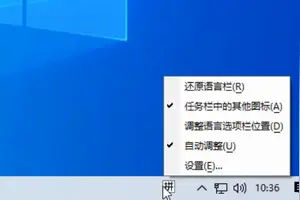
本文主要为您介绍输入法win10怎么设置方法,内容包括win10系统默认输入法怎么设置,win10怎样设置输入法,windows10电脑输入法怎么设置中文。用控制面板设置2、右键单击任务栏的视窗图标3、 在弹出的菜单里选择【控制面板】4、会出现这个窗口,选择【时钟,语言和区域】5、进去就可以
本文主要为您介绍win10投影ppt界面设置,内容包括ppt播放时,用哪个快捷键可实现:投影机显示桌面背景,电脑可以进,PPT在投影切屏的界面打开,win10怎么设置幻灯片播放式背景桌面。使用电脑投影设置的扩展模式即可,快捷键为:win键+P键,选择“扩展”即可实现电脑和投影仪两个画面,投影仪显示桌面背景,电脑桌面可以显示
本文主要为您介绍win10设置蓝牙消失,内容包括win10蓝牙开启选项没了,win10的蓝牙设置不见了怎么办,Win10蓝牙设置打不开和服务消失。首先看看win10本身系统是否有更新补丁来解决一些兼容问题、 2、win10适配器的驱动并不完善,经过更新,再看是否正常。 3、如果经过
本文主要为您介绍win10怎设置搜狗,内容包括如何把win10把默认输入法换成搜狗输入法,win10搜狗输入法的设置按钮在哪,win10系统搜狗输入法怎么设置。1,第一步,打开Windows10系统,在桌面上找到“搜狗浏览器”,点击选中。
本文主要为您介绍联想win10出厂设置在哪里设置,内容包括win10电脑恢复出厂设置在哪,联想i75500uwindows10电脑初始设置怎么设置,联想电脑的出厂设置在哪里。win10系统恢复出厂设置需要在系统设置里进行操作。1,鼠标点击开始菜单,选择进入【设置】,如下图所示。
本文主要为您介绍win10电脑怎么取消密码怎么设置密码,内容包括win10电脑开机密码怎么取消设置,win10电脑账户密码怎么取消,win10怎么取消电脑账户密码。Win10电脑开机密码取消的设置方法:win键+R键打开运行命令(Win键就是键盘上的那个windows徽标)。
本文主要为您介绍win10笔记本怎么改语言设置界面,内容包括Win10系统如何设置中文语言,怎么更改windows10的系统语言,win10怎么更改电脑语言设置。Windows10系统中设置中文语言的具体方法。具体方法:在桌面上点击【Control Panel】或是在开始菜单处点击一下右键然后再选
本文主要为您介绍win10设置里面打不开怎么回事啊,内容包括Win10正式版“设置”无法打开怎么办,Win10系统的控制面板,设置打不开了,怎么办,win10打不开设置。从win10推出以来,开始菜单一直存在经常打不开的情况,虽然重启下系统是可以解决问题,但总不能一直启动系统来解决开始菜单打不开的问题,么
本文主要为您介绍win10设置自带音响输出,内容包括win10系统怎么设置扬声器为默认播放设备,win10显示未安装音频输出设备怎么办,win10怎样设置音频输出设备。没有音频设备就是木有声卡驱动(Drive)或是损坏。电脑(PC)无声的处理方法:有修复系统(System)和用软件安装声卡驱动(Driv
本文主要为您介绍win10还原bios设置方法,内容包括bios怎么恢复出厂设置,华硕win10出现bios如何恢复,win10bios一键还原系统。BIOS其主要功能是为计算机提供最底层的、最直接的硬件设置和控制。当我们在BIOS一系列设置错误的时候,我们此时最好的方法就是恢复出厂设
本文主要为您介绍win10网络设置就卡住,内容包括win10联想笔记本连不上网,一点开任何网络选项就卡住,win10联想笔记本连不上网,一点开任何网络选项就卡住,win10开不了网络和internet设置,点就卡住,。1)如果是宽带本身的问题,首先直接联接宽带网线测试,如果是宽带的问题,联系宽带客服解决。2)如果是路由器的问题,如果原来可以用,暂时不能
本文主要为您介绍win10系统路由网络设置,内容包括win10系统路由器怎么设置?,win10怎么设置路由器,windows10怎么设置成路由器。操作方法如下: 操作设备:戴尔笔记本电脑 操作系统:win10 操作程序:百度浏览器v8.2 首先用电脑浏览器登录路由器设置网址tplo
本文主要为您介绍win10重做系统设置,内容包括win10如何重做操作系统,win10电脑怎么从装系统,win10重装系统怎么自定义设置。win10系统重做操作系统步骤如下:系统无损坏,使用硬盘安装下载Win10系统镜像和nt6 hdd installer工具,将两者解压到
本文主要为您介绍如何进win10的设置u盘启动,内容包括win10怎样设置系统u盘启动,win10系统怎么设置u盘启动,win10怎么开机进入u盘启动。win10系统设置u盘启动方法:启动项的设置和操作系统无关,与主板、电脑的品牌有关系。开机时按住Del键进入到该电脑的BIOS设置界面,