windows之家
win10多线程设置
本文主要为您介绍win10多线程设置,内容包括破解版win10cpu线程怎么调,win10下编程多线程问题,Win10系统如何用Robocopy多线程功能加快文件复制?。开始,运行,输入regedit回车或者点击确定 win10系统cpu占用过高的四种解决办法 2 打开注册表编辑器,展开以下位置:HKEY
本文主要为您介绍win10多线程设置,内容包括破解版win10cpu线程怎么调,win10下编程多线程问题,Win10系统如何用Robocopy多线程功能加快文件复制?。开始,运行,输入regedit回车或者点击确定 win10系统cpu占用过高的四种解决办法 2 打开注册表编辑器,展开以下位置:HKEY
本文主要为您介绍win10删除电源设置,内容包括Win10取消了电源设置里的“高性能”吗,创建的电源计划删除不掉,谁知道怎么解决?win10系统,win10电源驱动怎么卸载。卸载的话,在开始菜单中找到控制面板,点击卸载程序,打开程序和功能窗体,在里面找Energy Management 程序,卸载掉就可以了。
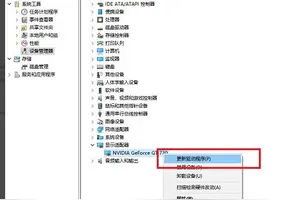
本文主要为您介绍win10怎样设置默认显卡驱动,内容包括win10笔记本怎么开***显卡驱动,windows10系统怎么设置显卡驱动,双显卡怎么吧默认主显卡设置为***显卡。如果是使用了台式机,装有***显卡,将显示器的线接到***显卡上装好***显卡驱动重新启动就用的***显卡性能(会自动屏蔽集成显卡功能)。笔记本
本文主要为您介绍win10网页怎么设置兼容,内容包括win10系统ie浏览器怎么设置兼容模式,win10浏览器怎么设置兼容模式,win10添加兼容性站点怎么弄。浏览器兼容性视图问题 1. 如果你是ie浏览器的就直接Alt+x 或者点右上角的齿轮图案 打开兼容性视图设置 在添加网站哪里 把那个国家
本文主要为您介绍win7改装win10设置方法,内容包括电脑系统win7改win10方法,win7系统怎么重装成win10系统,win7怎么更换win10系统。首先我们需要到微软的官方网站上面,登录微软官网。 2、登录之后,我们这里直接点击“立即加入”,加入微软预览版的试用。 3、来到“接受使用
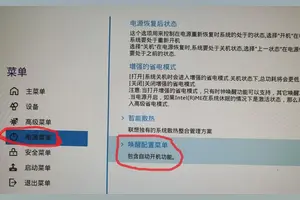
本文主要为您介绍win10下无线唤醒设置,内容包括win10远程lan唤醒小米路由器怎么设置,Win10系统怎么打开WOL远程网络唤醒,win10怎么设置唤醒电。首先在计算机桌面鼠标右击“计算机”图标选择“管理”菜单; 2、在打开的计算机管理窗口中,点击左边列表中的“设备管理”,然后再右侧的窗口中
本文主要为您介绍win10屏幕黄怎么设置,内容包括电脑屏幕发黄怎么调?,显示器的颜色偏黄,要怎么设置电脑上的按钮按了也没有用,WIN10系统屏幕对比度怎么设置屏幕发黄。需要确定显示器是否真的因为老化而发黄。您首先把显示器换到别的电脑上测试一下,看看是否还是发黄,从而确定显示信号线和显卡是否有问题。其次可
本文主要为您介绍win10设置计算机管理,内容包括win10开始菜单打不开,在计算机管理里面怎么设置,win10怎么把电脑设置成管理员,win10怎么打开计算机管理。Ctrl+Alt+delete呼出任务管理器,结束桌面窗口管理器进程(桌面消失),再点击左上角“文件(F)”-新建任务,输入explor
本文主要为您介绍win10设置应用不能卸载,内容包括win10设置应用不能删除,怎么办?,win10应用不能卸载,怎么办,win10应用和功能里有个软件无法卸载怎么解决。解决方案: 方法一: 在搜索菜单中输入PowerShell,并在搜索结果上点击鼠标右键,选择以管理员方式运行; 2、对于应用商店APP问
本文主要为您介绍win10默认语言热键设置,内容包括win10系统如何将切换语言快捷键?,如何将WIN10微软拼音的语言切换快捷键设置成Ctrl+Shift?,win10怎么更改切换语言快捷键。在任务栏的语言地方点击一下再点击语言首选项。 进入语言首选项,再点击高级设置 高级设置下面点击更改语言栏热键 输入语言的热键下面选择在输
本文主要为您介绍win10指纹识别设置打不开,内容包括Win10设置不了指纹怎么解决?,为什么win10更新后指纹用不了了,win10指纹无法设置提示关闭windowshello怎么办。遇到win10指纹无法正常的情况,小编在微软官方进行咨询发现目前windows10支持笔记本指纹功能并不多,不能够完全兼容全部机型。已知
本文主要为您介绍win10重置以后打不开设置,内容包括win10家庭中文版重制后设置和控制面板打不开,电脑系统重置后打不开设置怎么办,重置系统,无法打开设置,具体情况如下。Windows10系统打不开控制面板和PC设置的解决方法第一步:用专业杀毒软件查杀病毒(略)。第二步:在本地组策略编辑器中更改禁止访问“
本文主要为您介绍win10怎么设置不锁定屏幕,内容包括win10系统怎么设置永不锁屏,Windows10系统如何禁用锁定屏幕?,win10怎么设置笔记本电脑屏幕不锁屏。方法1:使用注册表在开始之前,请仔细阅读:警告:本文档包含编辑注册表的信息。如果您在编辑注册表进行任何错误,你可能会导致Windows失
本文主要为您介绍win10的电脑怎么设置密码,内容包括windows10怎么设置开机密码,电脑怎么设置开机密码win10,windows10电脑登入密码怎么设置。WIN 10系统设置开机密码可以在系统账户设置中设置密码,具体操作方法如下:点击“控制面板”进入电脑的“控制面板”
本文主要为您介绍win10的待机设置,内容包括win10怎么设置待机时间?,windows10待机怎么设置,win10怎么设置电脑待机时间。在Win10桌面空位处点击鼠标右键,在弹出的选项菜单中选择【个性化】,打开个性化设置后,点击进入右下角的【屏幕保护程序】。2、接下来在弹
本文主要为您介绍联想win10u盘启动设置,内容包括联想win10怎么设置u盘启动,win10怎么设置bios为U盘启动,要详解,win10开机怎么设置u盘启动。设置U盘启动详细如下:用【u深度u盘启动盘制作工具】制作u启动盘后,启动电脑,在进入开zhidao机画面的时候按“F12/F8/ESC”
本文主要为您介绍win10网络怎么改密码怎么设置方法,内容包括win10怎么修改无线网络密码,win10怎么改wifi密码,win10电脑怎么修改网络密码。在桌面模式,鼠标右键单击此电脑,选择属性2、进入电脑属性界面,点击控制面板主页,3、进入控制面板,点击网络和internet选项进入,4
本文主要为您介绍win10chrome弹框设置,内容包括chrome中如何设置“在新选项卡打开弹窗”,win10edge怎么设置浏览器弹出,win10系统下怎样让ie浏览器总是允许弹出窗口。在开始菜单左侧有个齿轮图标,点击进入设置,点击时间和语言,点击左侧的区域和需要,再点击右侧的添加语言,
本文主要为您介绍win10中的usb设置方法,内容包括win10怎样设置系统u盘启动,华硕笔记本电脑win10系统怎样设置usb启动,win10系统怎么设置u盘启动。开机时按esc键,可以选择启动项,然后选择u盘启动即可。如果没有找到需要的启动项的话,可以在bios里设置后重启选择。首先开机F2进入b
本文主要为您介绍win10查看设置ip,内容包括win10怎么看自己电脑的ip地址,win10如何查看ip,window10系统怎么查看ip。在电脑维护与局域网设置中,经常需要看电脑本机IP地址,以便于Ping检测或者局域网控制主机等。以下是两种Windows 10电脑查看本机
本文主要为您介绍win10怎样设置共享文件,内容包括windows10共享文件夹怎么设置,win10两台电脑怎么共享文件夹,win10怎么建立局域网进行文件共享。Win10怎么共享文件夹双击Win10系统桌面上的这台电脑,找到要共享的文件夹,右键要共享的文件夹,将鼠标移动到“共享“上,点击特定用户
本文主要为您介绍win10怎么设置密码唤醒,内容包括win10电脑睡眠后怎么设置输入密码唤醒,win10怎么设置睡眠唤醒需要密码,win10每次唤醒要密码怎么设置。在桌面右下角的电池标志上单记鼠标右键,并在弹出窗口中选择,如下图所示。在电源设置界面上,缺省会进入电源计划的菜单,点击左方树形菜单的选择
本文主要为您介绍amd显卡设置全屏win10,内容包括amd显卡win10,玩儿cf怎么设置全屏,win10玩dnf不能全屏,有黑边,我显卡是A卡,怎么设置成全屏呢,我,自己的台式电脑是W10AMD处理器cf不能全屏。具体方法安装好驱动后打开英特尔显卡控制中心,进入显示器; 2、分辨率改成1024X768, 点击下面的保存配置式,起个名字叫CF; 3、
本文主要为您介绍win10如何设置图标移动位置,内容包括win10怎么将桌面图标移动到自己想指定的位置,如何把win10的图标移动位置,win10怎么更改桌面图标位置。对于经常喜欢将文件放置在电脑桌面的朋友来说,最佳的优化方案是将桌面路径更改为非系统盘,因为桌面文件默认是存放在系统盘,电脑开关机都会扫描
本文主要为您介绍电脑账户设置win10,内容包括window10怎么设置电脑账户名,win10帐户设置,windows10系统怎么创建账户。步骤: 1,首先在开始菜单,右键,选择运行