windows之家
win10怎么用运行打开设置
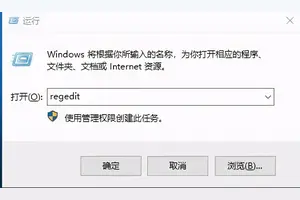
本文主要为您介绍win10怎么用运行打开设置,内容包括windows10如何启动运行,win10运行怎么打开,Win10系统怎么打开“运行”窗口,win10怎样用运行进入打开电脑设置。Win10的运行在“Windows系统”文件目录下,可以用快捷键等方式打开Win10的运行。同时按住键盘上的“Win”键+“R”键,这时
本文主要为您介绍win10怎么用运行打开设置,内容包括windows10如何启动运行,win10运行怎么打开,Win10系统怎么打开“运行”窗口,win10怎样用运行进入打开电脑设置。Win10的运行在“Windows系统”文件目录下,可以用快捷键等方式打开Win10的运行。同时按住键盘上的“Win”键+“R”键,这时
本文主要为您介绍win10共享苹果打印机设置在哪里,内容包括win10怎么共享苹果系统上的打印机,如何设置win10打印机共享设置在哪里,苹果改win10后如何连接共享打印机。一:所有计算机工作组一样计算机图标右键-----属性-----计算机名---更改---修改工作组名 为一样,确定二:添加打印机打印主机和
本文主要为您介绍win10设置启动计划,内容包括win10如何设置计划任务,当插入U盘时启动制定.bat?,win10怎么打开任务计划程序,win10开机启动项怎么设置方法。您可以尝试用这种方式进入任务管理器的“启动”标签: 在开始菜单的搜索栏(仅限Win10),或在键盘上按Win和R组合键打开“运行”程序,
本文主要为您介绍win10桌面便笺怎么设置,内容包括Win10专业版下如何将便笺添加到桌面呢?,win10怎么在桌面上添加便签,win10便笺怎样放在电脑桌面。可以删的,这是win7x系统中的小工具而已c:\windows\system32\stikynot.exe 就是这个你在磁盘中搜索路径上
本文主要为您介绍win10电源功率怎么设置,内容包括win10功率怎么改回电源,win10系统电源管理怎么设置,win10怎样设置电源为高性能。可以做如下操作:一,在win10桌面右击“开始”菜单,单击“控制面板”;二,设置查看方式为“大图标”或“小图标”,并单击“电源选项”;三
本文主要为您介绍win10怎么设置开机u盘启动,内容包括win10怎样设置系统u盘启动,win10怎么设置bios为U盘启动,要详解,win10系统怎么设置u盘启动。win10系统设置u盘启动方法:启动项的设置和操作系统无关,与主板、电脑的品牌有关系。开机时按住Del键进入到该电脑的BIOS设置界面,
本文主要为您介绍win10如何设置以太网数字,内容包括win10如何建立以太网,win10本地网络后缀数字怎么改,每次换网线都会增加数字看着太难受,以太网怎么设置。方法一第一步:在Win10桌面右下角的网络图标中右键,然后点击【打开网络共享中心】,如下图所示。 第二步:打开网络共享中心后,就比较简单
本文主要为您介绍win10声音设置没有权限,内容包括win10怎么设置权限,如何给声音设置权限?,win10怎么设置麦克风使用权限。win10怎么设置权限呢!当我们局域网里有电脑需要共享的时候怎么设置权限,这个权限有写入权限要怎么操作,如下图有解析。方法/步骤如下图所
本文主要为您介绍win10怎么设置隐藏wifi热点,内容包括win10怎么添加隐藏的无线网络,win10怎么关闭wifi热点,win10笔记本怎么设置wifi热点并隐藏。设置如下:以管理员身份运行命令提示符:快捷键win+R→输入cmd→回车2、启用并设定虚拟WiFi网卡:运行命令:netsh wlan
本文主要为您介绍win10笔记本锁屏密码怎么设置,内容包括windows10怎么设置屏幕锁密码,win10怎么设置锁屏密码,电脑windows10怎么设置锁屏?。在电脑桌面里,依次点击“开始”bai--“设置”--“控制面板”--“用户账户”页面。二、在用户帐户里找到计算管理du员(***is
本文主要为您介绍win10怎么设置https,内容包括win10打不开网页,所有http开头的网页都打不开,https开头可以打开,win10怎么用不了https,win10(或win8)访问https的网站超慢,要怎么设置?。点击打开Win10桌面上的控制面板,然后点击程序,如下图所示。在程序窗口里,点击默认程序,如下图所示。在默认程序窗口里,点击设置默认程序
本文主要为您介绍win10设置带声音壁纸,内容包括有声音的壁纸怎么弄,win10系统的电脑怎么弄音乐动态壁纸,Win10怎么设置视频壁纸。要给Win10设置视频壁纸需要下载专门的壁纸软件。操作百步骤如下(以Wallpaper Engine为演示):打开壁纸软件【Wallpa
本文主要为您介绍win10输入法如何一键设置,内容包括win10输入法切换快捷键怎么设置,win10输入法怎么设置快捷键,WIN10怎么设置输入法。点击系统托盘区的输入法选择[语言首选项]。2、打开语言设置首选项后找到相关设置下面的[其他日期,时间和区域设置]。3、在日期,时间和区域
本文主要为您介绍怎样设置win10升级,内容包括win10升级到最新版怎么设置,windows10怎么设置自动更新,win10的更新在哪里?怎么设置。windows10设置自动更新:按Win键+R键调出运行,输入“gpedit.msc”或者点左下角的“开始”,在所有程序下面框里输入“g
本文主要为您介绍win10如何设置文件夹大小,内容包括win10怎么让文件夹显示大小,请问win10如何设置文件夹显示比例,文件夹大小总得调整,win10怎样在大小位置显示文件夹的大小,不要说勾选下面第二张椭。win10显示文件夹大小方法如下:在文件夹菜单栏中查看中,点击右侧的选项。
本文主要为您介绍win10的wps语言设置成中文,内容包括win10自带的wps怎么改成中文版,windows10的WPS怎么从英文改为中文呢?求大神相助!,华硕win10,然后我WPS突然成了英文的,怎么变回中文。英文版的WPS变成中文版的方法有以下两种:方法一:将电脑上面的WPS软件卸载之后,重新在官网或应用软件管理那里下载和安装WPS软件;方法
本文主要为您介绍win10设置凭据,内容包括Windows10凭据,win10凭据是什么东西怎么看密码,win10局域网需要网络凭据怎么办。Win10网络凭据就是为了访问网络资源存储在本机的账户和密码,用户可以不用输入账号好密码就能够访问资源,非常的方便,当你忘记密码的时候,
本文主要为您介绍win10图标修改大小设置在哪里,内容包括win10怎么修改桌面图标大小,win10如何调整桌面图标大小,win10怎么用运行修改图标大小。使用Win10系统的用户反映,在安装完Win10系统之后,却发现桌面的图标字体变大了,而且包括开始菜单、应用程序图标和字体等等。但是电脑
本文主要为您介绍win10设置24,内容包括WIN10的时钟要怎么样设置成24小时制?,win10系统电脑字体大小怎么设置变大,win10系统时间怎么设置显示为24小时制。点击右下角时间,然后点日期和时间设置。
本文主要为您介绍怎样设置win10升级提示更新驱动,内容包括怎么让win10更新系统驱动自动,win10自动更新驱动怎么设置,window10怎么设置更新提示。window10设置更新提示的方法1. 这个Win10升级通知是通过一个升级补丁来实现的,补丁编号为:KB3035583,只要进入控制面
本文主要为您介绍win10如何设置开机自动启动项目,内容包括电脑win10怎么设置开机自动启动项,怎样在win10里面手动设置开机启动项,win10开机自动启动项怎么设置。首先打开“运行”对话框,可以通过开始菜单打开运行,也可以按下快捷键WIN+R打开“运行”。如下图。输入“msconfig”,回车。打开的
本文主要为您介绍win10屏幕怎么设置时间设置不了怎么办,内容包括如何修改win10电脑显示时间设置,win10系统怎么设置电脑屏幕时间,win10屏幕关闭时间改不了怎么办。设置方法:在win10桌面点击任务栏最右端的时间显示窗口,在弹出菜单中选择<;日期与时间设置>。
本文主要为您介绍win10lol设置分辨率是多少,内容包括win10玩lol怎么调分辨率,我家win10(64位)更新了lol之后,全屏总是屏幕分辨率不支持,全屏只,笔记本15寸屏win10玩lol分辩率调多少。操作方法如下:首先我们先单击屏幕左下角的win图标,然后在弹出的选项里我们单击“设置”选项卡。 2、进入到设置面板之后可以看到在该面板会
本文主要为您介绍win10更改帐号设置改不了,内容包括win10系统无法更改账户名称,win10系统无法更改用户名和密码,win10登录账户设置错了改不了了怎么办。两种方案请参考:方案一:开启“***istrator”按下“Win+X”组合键打开系统快捷菜单,点击“命令提示符(管理员)”;2、在
本文主要为您介绍戴尔win10无法设置指纹识别,内容包括win10指纹无法设置提示关闭windowshello怎么办,戴尔笔记本,win10,公司加域了,为什么指纹锁不能设置?,win10重装系统后不能设置指纹?。遇到win10指纹无法正常的情况,小编在微软官方进行咨询发现目前windows10支持笔记本指纹功能并不多,不能够完全兼容全部机型。已知