windows之家
win10华硕主板怎么进入bios设置
本文主要为您介绍win10华硕主板怎么进入bios设置,内容包括华硕win10怎么进入bios,华硕笔记本win10bios怎么进入?,华硕台式win10系统怎样进去bios。华硕主板可在开机时点击DEL键或F2键进入BIOS界面:
本文主要为您介绍win10华硕主板怎么进入bios设置,内容包括华硕win10怎么进入bios,华硕笔记本win10bios怎么进入?,华硕台式win10系统怎样进去bios。华硕主板可在开机时点击DEL键或F2键进入BIOS界面:
本文主要为您介绍win10设置中如何使用打印机扫描,内容包括Win10系统中打印机是如何进行扫描的?,Win10打印机如何扫描使用打印机扫描功能的方法,win10系统下怎么使用扫描仪。Windows 10操作系统中可参考以下步骤:1.在Windows桌面下,按键盘的WIN+X组合键,打开高级管理工具,选择控制面板;2.
本文主要为您介绍win10无法设置延迟的自动启动标志,内容包括w10防火墙启动类型显示自动(延长启动)是什么意思,而且无法,WindowsDenfender被禁用,无法选择启动类型(自动,延时自动,,win10如何设置程序启动延迟。点击开始菜单怎样在win10里面手动设置开机启动项2弹出输入框,输入命令msconfig打开系统配置怎样在win10里面手动设置开机启动
本文主要为您介绍win10锐龙2200g核显如何设置,内容包括win10怎么开启核显?在NVIDIA控制面板里没选项,听说win10何以让独显和核显交火,那么怎么设置,win10怎样设置核显让游戏全屏。A卡切换***显卡方法:在桌面空白处点击鼠标【右键】,在弹出的选项中,点击【配置可交换显示卡】。2、然后在弹出的AMD可切换显示卡设置中,
本文主要为您介绍win10如何设置软件默认打开方式,内容包括win10怎么设置默认打开方式,win10怎么设置默认的打开方式,win10怎样设置文件的默认打开方式。工具:win10方法:这里以图片为例,右击要打开的图片,选择打开方式,然后选择用其他应用打开
本文主要为您介绍win10安装hyperbios设置,内容包括Windows10系统下如何安装Hyper?Windows10系,hypervwin10怎么装系统,wind10系统怎么在bios找到hyperthreading。默认情况下,Windows不安装Hyper-V,为了使用它,必须通过Windows功能控制面板进行安装。要打开此控制面板,请单击开始菜单
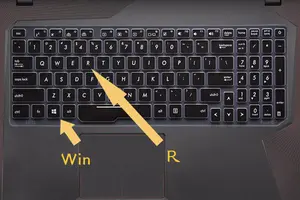
本文主要为您介绍win10设置关机时间指令,内容包括win10怎么设置定时关机命令,Win10定时关机命令使用方法,win10电脑怎么设置定时关机命令。工具:win10方法:在win0中打开“开始”菜单,并找到打开“运行”选项,或者使用组合键“Win+R”打开运行窗口,然后在窗口中输入“
本文主要为您介绍win10任务栏样式设置,内容包括WIN10任务栏格式修改,WIN10任务栏格式修改,怎么把win10任务栏设置成mac的样子。首先在任务栏右击,去掉“锁定任务栏”的选项。接着新建一个文件夹,然后选择工具栏新建工具栏选项。在弹出的选框中,我们选择刚刚新建的文件夹。
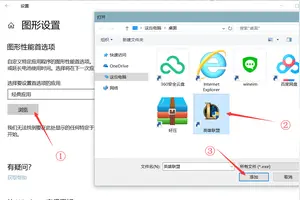
本文主要为您介绍如何设置***显卡运行win10,内容包括windows10怎么设置***显卡win10下如何把***显卡设置为主显卡,win10电脑怎么设置使用***显卡,win10怎么设置***显卡运行游戏。双显卡切换一般都是笔记本的功能,台式机不支持双显卡切换,因为装上独显会自动屏蔽掉集显的,现在主要以笔记本来说明如何切换显卡。A卡切换***
本文主要为您介绍修改win10开机密码怎么设置,内容包括怎样改电脑win10开机密码,最新版win10如何修改开机密码,win10电脑开机密码怎么修改。方法/步骤第一步:打开电脑,左键点击系统“开始”,在“开始”页面中找到设置的按钮,点击打开。
本文主要为您介绍win10必做的设置优化,内容包括Win10系统最全面详细的优化怎么设置,Win10系统最全面详细的优化怎么设置,Win10怎么优化。关闭家庭组1.右键点击“此电脑”,选择“管理”,进入“计算机管理”窗口。2.在左侧的菜单选择“服务”,并在右侧找到“HomeGroup
本文主要为您介绍win10定时关机设置不了,内容包括Win10定时关机设置错误,Win10定时关机设置错误,win10怎么不能指定时间关机了,深夜求助。使用“任务计划程序”实现定时关机 如果你想要设置为每天都在指定的时间自动关机,那么使用“任务计划程序”会更强大和方便。方法如下: 按Wi
本文主要为您介绍win10设置syslog,内容包括如何在windows服务器中使用syslog功能?,用Syslog记录UNIX和Windows日志的方法是什么?,如何搭建syslog日志服务器。在比较大规模的网络应用或者对安全有一定要求的应用中,通常需要对系统的日志进行记录分类并审核,默认情况下,每个系统会在本地硬盘上记录自己的
本文主要为您介绍win10设置cpu处理个数有用吗,内容包括win10处理器个数问题,windows系统对cpu个数的支持有限制吗?,通过msconfig调节处理器个数对提高运行速度有用吗?处理器个?爱。微软最新一代Win10操作系统对硬件的要求并没有提高,除了某些新功能需要特殊硬件支持之外。但毕竟刚发布不久,尽管在开发时就已照顾到了大量
本文主要为您介绍win10屏膜保护程序设置失效,内容包括win10设定屏幕保护程序时出现的问题,win10系统提示屏幕保护程序已停止工作,win10设定屏幕保护程序时出现的问题。建议修复一下系统,不行重装一下显卡驱动。 开机按F8不动到高级选项出现在松手,选“最近一次的正确配置”回车修复。 2、开机按F8进入安全
本文主要为您介绍win10设置关机时间设置在哪,内容包括win10定时关机在哪,win10定时关机在哪,win10定时关机怎么设置。若机器使用的windows 10系统,可参考以下步骤:右键单击“开始”,弹出菜单选择“控制面板”;2、然后点击控制面板里的“管理工具”;
本文主要为您介绍win10企业版桌面设置提醒标签,内容包括我想在电脑桌面上创建一个文字提示的标签,时刻提示自己做一些事,,新怎样在win10桌面上使用便签贴,windows10怎么使用桌面便签。win10系统上自带便签记事工具,可搜索“sticky notes“添加到电脑桌面上使用。如系统版本上不支持桌面便利贴,建议可软件管家安
本文主要为您介绍win10设置分屏移出屏幕,内容包括win10怎么分屏幕,win10拖动窗口怎么设置分屏,win10如何分屏,或者让两个桌面同时出现在屏幕上?。用鼠标拖住一个窗口,移动至右侧至鼠标碰住屏幕边缘,会显示一个透明的框,放开鼠标,左侧就会出来正在运行的其他窗口,点一下就分屏了
本文主要为您介绍win10电脑允许弹窗怎么设置,内容包括win10系统下怎样让ie浏览器总是允许弹出窗口,win10系统下怎样让ie浏览器总是允许弹出窗口,win10装软件老是弹出“是否允许”的提示怎么办。具体方法如下:点开始设置;2、点击【隐私】;3、关闭:允许应用使用我的广告标识符了解对各应用的体验;4、点击【管理我的Microsoft
本文主要为您介绍win10设置u盘还原系统,内容包括win10怎么创建还原点到u盘,win10如何用u盘重装系统,win10如何通过u盘修复系统。在Win10系统桌面上选中这台电脑,点击右键选择“属性”,如下图所示。 点击系统窗口左侧的“系统保护”。如下图所示。 在系统属性窗口的系
本文主要为您介绍华硕win10设置充电量,内容包括你好,请问华硕电脑充电量怎么设置?,win10华硕电脑充电上限可以设置吗,华硕电脑电量上限怎么设置。有的笔记本在使用一段时间后,笔记本的电池很不经用,那么笔记本耗电快怎么办 ?这么带来几个笔记本省电技巧 ,一起来学习下。学会保养电池:电
本文主要为您介绍win10怎么设置12线程,内容包括win10怎么开启dx12加速,win10运行12线程最大化对主机有影响吗?,windows10怎么弄directx12。win10内置的directx是11.1版的。win10查看内置directx版本方法:键盘上按win键+r键打开运行窗口。输入:dxd
本文主要为您介绍win10虚拟桌面应用设置,内容包括win10虚拟桌面怎么用,如何设置win10的虚拟桌面,如何使用windows10虚拟桌面功能。Windows 10的虚拟桌面功能可以让使用者有更多的美妙体验,具体使用方法可参考以下步骤:进入系统后按下组合键“WIN+Tab”右侧会
本文主要为您介绍win10怎么设置pppoe拨号上网,内容包括如何设置Win10自动宽带连接/拨号上网,如何在win10系统下设置宽带拨号上网连接,win10怎么配置添加拨号连接?如何设置PPPoE拨号连接。步骤如下: 首先在Win10桌面的“此电脑”上点击鼠标右键,在弹出的右键菜单中,点击“管理”,如下图所示。2、打开计算机管理界面后,点击
本文主要为您介绍win10设置文本编辑颜色,内容包括win10系统怎么更改窗口文本颜色,使阅读更养眼,win10怎么设置word颜色,win10系统怎么更改窗口文本颜色,使阅读更养眼。1首先我们在桌面任意处单击鼠标右键,选择个性化2然后选择窗口颜色3然后选择高级外观设置4点击"桌面",选择"窗口"5然后选择颜色 ,点其