windows之家
win10设置怎样打开更新
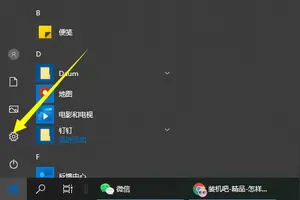
本文主要为您介绍win10设置怎样打开更新,内容包括怎么打开win10的windows更新,win10怎么打开update,win10系统自动更新怎么打开。首先,在这台电脑上单击右键,选择属性。打开系统属性对话框。或者您可以通过键盘上的windows键+PauseBreak的快捷键迅速打开系
本文主要为您介绍win10设置怎样打开更新,内容包括怎么打开win10的windows更新,win10怎么打开update,win10系统自动更新怎么打开。首先,在这台电脑上单击右键,选择属性。打开系统属性对话框。或者您可以通过键盘上的windows键+PauseBreak的快捷键迅速打开系
本文主要为您介绍win10上网设置需要密码是什么,内容包括局域网win10登录要密码怎么设置,win10系统每次宽带连接都需要重新输入账号密码怎么办,win10系统怎么设置wifi密码。如下方法供你参考:手机上下载一个wifi密码查看软件,查看你现在登录的wifi密码。2、利用192.168.1.1 或192.168.0
本文主要为您介绍联想win10笔记本BIOS设置与优化,内容包括联想笔记本如何设置bios可以优化本本?,联想win10怎么进入bios设置,联想笔记本win10怎么进入bios设置。笔记本电脑进入BIOS的方法是:在冷开机(注意不是重新启动)屏幕上出现IBM标志,且左下角出现提示信息时,按F1键。 按下F1键后后
本文主要为您介绍新装win10后的设置,内容包括新装的win10需要设置什么东西,安装win10之后东西需要设置,调节的,我笔记本新装了win10的系统,然后需要自己注意设置些什么,比如。新装的win10需要设置什么东西 你用什么安装就改为什么优先读取。比如你用u盘安装,那么你就要把主板bios boot顺序设置为u盘优先
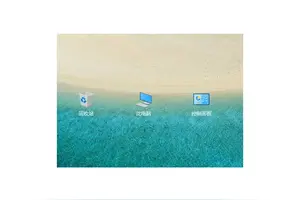
本文主要为您介绍win10控制面板设置到桌面,内容包括Win10如何添加控制面板在桌面,win10怎么把此电脑和控制面板在桌面上显示,win10电脑桌面的控制面板怎么设置。工具:win10系统电脑一台步骤:打开win10系统电脑,点击右下角的“操作中心”,再点击里面的“所有设置”。然后再点击“个性化”。<i
本文主要为您介绍装好win10系统后什么设置盘,内容包括Win10系统安装成功后怎么设置SATA硬盘AHCI模式,装系统后怎么分盘啊?求解,win10系统安装后怎么做分区调整。AHCI其实是串行ATA高级主控接口的英文缩写,它是Intel所主导的一项技术,它允许存储驱动程序启用高级SATA功能,如本机命令队列(
本文主要为您介绍win10开机隐私设置该怎么勾选,内容包括Win10隐私如何设置,windows10开机后提醒隐私设置,第一步点查看设置,第二步点接受,,Win10系统下保护用户隐私的一些设置方法是什么?。操作步骤按下Win+R组合键,在运行命令中输入“gpedit.msc”后回车。2、在打开的本地组策略编辑器界面,依次展开用户配置->管理
本文主要为您介绍win10系统怎么设置只允许运行特定程序,内容包括Win10设置用户怎么样只运行指定应用程序,Win10系统如何设置某些用户只能运行指定应用程序,win10怎么设置只能打开指定的应用。首先我们先要让***istrator帐户能打开“设置”“帐户”等应用;按WIN+R 调出运行,然后输入gpedit.msc 回车;2
本文主要为您介绍win10怎么设置鼠标灵敏度无线,内容包括win10怎么设置鼠标灵敏度,win10系统鼠标灵敏度怎么调整,win10怎么设置鼠标灵敏度。工具/原料安装win10系统电脑一枚。win10怎么设置鼠标速度_win10鼠标灵敏度怎么调命令行调节鼠标速度快慢1在win10系统桌面
本文主要为您介绍win10系统安装完后怎么设置,内容包括win10系统安装后怎么做分区调整,Win10系统安装后没有桌面图标该怎么进行设置,系统装了win10之后怎么重装系统。桌面,右键"我的电脑",选择"管理" 步骤阅读 2 打开"磁盘管理器" 选择最后面最大的分区,右键选择"删除" 步骤阅读 3 选择"
本文主要为您介绍win10怎样设置360为最佳性能,内容包括win10笔记本怎么设置最佳性能,win10笔记本如何设置最佳性能,win10怎么设置为最佳游戏性能。首先我们先打开了电脑,单击鼠标左键选中此电脑然后进行下一步操作。把鼠标光标移动到此地脑选项上,单击鼠标右键弹出功能菜单。我们选择属性选项
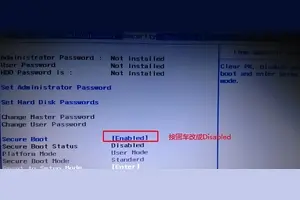
本文主要为您介绍联想电脑win10台式机U盘启动设置,内容包括联想电脑win10怎么设置u盘启动,联想win10怎么设置u盘启动,联想电脑win10怎么设置u盘启动。打开联想笔记本电脑,在出现开机logo时按F2进入bios设置界面,2、接着使用上下方向键将光标移至Advanced选项,按回车键执行,
本文主要为您介绍win10家庭版设置随机锁屏,内容包括win10随机锁屏壁纸怎么设置,windows10锁屏图片怎么设置成随机微软提供,win10锁屏壁纸怎么随机更换。4上到这到台电脑这个位置也就是我的电脑在系统中点击【开始】----【电脑设置】1在个性化设置界面中点击【锁屏界面】2锁屏界面预览处可以选
本文主要为您介绍win10默认搜索设置,内容包括怎么设置win10搜索默认应用,如何设置win10默认搜索引擎,如何设置win10浏览器默认搜索引擎。修改win10的Edge浏览器搜索引擎的步骤如下: 打开Edge浏览器,点击右上角“三个点”图标。
本文主要为您介绍win10电脑悬浮窗口怎么设置,内容包括电脑桌面怎么设置一个悬浮窗,window10系统怎么设置悬浮窗口将记事本悬浮,windows10桌面悬浮图标太小。如下的设置方法请参考:1. 按下Win+R打开“运行”框,输入“regedit”进入注册表编辑器;2. 找到并展开“HKEY_CURRE
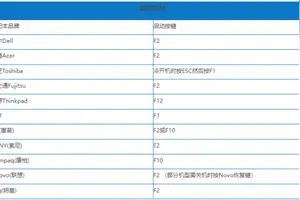
本文主要为您介绍在win10怎么设置u盘启动,内容包括win10系统怎么设置u盘启动,win10开机怎么设置u盘启动,win10系统如何设置u盘启动。win10系统设置u盘启动方法:启动项的设置和操作系统无关,与主板、电脑的品牌有关系。开机时按住Del键进入到该电脑的BIOS设置界面,
本文主要为您介绍win10办公室软件设置中文版,内容包括win10office怎么改成中文版,谁知道那些win10自带的软件怎么调成中文?,win10正版怎么把软件全部改成中文版。解决win10 office怎么改成中文版的步骤如下:1.在【开始】来下点开【所有程序】源,找到Microsoft Office。<im
本文主要为您介绍win10设置屏幕常亮无效,内容包括win10怎么设置屏幕常亮不休眠?,Win10怎么设置不待机常亮,网上搜的方法都试过了,还是不行百度知,win10屏幕亮度调节无效怎么办。Win10屏幕亮度调节方法:WIN10好多电脑的显卡驱动安装之后电脑屏幕亮度不能调节,即使调节最大也无效。这是由于Intel的i系列(酷
本文主要为您介绍win10设置发出信息,内容包括更新win10之后微信怎么发送文字消息,手机版win10微信的消息怎样发送,win10qq怎么设置回车发送消息。手机版win10微信消息发送方法:登录微信,打开微信下面导航上的朋友;2、点击朋友们后,会有个朋友圈的选项卡,打开它;3、如果是发照片的
本文主要为您介绍安装win10系统设置语言,内容包括win10系统怎么设置语言设置,Win10怎么设置中文语言,win10怎么设置语言设置。方法/步骤昨天有写一篇 怎么安装语言包的方法,但是有朋友说安装有什么用但是系统还是英文的。这个就是因为没有更改系统语言而导致的。在桌面上
本文主要为您介绍win10关机usb断电怎么设置,内容包括怎么设置让usb鼠标关机后断电,如何让电脑关机后USB借口彻底断电?,Win10开启快速启动后关闭计算机USB仍无法断电该怎么办?。可以进入BIOS设置电脑关机后所有USB接口断电。 在开机时按delete键进入BIOS设置程序,找到并选择进入“Power Manag
本文主要为您介绍win10改充电设置,内容包括win10笔记本怎么设置电池充满电,win10怎么设置充电范围,win10笔记本怎么设置电池充满电。尽可能用外接电源,少使用电池这些通用的道理就不多说了,小编主要介绍的是在win10下有关省电和延长电池配置的软配置,在win10下点击桌
本文主要为您介绍笔记本如何设置win10备份,内容包括Win10系统怎么备份,,win10怎样把自己电脑的系统备份,如何将电脑自带的正版win10系统备份。工具:win10方法如下:点击Win10系统的开始菜单,然后在点击菜单里的控制面板,如下图所示。
本文主要为您介绍win10将wifi设置隐藏,内容包括win10系统怎么把wifi隐藏,win10怎么添加隐藏的无线网络,Windows10怎样添加隐藏WLAN并连接。有些用户为了wifi的安全,都会将无线路由器的wifi设置成隐藏,那么如果要连接的话,就需要我们自己手动添加,然而很多windows10
本文主要为您介绍血战上海滩在win10设置全屏,内容包括血战上海滩怎么调全屏?,血战上海滩一直是全屏,怎么让他不是全屏,还有怎么能最小化搜狗,我为什么抗日血战上海滩不能全屏。修改注册表开始-运行 输入 regedit 回车 ,或按Win+R键,弹出“运行”对话框,输入 regedit 回车。 2、注册表编辑器