windows之家
win10浏览大图设置
本文主要为您介绍win10浏览大图设置,内容包括Windows10预览图片时,选择“超大图标”,预览图不放大,怎么设置win10浏览器兼容性视图设置,windows10系统怎么调图标大小。IE不是软件,是系统的一部份,是不能自己卸载安装的,如果您想用IE几就安装自带IE几的系统安装。系统自带的IE是和系统捆绑在一起的,不是
本文主要为您介绍win10浏览大图设置,内容包括Windows10预览图片时,选择“超大图标”,预览图不放大,怎么设置win10浏览器兼容性视图设置,windows10系统怎么调图标大小。IE不是软件,是系统的一部份,是不能自己卸载安装的,如果您想用IE几就安装自带IE几的系统安装。系统自带的IE是和系统捆绑在一起的,不是
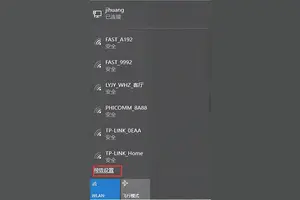
本文主要为您介绍win10怎么设置共享wifi热点吗,内容包括Win10正式版热点开启方法Win10怎么共享热点,win10怎么设置wifi热点共享,win10系统怎么设置wifi热点共享。右击Win10正式版左下角的“Windows”按钮,从其右键菜单中选择“命令提示符(管理员)”项进入。2、从打开的“命令提示符”窗口中,
本文主要为您介绍win10电脑热键设置在哪里,内容包括win10系统热键在哪里更改?一不小心不知道在哪里把“此电脑”热键,win10系统win快捷键设置在哪,如何设置win10快捷键。win10最新快捷键一:Win+方向箭头。作用:调整窗口贴边位置。能够让窗口变换在桌面中的位置。2比如,按下Win+方向键左键,当前窗口
本文主要为您介绍win10磁贴设置间距,内容包括win10的磁贴怎么设置为大,win10怎么调整开始屏幕磁贴大小,win10系统桌面图标间距该怎么设置。方法与步骤 1点击win10经典的开始窗口,会弹出程序应用窗口,在应用窗口右侧就是开始屏幕窗口了。 2选中任意相调整大小的开始屏幕菜单,
本文主要为您介绍win10应用兼容性在哪设置,内容包括win10兼容性怎么设置,win10如何开启兼容性?,win10电脑兼容模式怎么设置。win10兼容性设置可以在程序文件上右键选择“兼容性疑难解答”选项来设置即可工具原料:电脑+win10win10兼容性设置方法如下:打开
本文主要为您介绍win10nas的休眠设置,内容包括win10如何设置休眠选项,Win10休眠模式怎么开启,win10家庭版怎样休眠。Win10如何开启休眠模式?(Win10系统开机、关机的电源管理位置看不到休眠功能了。下面三联小编就给大家带来Win10开启休眠模式教程
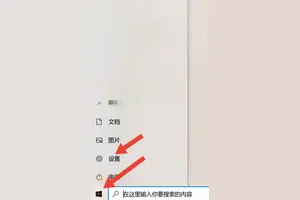
本文主要为您介绍win10有自动定位功能在哪里设置,内容包括win10设置里面的定位在哪里??,如何开启Win10的定位服务,win10的定位功能如何打开吗。方法和步骤:点击开始菜单,选择“设置”。
本文主要为您介绍win10设置默认安装盘,内容包括win10怎样设置默认安装位置,win10怎么更改电脑的默认安装,win10怎么设置默认安装位置。第一种方法打开设置系统存储,会在右侧看到“保存位置”设置,在这里可以设置将应用安装到其他分区,甚至是移动存储设备(包括移动硬盘或者U盘)
本文主要为您介绍win10怎么设置外置音箱,内容包括win10系统怎么设置外放音响和耳机同时响,win10系统怎么设置外放音响和耳机同时响,win10系统,怎么样实现外接音箱和耳机的自由切换?。工具:win10右击桌面空白的地方,选择个性化2、进入到个性化后,点击左边的更改桌面图标3、把控制面板打勾,这样桌面就有一个控制面板 了
本文主要为您介绍win10怎样设置颜色设置,内容包括windows10系统怎么调颜色设置,win10怎么调整系统界面颜色设置,如何把win10界面颜色如何调整。方法/步骤首先,请大家点击Win10系统中的开始菜单,打开开始菜单页面之后,点击开始菜单中的“设置”按钮,进入Win10系统设置页面。在
本文主要为您介绍win10怎样设置颜色设置颜色,内容包括windows10系统怎么调颜色设置,windows10怎么自定义颜色,win10怎么调整系统界面颜色设置。右键点击桌面个性化颜色将“从我的背景自动选取一种主题色”关闭。然后选择一种颜色再打开下方的二个开关:
本文主要为您介绍win10设置前面板耳机,内容包括win10前面板接耳机没声怎么设置,win10系统电脑前置的耳机没有声音,怎么设置?,win10怎样设置前面板耳机插入音响就静音。电脑恢复到出厂时的状态,其好处主要是能够最大程度上保证电脑正常、平稳的运行,可以延长电脑的使用寿命,是电脑能够正常运行需要的一种最低状态
本文主要为您介绍win10的编辑计划设置在哪,内容包括Win10电脑计划任务怎么打开?任务计划程序在哪里,win10计划任务在哪,在Windows中如何更改我的笔记本电脑的电源计划。有的用户遇到这样一个问题:在Win8.1上运行游戏进入全屏状态,没几分钟就返回到桌面。打开文档或者聊天软件,鼠标键盘不动,几分钟后也会切
本文主要为您介绍win10怎么设置文件夹图标大小设置方法,内容包括win10文件夹显示怎么设置显示图标的大小,win10文件夹显示怎么设置显示图标的大小,win10系统怎样放大文件夹图标?。工具:windows10系统 鲁大师可以通过设置来改变图标大小更改Win7桌面图标的大小的方法有两种:第一种:右键菜单设置桌面图标大小如
本文主要为您介绍win10兼容性图标怎么设置,内容包括win10怎么设置兼容性视图,win10兼容性视图设置在哪,win10兼容性怎么设置。工具:win10方法如下:打开IE浏览器,进入任意页面。2、点击“工具”选项,会跳出一个下拉菜单,选择“兼容性视图设置”选项。3、进入兼
本文主要为您介绍win10系统怎么还原设置,内容包括win10电脑怎么恢复到出厂设置,win10怎么自带还原系统,怎么还原Win10设置。Win10系统恢复出厂设置步骤如下:打开Win10左下角的“开始菜单”然后选择进入【电脑设置】,如下图所示。2、进入电脑设置之后,再点击
本文主要为您介绍win10设置鼠标快慢,内容包括windows10怎么调鼠标速度,win10怎么设置鼠标灵敏度,win10鼠标灵敏度怎么调。win10怎么设置鼠标速度_win10鼠标灵敏度怎么调命令行调节鼠标速度快慢1在win10系统桌面,按下WIN键+R快捷键,打开【运行】
本文主要为您介绍win10如何设置磁盘,内容包括win10如何新装一个本地磁盘,win10怎么设置系统启动硬盘,win10系统怎么设置局域网内磁盘共享。TF卡挂载到C盘,轻松解决Win10平板存储空间不足问题1.在本地硬盘,也就是 C盘的根目录上建立一个目录,目录名随意,在这里取名为TF
本文主要为您介绍win10软件怎么加密码怎么设置,内容包括Win10系统怎么设置安装软件和运行程序需要输入密码,win10怎么给应用程序加密,刚升级的win10,谁知道怎么设置安装软件密码,求解?。设置Windows10系统的PIN开机密码。点击系统桌面右下角的【操作中心】图标,再点击【所有设置】;2、在打开的Windows设置窗口
本文主要为您介绍win10怎么设置双全工,内容包括Win10如何设置网络全双工模式,Win10系统如何开启网络双工模式,电脑网络的双全工和单全工在那里设置?。全双工与半双工的问题也和功率放大问题一样,近来已经很少有人提及,主要原因在于新的音效芯片都已完全支持全双工的作业方式,不过笔者还是稍为介
本文主要为您介绍win10设置默认管理员,内容包括win10如何默认管理员身份运行,WIN10怎么默认管理员运行CMD,win10怎么进入默认的管理员界面。方法一打开C:\Windows\System32目录,找到cmd.exe,单击选中后右键,菜单中选择“以管理员身份运行”。Win10以管
本文主要为您介绍win10激活设置进不去,内容包括win10以太网受限,而且电脑设置了密码的,进不去操作系统,该怎么,激活不了Windows10怎么办,win10进不去系统怎么恢复出厂设置怎么操作。直接断电或者按下电源键强制关机,多次重启后会在系统加载界面显示win10【自动修复】。我们点击进入【高级选项】后选择【重置此电脑】,等待
本文主要为您介绍win10系统设置网络连接,内容包括win10系统怎么设置网络连接,windows10怎么设置网络连接,win10怎么设置网线连接。第一步、在Win10桌面右下角的网络图标中右键,然后点击【打开网络共享中心】。第二步、打开网络共享中心后,就比较简单了,直接点击进入【设
本文主要为您介绍win10设置媒体服务器,内容包括如何设置win10做流媒体服务器,怎样开启win10的流媒体服务器配置,怎样用windowsmediaplayer架设流媒体服务器。使用IIS在win 2003 sever上配置免费流媒体服务器第一步:通过任务栏的“开始->管理工具->internet信息服务管理器”
本文主要为您介绍win10的颜色管理在哪里设置,内容包括Win10颜色怎么设置在哪里,windows10系统怎么调颜色设置,win10里如何更改颜色管理设备选项。可以用以下方法设置Windows 10的主题色:在任务栏中找到通知按钮