windows之家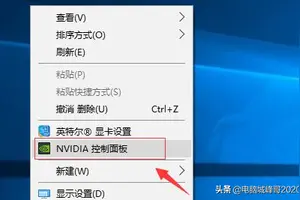
怎样设置win10显卡
本文主要为您介绍怎样设置win10显卡,内容包括win10显卡设置在哪,win10系统怎么对显卡部分进行设置,windows10显卡设置在哪。1. win10设备显卡,NVIDIA会默认开机启动在右下角可以看到,打开显卡控制面板,在电脑右下角位置,点击鼠标右键,然后选择【NVI
本文主要为您介绍怎样设置win10显卡,内容包括win10显卡设置在哪,win10系统怎么对显卡部分进行设置,windows10显卡设置在哪。1. win10设备显卡,NVIDIA会默认开机启动在右下角可以看到,打开显卡控制面板,在电脑右下角位置,点击鼠标右键,然后选择【NVI
本文主要为您介绍win10系统保护设置在哪里,内容包括win10系统保护在哪,win10系统怎么设置屏幕保护,win10家庭版系统保护怎么打开。工具: WIN10方法和步骤:点击开始菜单选择打开“设置”。
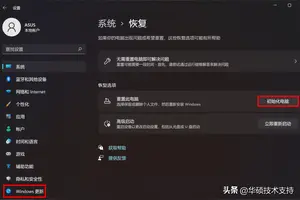
本文主要为您介绍win10笔记本怎么恢复出厂设置在哪,内容包括win10电脑怎么恢复到出厂设置,win10怎么恢复出厂设置,win10笔记本怎么恢复出厂设置。Win10系统恢复出厂设置步骤如下:打开Win10左下角的“开始菜单”然后选择进入【电脑设置】,如下图所示。2、进入电脑设置之后,再点击
本文主要为您介绍win10的安全设置怎么关闭,内容包括win10windows安全怎么关闭,如何关闭windows10的安全模式,win10ie增强的安全配置怎么关闭。关闭Win10系统的防火墙 右键点击开始菜单按钮,选择控制面板; 2、在控制面板中依次打开 【系统和安全】》【Windows防火墙】》【
本文主要为您介绍win10电脑的ip地址设置,内容包括win10怎样设置电脑ip地址,Win10怎么设置IP地址,win10怎么设置固定ip地址。点右下角网络图标,打开网络和共享中心
本文主要为您介绍win10唤醒功能在哪里设置,内容包括win10怎么设置唤醒电,win10电脑怎么设置按键唤醒,win10电脑睡眠怎么唤醒。win10睡眠唤醒设置密码方法如下:打开“开始菜单”,点击设置。2、在弹出页面可以看到第一个“系统”选项,单击它。3、在弹出页面点击“电
本文主要为您介绍日版win10取消密码怎么设置,内容包括win10取消电脑开机密码怎么设置,widows10怎么取消开机密码,怎么设置window10取消开机密码。Windows10系统取消开机密码的方法步骤:我们右键点击开始,在打开的菜单中左键点击:控制面板; 2在控制面板窗口,我们左键点击:用户
本文主要为您介绍win10系统邮件密码设置,内容包括如何给win10邮件加密,windows10邮箱设置,win10怎么设置邮件。登录邮箱后,进入写信页面并编辑好邮件,勾选编辑框下方的“邮件加密”选项,设定查看的密码(6位),也可根据需要勾选“在已发送邮件中保存密码
本文主要为您介绍win10网络设置没有无线网络连接,内容包括win10系统里设置连接或网络没有无线选项怎么办,win10网络连接中没有无线网络连接,win10为什么显示无无线网络连接。解决方法如下:1.点击”此电脑“,进入电脑C盘。2.在C盘中找到”Windows“文件夹选项,如下图所示!3.打开”Windows“文件
本文主要为您介绍win10语言设置繁体,内容包括Win10如何设置繁体中文,win10系统字体怎么设置成繁体字,win10怎样由简体中文版变成繁体?。你好!Windows8和Windows7 的安装字体快捷方式的设置是一样的!下面为你描述设置过程打开“控制面板” 修改查看方式为“大图标
本文主要为您介绍win10怎么设置电脑手柄,内容包括WIN10怎样校准和设置游戏手柄游戏手柄设置方法,如何在win10系统电脑上使用手柄?,WIN10怎样校准和设置游戏手柄。首先连接手柄,系统会安装驱动,请稍后。驱动安装成功后,我们右键点击【开始】菜单,选择【控制面板】。在【控制面板】界面点击【查看设备和打印
本文主要为您介绍win10怎么设置iis地址,内容包括win10如何开启iis服务,WIN10系统下,如何完成IIS服务器的安装与设置?IP地址设置,win10如何开启iis服务。IIS全称为Internet Information Services,中文名字为互联网信息服务。在计算机上安装iis服务,需要以下几个
本文主要为您介绍新买笔记本win10设置密码,内容包括笔记本电脑windows10系统怎么设置开机密码,笔记本电脑win10怎么设置开机密码,win10笔记本怎么设置开机密码。首先点击Win10桌面左下角的Windows开始图标,进入Win10开始菜单,打开开始菜单后,在底部搜索框中键入netplwiz命令,如
本文主要为您介绍win10编辑文件权限设置,内容包括如何修改win10文件权限设置,如何设置windows10文件权限,win10系统怎样获得权限修改自己电脑的文件。首先找到你要操作的文件夹,这里用一个声卡相关的文件夹做例子。选中文件夹。右击它。选择文件的属性,安全--->;高级。更改所有者,如图
本文主要为您介绍苹果笔记本win10投影仪设置,内容包括苹果电脑Windows系统投影怎么设置,苹果笔记本是怎么调节投影,苹果笔记本怎么切换投影机使用。显卡驱动应该没安装吧。用的好像应该是9400M,这卡的驱动到mydrivers.com上下就有了。我感觉你可能要找个人帮忙。 那个Fn+
本文主要为您介绍win10系统打印机怎么设置,内容包括windows10怎么设置打印机,Win10系统怎么设置连接网络打印机,win10系统怎么默认打印机设置。点击win键,呼出下图菜单。点击上图中的“设置”按钮,进入下图菜单。点击上图中的“设备蓝牙、打印机、鼠标”按钮,进入下图菜单。通过点击下
本文主要为您介绍华硕笔记本win10启动设置u盘启动,内容包括华硕笔记本win10怎么设置u盘启动?,华硕笔记本win10怎么设置u盘启动?,华硕笔记本怎么设置u盘启动。华硕电脑选择u盘启动方法:第一种:按开机键,立即点按F8键,调出引导菜单,选U盘型号,按回车键启动。 第二种:按开机键,立即点按del键
本文主要为您介绍怎样设置win10的过渡动画,内容包括win10如何设置照片屏幕保护程序的过渡动画?,请问高手,过渡动画怎么设置呀?,flash中怎么添加过渡帧?。窗口动画慢镜头是使用shift键来实现动画效果,像电脑镜头一样,那么如何操作使用达到效果?看下一具体的操作流程。 使用快捷键win+r,
本文主要为您介绍win10性能怎么设置最好,内容包括win10笔记本怎么设置最佳性能,win10系统如何设置性能为最佳模式,win10怎么设置为最佳游戏性能。首先我们先打开了电脑,单击鼠标左键选中此电脑然后进行下一步操作。把鼠标光标移动到此地脑选项上,单击鼠标右键弹出功能菜单。我们选择属性选项
本文主要为您介绍win10系统默认ie在哪里设置密码,内容包括win10默认浏览器怎么设置ie,win10怎么设置默认浏览器为ie,win10的ie默认浏览器在哪。Win10怎么设置默认浏览器程序点击打开Win10桌面上的控制面板,然后点击程序,如下图所示。在程序窗口里,点击默认程序,如下图所示。在
本文主要为您介绍win10如何设置键盘灵敏度,内容包括Win10怎么设置键盘灵敏度,win10怎么设置键盘灵敏,win10怎么设置键盘灵敏度?Windows10系统调节键盘灵敏?爱问知识。要灵敏的, 几十个GHz采样的也有。 同时触发有同时触发的处理方式, 外设一般是串行通信, 和延迟关系是有, 但是真心不大。 绝对是一般
本文主要为您介绍win10的虚拟内存怎么设置,内容包括win10电脑虚拟内存怎么设置,Win10虚拟内存怎么设置,win10电脑虚拟内存怎么设置。二、win10设置虚拟内存步骤如下:右键此电脑属性高级系统设置高级性能设置;
本文主要为您介绍win10显卡的全局设置在哪里,内容包括win10显卡设置在哪,win10双显卡怎样设置全局独显,win10显卡设置在哪里打开。1. win10设备显卡,NVIDIA会默认开机启动在右下角可以看到,打开显卡控制面板,在电脑右下角位置,点击鼠标右键,然后选择【NVI
本文主要为您介绍win10设置脚本错误怎么解决,内容包括win10系统出现脚本错误怎么解决,win10当前页面脚本发生错误怎么解决,win10脚本错误怎么解决方法。当前页面的脚本发生错误电脑中毒后被强制安装了未知脚本,每次开机都执行一次JS脚本,估计是要求联网然后让你电脑的病毒或者流氓程序保持最新版
本文主要为您介绍怎么修改win10的管理权限设置密码,内容包括windows10管理员权限怎么设置密码,如何修改win10管理权限设置,win10管理员权限怎么设置密码。windows10管理员权限设置开机密码,方法如下:点开系统的设置选项,找到账户管理选项,2、点击【账户】选项,进入账号界面,3、点击左