windows之家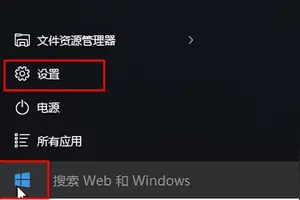
win10电脑设置选项在哪里设置
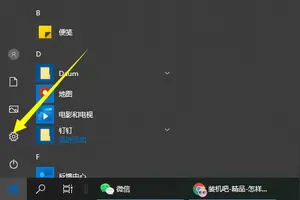
本文主要为您介绍win10电脑设置选项在哪里设置,内容包括win10在哪里设置,win10电脑设置在哪里,win10设置怎么进入。win10在哪里设置Windows 7系统的网络设置共有3个选项,分别为“家庭网络”、“工作网络”和“公共网络”。而在升级Windows
本文主要为您介绍win10电脑设置选项在哪里设置,内容包括win10在哪里设置,win10电脑设置在哪里,win10设置怎么进入。win10在哪里设置Windows 7系统的网络设置共有3个选项,分别为“家庭网络”、“工作网络”和“公共网络”。而在升级Windows
本文主要为您介绍win10如何网页里的在哪里设置,内容包括如何下载网页上的视频?,怎么下载网页中的视频,如何下载网页中的视频。操作设备:戴尔电脑操作系统:win10操作软件:360浏览器以360浏览器为例,首先打开浏览器后点击浏览器右上角红色方法中的扩展中心功能
本文主要为您介绍设置打开方式win10,内容包括win10怎么改变照片打开方式,windows10系统怎样设置图片解锁,Win10右键菜单打开方式添加照片查看器怎么设置。win10改变照片打开方式的具体步骤如下: 需要准备的材料分别是:电脑、图片。 首先打开电脑,右键单击图片选择打开“打开方式”。 <im
本文主要为您介绍win10设置开机自动还原系统更新吗,内容包括win10系统怎么还原到更新前版本吗,win10开机引导项怎么设置有win10还原系统,win10怎么自带还原系统。要看你有没有备份更新前的版本 还原系统: 用【u深度u盘启动盘制作工具】制作u启动盘,根据开机画面提示,重启电脑按开机启动热键引导u盘启
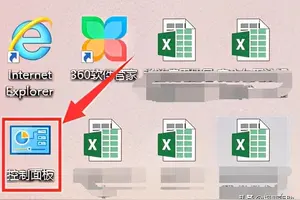
本文主要为您介绍win10双面打印设置方法,内容包括win10系统的电脑怎么设置打印机双面打印,win10系统打印单双面怎么操作,双面打印应该怎么打印?。直接打开电脑的开始菜单,选择控制面板进入。
本文主要为您介绍win10电脑摇杆怎么设置,内容包括如何在Windows10启用或禁用摇杆?,电脑摇杆怎么设置,摇杆在win10系统怎么不能用。首先连接手柄,系统会安装驱动,请稍后。驱动安装成功后,我们右键点击【开始】菜单,选择【控制面板】。在【控制面板】界面点击【查看设备和打印
本文主要为您介绍win10设置word的图标,内容包括怎样在windows10系统桌面添加Word图标,笔记本win10怎么改文件的图标啊,就是word和Excel之类的文件图标都,Win10系统如何添加Office桌面快捷方式图标。准备工具/材料:装有windows 10的电脑一台,Microsoft Office 家庭和学生版 2016 word软件。在windo
本文主要为您介绍怎么设置win10的路径,内容包括w10系统怎么改变下载途径?,win10安装软件怎么设置路径,如何设置win10系统默认下载位置。如果你用的w10系统自带的浏览知器的话,按照以下几步就可以改变下载后,保存的路径了。步骤:打开浏览器,点“设置及其它”按钮,如下
本文主要为您介绍win10开机设置要多久,内容包括win10恢复出厂设置要多久,win10进入安全模式开机要多久,win10第一次开机要多久。如果系统可以正常启动,可以在设置界面的更新和恢复界面下点击【恢复】,然后在高级启动下面点击【立即重启】,进入疑难解答里有重置。 如果系统
本文主要为您介绍win10电脑上的耳机设置在哪里设置,内容包括win10系统耳机怎样设置方法,win10电脑耳机怎么设置,win10电脑耳机怎么设置–手机爱问。右击桌面空白的地方,选择个性化,点击左边的更改桌面图标,把控制面板打勾。确定退出,这样桌面就有一个控制面板。2、双击桌面的控制面板,进入
本文主要为您介绍win10快捷打开全部设置,内容包括win10怎么用快捷键打开设置,win10怎么打开所有控制面板,windows10系统怎样设置快捷方式。Win10怎么设置默认输入法,设置默认输入法后,在开机后就直接打开默认输入法使用更加方便。那么Win10的默认输入法在哪里设置,又如何设
本文主要为您介绍win10防病毒设置在哪改,内容包括win10中的WindowsDefender怎么设置比较好,win10设备怎么防病毒,Windows10如何打开WindowsDefender防病毒?。Windows Defender如果原来运行Windows 8或Windows 8.1,用户会认可Windows 10内置反病毒工具Wi
本文主要为您介绍win10怎么删除设置的密码是什么样的,内容包括win10电脑密码怎么删除密码,win10怎么删除登录账户密码,win10怎么删除电脑的开机密码。任何一台电脑搭载 Windows 系统都必须有一个账号进行登录,但可以不设置密码,取消密码分很多种情况,分别如下。 windows10系
本文主要为您介绍win10设置ip密码,内容包括win10如何设置路由器密码,win10系统怎么设置wifi密码,win10怎么设置电脑的ip地址。第一步:点击桌面右下角任务栏中的网络图标,然后点击 打开网络和共享中心。第二步:选择 连接到工作区,点击下一步?第三步:选择 使用我的I
本文主要为您介绍win10关闭更改设置提示,内容包括如何取消Win10"是否允许程序修改计算机"的提示,如何取消Win10"是否允许程序修改计算机"的提示,win10取消默认程序更改提醒怎么取消。具体方法如下:在桌面找到“此电脑”,然后鼠标右键打开,找到“属性”一项,点击进入。
本文主要为您介绍win10重装后如何设置网络连接不上,内容包括刚装的win10,一直连不上网络.怎么回事,安装win10后连接不上网络了,win10系统装好后、网络连接不上求详细资料谢谢。当Win10网络连接受限或出现黄色感叹号时,右击任务栏“网络连接”图标,从其右键菜单选择“网络和共享中心”。 待进入“网络和共享中心”界
本文主要为您介绍win10多屏幕设置任务栏,内容包括windows10怎么设置任务栏里多屏幕,win10系统怎么弄两个任务栏?,windows系统可以有多个任务栏么。目的:将此三个窗口分屏布满屏幕,便于多任务操作。步骤:1.按住鼠标左键,将word窗口向左上角拖动,直至屏幕出现全屏提示框(灰色透明蒙板
本文主要为您介绍win10设置不开,内容包括win10设置打不开,win10的设置打不开怎么办,Win10正式版“设置”无法打开怎么办。解决方法一(桌面上有“此电脑”的适用):在桌面上右键“此电脑”,点击“管理”;2、在管理界面左侧依次点击“服务和应用程序--”服务“;3
本文主要为您介绍给win10电脑设置待机密码,内容包括怎样给电脑windows10设置开机密码,win10怎么设置电脑待机密码,win10怎么给电脑设置开机密码。那么就可以设置开机密码了。如下图所示,点击下一步。如下图所示,下次登录就要用新密码了。这里我们点击设置和更新密码,接着输入两次新的密码。
本文主要为您介绍win10固定wifi连接路由器怎么设置,内容包括win10连无线路由器怎么设置,win10系统,有WiFi路由器怎么装,win10宽带自动连接无线路由器怎么设置。win10 连无线路由器设置步骤:1. 连接无线路由器 宽带是电话线接入时需要准备2根网线,无线路由器的WAN接口用网线连接猫上;无线路
本文主要为您介绍win10电脑截图设置分辨率吗,内容包括win10怎么调整照片分辨率,win10怎么设置分辨率,,win10怎么设置分辨率。方法/步骤 首先我们先单击屏幕左下角的win图标,然后在弹出的选项里我们单击“设置”选项卡。 2、进入到设置面板之后可以看到在该面板会有
本文主要为您介绍win10自动更改锁屏时间设置,内容包括win10如何更改锁屏时间,win10怎么修改锁屏时间设置,如何调整自动锁屏时间。操作方法如下:以Win10系统为例,打开Win10系统设置界面,点击“个性化”菜单设置项。
本文主要为您介绍win10宽带密码在哪设置密码,内容包括win10的宽带连接怎么设密码,win10宽带连接怎么设置记住密码,win10“管理网络密码”在哪。开机直接自动宽带连接,是很多依然在使用宽带连接拨号上网的用户的一大心愿。在之前的XP或者Win7、Win8系统中,也有相应的设置教程。那
本文主要为您介绍win10玩穿越火线设置,内容包括win10穿越火线全屏怎么设置,win10打穿越火线怎么调全屏,win10系统玩穿越火线,怎么样稳定不!还有怎么设置游戏全屏?搜。首先登录你的穿越火线,选择服务器后,点击右上角的小扳手的按钮(也就是设置按钮),记下您正在使用的分辨率。例如,玩cf一般使用的分辨率是1
本文主要为您介绍win10怎么设置文件护眼色,内容包括Win10如何设置护眼色,win10系统怎么设置护眼色,如何设置win10电脑护眼色。工具/原料 装有win10系统的电脑 能够正常输入的键盘鼠标 方法/步骤如下: windows+R键调出运行窗口(或者鼠标右击开始键,选