windows之家
win10电脑怎么打开bios设置快捷键
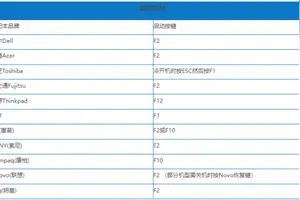
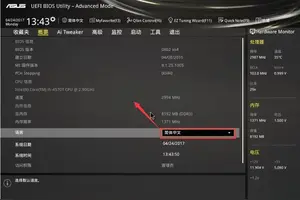
本文主要为您介绍win10电脑怎么打开bios设置快捷键,内容包括联想笔记本win10进入bios设置按哪个键,win10怎么进入bios按什么,如何设置电脑进入BIOS的快捷键?试了各种键都不好使。联想win10设置u盘启动详细如下:插上制作好的U启动启动盘的U盘并启动电脑,在进入开机画面的时候按“F2”进入BIOS界面;2、进入B
本文主要为您介绍win10电脑怎么打开bios设置快捷键,内容包括联想笔记本win10进入bios设置按哪个键,win10怎么进入bios按什么,如何设置电脑进入BIOS的快捷键?试了各种键都不好使。联想win10设置u盘启动详细如下:插上制作好的U启动启动盘的U盘并启动电脑,在进入开机画面的时候按“F2”进入BIOS界面;2、进入B
本文主要为您介绍win10设置桌面图标不乱,内容包括Win10桌面图标排列混乱怎么解决,如何解决Win10桌面图标排列混乱无序问题,Win10应用图标错乱怎么办。右键点击桌面,鼠标放置在查看面,然后把自动排列图标打勾,或者把将图标与网格对齐打钩,然后自己手动拉图标更换位置。 Windows 10
本文主要为您介绍win10系统任务栏设置平铺,内容包括win10任务栏怎么平铺,如何将电脑下方的任务栏变成横向平铺窗口?,win10怎样开启多任务平铺功能。当我们才装的WIN10系统在聊天时候会出现下面的情况,有时候别人给你发qq消息的时候,你需要点2次任务栏窗口才能够进入聊天窗口,那么这样
本文主要为您介绍win10待机时钟设置,内容包括win10电脑待机时间怎么设置,Win10怎么设置待机时间,win10怎么设置自动待机时间。步骤: 1,点击“开始”,选择“控制面板”,然后点击“硬件和声音“ 2,在硬件和声音窗口里点击 电源选项 3,点击电源选项左侧的选择关闭
本文主要为您介绍win10如何设置波特率,内容包括电脑串口波特率怎么设置,WindowsPowerShell怎么配置硬件com口波特率,使用Windows超级终端访问网络设置时,通常设置端口的波特率为多少。我们在升级了win10系统之后,觉得win10系统的屏幕看久了眼睛很累,其实这是和win10系统屏幕刷新频率有关系的,我们可以查看并设置
本文主要为您介绍win10在哪里设置唤醒,内容包括win10怎么设置唤醒电,win10电脑怎么设置按键唤醒,win10睡眠唤醒要怎么把它唤醒。win10睡眠唤醒设置密码方法如下: 打开“开始菜单”,点击设置。 2、在弹出页面可以看到第一个“系统”选项,单击它。 3、在弹出页面点
本文主要为您介绍win10设置音量输出两个,内容包括怎么让一个电脑同时分开输出两个声音到两个设备,Win10如何音箱和电视同时有声音?如图所示,显卡输出了两个设备,win10声音怎么分开调音量。可以实现。 这是关于一台主机接两个显示器的问题,要求主机的显卡有两个以上的显示接口(独显和集显均可,只要有两个接口)。比如一个VGA和一
本文主要为您介绍win10如何默认浏览器设置在哪里设置密码,内容包括如何在win10系统中设置默认浏览器,Win10怎么设置默认浏览器,windows10怎么设置默认浏览器。首先点击打开win系统的控制面板,接着店家程序。2、接着在程序窗口那里,找到并继续点击“默认程序”。3、接着是在默认程序窗口那里,继续点
本文主要为您介绍win10你的硬件设置已更改请重新启动计算机,内容包括每次开机都提示“您的硬件设置已更改,请重新启动计算机,使这些更,每次开机显示您的硬件设置已更改,请重启计算机以使更改生效?这个,笔记本电脑开机时出现您的硬件设置已更改,请重启计算机是什么回。每次开始的时候电脑都会提醒:硬件设置已更改。请重新启动计算机,使这些更改生效,选择
本文主要为您介绍win10如何有线连接路由器设置无线路由器,内容包括win10连无线路由器怎么设置,win10怎么调路由器,win10怎么连接路由器。win10 连无线路由器设置步骤:1. 连接无线路由器 宽带是电话线接入时需要准备2根网线,无线路由器的WAN接口用网线连接猫上;无线路
本文主要为您介绍win10开机自动启动设置时间设置时间设置,内容包括win10怎么开启电脑自动设置时间功能,windows10怎么设置时间,win10系统怎么设置定时开机。win10/windows 10自动对准时间校准时间服务器地址修改方法/步骤1现在的win10啥都好用。对硬件的优化,系统反应速度。操作
本文主要为您介绍win10怎么设置新wifi密码忘了怎么办,内容包括win10怎么修改家里的wifi密码忘了怎么办,Win10无线密码忘了怎么办,win10wifi密码忘了怎么办。改WIFI密码的步骤是:1.打开浏览器,在地址栏输入路由器地址:192.168.1.1。(以你个人路由器地址为准,一般说明书上会有,无限
本文主要为您介绍笔记本win10插音响没有声音怎么设置方法,内容包括笔记本插音响怎么设置电脑没声音,win10电脑扬声器没声音怎么办,win10电脑外接音箱没有声音怎么办。查看任务栏音量图标,是否点击成静音了,音量是否调到最小了。 二、检查发音设备,耳机、音箱,各个接线连接是否正常,插口是否插对。耳机音箱上
本文主要为您介绍win10uefi设置u盘启动不了系统安装,内容包括现在电脑都是UEFI启动,是在WIN10可以启动,选择用UEFI启动进入,win10系统为什么用win10系统u盘启动不了,win10无法进入怎么安装系统。1.用u教授U盘启动盘制作工具做一个启动U盘;2.下载一个GHOST系统镜像;3.BIOS中设置从U盘启动,把之前下的镜像放到U盘中;4
本文主要为您介绍如何共享win10打印机共享打印机共享的打印机设置方法,内容包括win10系统怎么设置打印机共享的打印机,win10怎么设置共享打印机共享,win10系统怎样设置打印机共享的打印机。步骤: 1,点击Win10系统桌面上的控制面板,然后选择控制面板里的查看类型 2,将查看类型更改为大图标,然后点击“设备和打印机” 3,
本文主要为您介绍win10切换窗口注册表设置,内容包括win10怎么注册表权限设置,win10注册表权限怎么设置,win10注册表怎么打开几种方法。在Windows10系统中设置登录用户名的注册表权限的方法 步骤: 右键点击开始 - 在右键菜单中左键点击:运行; 2 我们在运行对话框
本文主要为您介绍win10电源设置中无密码,内容包括win10设置开机不用密码怎么设置,w10怎么设置不用密码登录,win10怎么设置为无密码登陆系统。WIN10电脑设置开机密码的方法: 在win10系统桌面,右击“开始”菜单 ,点击“控制面板”。如下图。 然后点击“用户账户和家庭安全”
本文主要为您介绍技嘉主板win10进入bios设置,内容包括求教,技嘉主板win10进入bios,技嘉主板ahci模式下装win10怎么设置bios,求教,技嘉主板win10进入bios。根据电脑开机画面提示按相应的快捷键(Delete)进入bios主界面。咱们这边用技嘉主板uefi bios,进入主界面如下图: 2/4
本文主要为您介绍win10添加自动启动项怎么设置在哪里设置,内容包括win10添加启动项怎么设置,win10开机添加启动项怎么设置,win10开机自动启动项怎么设置。1如果想要实现应用程序在所有的用户登录系统后都能自动启动,就把该应用程序的快捷方式放到“系统启动文件夹”里;在C:\ProgramDat
本文主要为您介绍iphonewin10切换输入法设置在哪里设置,内容包括苹果电脑切换输入法快捷键怎么设置,苹果MAC系统怎么设置输入法切换,Win10切换输入法快捷键设置方法。首先请在系统中先打开“系统偏好设置”应用,接着在系统偏好设置的功能列表中点击打开“键盘”选项,在键盘设置窗口中点击上方的“快捷键”选项,
本文主要为您介绍win10的蓝牙如何设置自动启动,内容包括如何开启或关闭Windows10中的蓝牙功能,win10组策略怎样设置能开机默认关闭蓝牙,而不是禁用蓝牙,win10电脑蓝牙开机自动启,蓝牙的开关找不到怎么办?。在左下方“搜索”框输入蓝牙设备,然后点击关闭按钮即可。 具体不解决步骤: 在Win10任务栏左侧的搜索框中,搜索“蓝牙”,点击顶部的“蓝
本文主要为您介绍win10少了启动设置,内容包括win10没有启动项怎么设置,我win10的设置里面少了很多设置,win10的开始菜单中没有设置。点击Win10系统开始屏幕上的桌面图标,如下图所示。 进入Win10桌面,右键Win10系统下方的任务栏,选择弹出菜单的属性。如下图所示
本文主要为您介绍win10设置电池电量提醒,内容包括笔记本win10怎么设置显示电量,笔记本win10怎么设置显示电量,笔记本电池电量30%时怎么设置自动运行关机提示对话框?。您可以选择电池电量低的通知时间。 Windows 在电池电量分别达到低、保留和严重不足级别时警告您。当电池电量低时,通知区域中的电池图标
本文主要为您介绍win10先设置再安装,内容包括先升级到win10再全新安装是什么意思,win10恢复出厂设置后怎么再安装win10,怎么重新安装win10系统。重装win10系统:首先用【u启动U盘启动盘制作工具】制作一个U盘启动盘,把制作好的u盘启动盘插入电脑usb接口,重启电脑按开机启动快捷
本文主要为您介绍win10重置后点击设置提示错误,内容包括win10控制面板中的重置系统点击后提示失败是怎么回事,win10控制面板中的重置系统点击后提示失败是怎么回事,windows10系统重置后点不进设置。只能重装系统了。第一步,设置光启: 所谓光启,意思就是计算机在启动的时候首先读光驱,这样的话如果光驱中有具有光启功能的光盘就可以赶在硬