windows之家
win10重装出厂设置
本文主要为您介绍win10重装出厂设置,内容包括win10系统怎么恢复出厂设置,win10怎么把电脑恢复出厂设置,win10系统怎么恢复出厂设置。方法如下:打开Win10左下角的“开始菜单”然后选择进入【电脑设置】,如下图所示。2、进入电脑设置之后,再点击进入左侧底部的【更新和恢复
本文主要为您介绍win10重装出厂设置,内容包括win10系统怎么恢复出厂设置,win10怎么把电脑恢复出厂设置,win10系统怎么恢复出厂设置。方法如下:打开Win10左下角的“开始菜单”然后选择进入【电脑设置】,如下图所示。2、进入电脑设置之后,再点击进入左侧底部的【更新和恢复
本文主要为您介绍win10电脑无线打印机共享怎么设置方法,内容包括win10怎么设置无线打印机共享,win10打印机共享怎么设置,Win10怎么设置打印机共享。方法如下: 进入系统后,点击“开始”菜单,选择“设置”。或者输入快捷键“Win+I”进入设置界面,并点击“设备”。2、在弹出新窗口中,找
本文主要为您介绍电脑系统win10摄像头设置在哪里,内容包括windows10摄像头怎么设置,Win10摄像头在哪,,笔记本win10摄像头怎么打开。windows10打开摄像头需要在电脑上安装有摄像头设备才能打开。在电脑上安装好摄像头,如果摄像头里需要驱动的也要安装好驱动程序才使用。
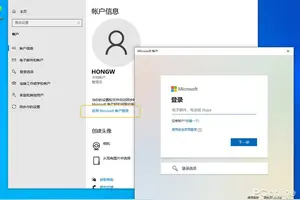
本文主要为您介绍win10设置账户管理员权限设置密码,内容包括Win10怎么给本地账户添加管理员权限,windows10管理员权限怎么设置密码,win10管理员账户怎么设置密码。windows10管理员权限设置开机密码,方法如下:点开系统的设置选项,找到账户管理选项,2、点击【账户】选项,进入账号界面,3、点击左
本文主要为您介绍win10高级键盘设置已隐藏,内容包括WIN10系统1803版本高级键盘设置里出现某些设置已隐藏或由你的组织,win10高级键盘设置里某些设置隐藏或由你的组织管理怎么解决呀百,win10电脑键盘被隐藏了使用不了。在windows 10专业版操作系统中,有用户反应在送高级设置的想要设置win10系统中的键盘的时候出现了无法修改设置的现象,提示“某些
本文主要为您介绍win10浏览器怎么设置无痕浏览,内容包括w10ie浏览器怎么设置无痕浏览,IE如何设置无痕浏览,浏览器怎样开启无痕浏览模式呢。首先是QQ浏览器,双击打开Windows7旗舰版电脑中的QQ浏览器,然后同时按下键盘上的Ctrl+shift+P,这样就会出现如下图中所
本文主要为您介绍win10设置和控制面板都打不开怎么办,内容包括win10的,打不开控制面板,也打不开安全设置,底下任务栏也点不,win10控制面板打不开怎么办,设置可以打开,,win10系统此电脑和控制面板都打不开怎么办。方法/步骤 1 电脑好象是中了什么病毒,电脑的控制面板和设置竞然打不开了,左键双击桌面控制面板时; 2 却出现如下的错误提示框:本次操作
本文主要为您介绍苹果鼠标win10设置右键,内容包括苹果电脑win10触摸板怎么设置右键菜单,苹果电脑win10触摸板怎么设置右键菜单?,苹果笔记本改windows以后鼠标如何设置右键?。方法如下: 1.在系统右下角点击“Boot Camp”图标,选择“Boot Camp 控制面板”;
本文主要为您介绍win10页眉横线怎么设置,内容包括win10页眉横线怎么设置,win10页眉横线怎么设置,页眉线怎么设置。打开Word文件,选中页眉内容,没有内容就敲几个空格,然后在当菜单栏处于开始菜单栏中,选择边框按钮,点击下框线选项即可。
本文主要为您介绍win10桌面大图标设置,内容包括win10怎么修改桌面图标大小,win10怎么更改桌面图标大小,Win10桌面图标大小怎么更改。可以通过设置来改变图标大小更改Win10桌面图标的大小的方法有两种:工具:windows10系统、鼠标第一种:右键菜单设置桌面图标大小如
本文主要为您介绍win10设置点不开了怎么办,内容包括win10的设置打不开怎么办,Win10正式版“设置”无法打开怎么办,win10家庭中文版设置都打不开,怎么解决?。Windows10系统打不开控制面板和PC设置的解决方法第一步:用专业杀毒软件查杀病毒(略)。 第二步:在本地组策略编辑器中更改禁止访问
本文主要为您介绍win10哪里设置滚动条,内容包括Win10窗口标题栏高度及滚动条宽度怎么设置,Win10系统的窗口滚动条宽度和高度怎么设置,怎么使用win10的触摸板的滚动条。你好,按Win+R打开运行,输入regedit回车打开注册表编辑器;2、 展开 HKEY_CURRENT_USERControl Pan
本文主要为您介绍win10系统安全软件设置,内容包括Win10自带杀毒软件WindowsDefender怎么设置排除项,win10系统安全设置,windows10安全设置怎么用。如下的方法请参考:第一步、鼠标单击任务栏通知区域Defender图标,点击弹出的“打开”温馨提示:Windows设置中点击“更新和安全”
本文主要为您介绍古剑奇谭win10设置打不开,内容包括win10专业版/古剑奇谭游戏打不开/GuJian.exe停止工作有谁能解决?,古剑奇谭选项打不开,古剑奇谭不能玩打不开怎么办。66单机中心的回答:你这种情况很有可能是存档文件损坏所致。你先将所有存档移开试试,如果移开存档就能进了,那么就是存档问题了。发生这个问题
本文主要为您介绍win10智能版设置无线网络,内容包括win10怎么设置无线网,win10怎样设置无线网络连接,win10怎么设置wifi连接。我们点击我们笔记本显示器右下角的无线网络图标。在弹出的窗口中我们选择“查看连接设置”。在“连接欸”中我们可以看到“管理已知网络”,我们点
本文主要为您介绍win10耳机麦克风怎么设置方法,内容包括W10音响耳机麦克风怎么设置,win10耳麦声音怎么设置,详细教您怎么设置,win10怎么设置电脑的麦克风。可以同时使用,如下设置即可: 1. 打开控制面板硬件和声音Realtek高清晰音频管理器扬声器。 2. 点击右上角文件夹-勾起上面的“禁
本文主要为您介绍win10的命令输入在哪设置密码,内容包括win10更改密码的指令怎么输入?,win10开机密码设置在哪,win10如何在开机前用命令指示符修改密码。工具/原料Windows10 系统方法/步骤1首先,你得确定你当前所登录的账户是不是管理员账户或者***istrator账户,不然是
本文主要为您介绍win10设置前置语音,内容包括win10前面板没有声音怎么设置,win10电脑的前置耳机没有声音怎么设置,win10周年版怎样开启cortana语音。如果后面板有声音说明不是驱动的问题那么就是一个叫redltek高清晰音频管理器做的鬼了首先你在确定后面的音频插口上有声音,然后右键开始,
本文主要为您介绍win10恢复出厂设置后无法使用吗,内容包括win10恢复出厂设置过后键盘鼠标都不能用了怎么办,台式机呀,看着,电脑恢复出厂设置后用不了,win10系统还原后设置打不开其它应用也不好使了怎么办。付费内容限时免费查看 回答 首先使用组合快捷键 Win + R 打开开运行面板,然后输入命名:powershell 并点击 确定 进入。
本文主要为您介绍win10打印机如何设置默认打印机设置,内容包括win10系统怎样默认打印机设置,win10系统怎么设置默认打印机,如何在Windows10中设置默认打印机。如果你连接了几台打印机,当然,必定有一个是常用的但是如果不是默认打印机的话,老是打印的时候要选择打印机实在麻烦所以,指定默认打印机也是有
本文主要为您介绍win10屏幕超时设置无效,内容包括笔记本win10系统屏幕睡眠设置无效,win10系统设置超时什么意思,win10屏幕待机怎么设置无效。睡眠后无法唤醒:按Win+X键,单击“命令提示符(管理员)“, 输入 powercfg -devicequery wake_armed,
本文主要为您介绍win10右下角设置键不见了怎么办,内容包括win10右下角键盘图标不见了怎么处理,win10正式版右下角的操作中心图标不见该怎么办,win10右下角开始菜单不见了怎么办。方法如下: 打开控制面板; 2、在打开的控制面板中选择“区域和语言”,如下图红色方框所示。 3、点击“区域和语言”后,就打开如下图所示的
本文主要为您介绍win10系统拦截弹窗设置,内容包括windows10系统怎样开启弹窗拦截功能,win10如何屏蔽广告弹窗?,win10怎样阻止应用广告弹窗。删除弹框模块 ①在状态栏上右键打开【任务管理器】; ②在当前进程中找到弹窗的进程,鼠标右击,选择【打开文件所在的位置】,之后定位到弹窗广
本文主要为您介绍宏碁win10设置电脑充满电,内容包括在哪里可以设置电池到5%才充电啊,仔细说明!我是ACER的电脑!,win10笔记本怎么设置电池充满电,宏基笔记本电池如何自动充电,如何设置。这个目前设计师们没有考虑这样做。 自己可以在电源警告里面设置12%。 对于笔记本电脑来说,电池可以说是一个比较重要的部分,他日状态直接关
本文主要为您介绍win10提示设置屏幕,内容包括win10怎么设置在桌面上显示,win10怎么设置系统提示窗口,win10怎么让此电脑显示在桌面。方法和步骤: 进入系统打开控制面板点击“系统和安全”选项。