windows之家
win10如何把电脑恢复出厂设置
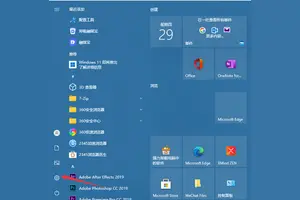
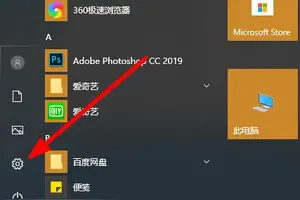
本文主要为您介绍win10如何把电脑恢复出厂设置,内容包括win10电脑怎么恢复到出厂设置,Win10怎么恢复出厂设置,win10笔记本怎么恢复出厂设置。Win10系统恢复出厂设置步骤如下:打开Win10左下角的“开始菜单”然后选择进入【电脑设置】,如下图所示。2、进入电脑设置之后,再点击
本文主要为您介绍win10如何把电脑恢复出厂设置,内容包括win10电脑怎么恢复到出厂设置,Win10怎么恢复出厂设置,win10笔记本怎么恢复出厂设置。Win10系统恢复出厂设置步骤如下:打开Win10左下角的“开始菜单”然后选择进入【电脑设置】,如下图所示。2、进入电脑设置之后,再点击
本文主要为您介绍win10用户密码设置要求,内容包括win10本地账户的密码设置有何要求?比如有没要求开头字母,最少要,windows10系统下怎样设置用户或管理员密码,win10系统怎样为用户设置密码。在电脑桌面里,依次点击“开始”--“设置”--“控制面板”--“用户账户”页面。 二、在用户帐户里找到计算管理员(***istrat
本文主要为您介绍win10设置进入节能模式,内容包括win10系统怎么开启节电模式,Win10系统怎样设置节电模式,win10笔记本进入节电模式怎么办?。Win10系统无法开启节电模式怎么办?相信大家对windows10系统的节电模式都不陌生,开启该功能可以在更大程度延长续航时间。不过,有
本文主要为您介绍win10娱乐能设置中文吗,内容包括win10怎么设置中文,Win10怎么设置中文语言?,win10怎么设置成中文。打开【开始菜单】进入【Settings】。 2、选 3、选择【Region and language】。 4、点击【Add a lang
本文主要为您介绍win10怎么设置笔记本鼠标键盘,内容包括自带win10系统笔记本电脑键盘鼠标不能用,但是电脑刚买来,该如何,win10怎么使笔记本电脑键盘,win10系统笔记本如何设置无线鼠标。在任务栏上点击笔记本特有的电源图标。2、弹出菜单中点击【电源和睡眠设置】。3、在相关设置中选择【其他电脑设置】。4、进入电源选项,点击【
本文主要为您介绍win10如何设置开机主题,内容包括win10怎么设置开机背景,win10系统怎么设置开机画面,win10开机英雄壁纸怎么设置。方法/步骤如下:桌面上右键单击,选择个性化
本文主要为您介绍win10怎样设置电脑待机密码,内容包括win10的电脑怎么设置待机密码,win10怎么设置电脑待机密码,win10怎么设置电脑待机密码。步骤:1. 在WIN10桌面空白处点击右键然后再点击【个性化】,2. 在个性化界面下点击【屏幕保护程序】3,屏幕保护程序设置界面下选择一
本文主要为您介绍win10桌面窗口管理在哪里设置,内容包括windows10系统怎么设置应用窗口,win10哪个服务是管理设置窗口,win10哪个服务是管理设置窗口。1。 少量工作窗口单桌面的多窗口布局用任务栏快捷命令改变布局通过在任务栏空白处单击右键,在层叠、堆叠、并排显示窗口等方式中进行选择,可非
本文主要为您介绍win10系统保护颜色怎么设置,内容包括win10系统如何设置保护视力的颜色,win10怎么更改护眼系统颜色,如何设置win10电脑护眼色。可在windows 10操作系统中通过以下步骤进行设置:WIN+R组合键调出运行,输入regedit,确定后进入注册表编辑器;
本文主要为您介绍win10mbrbios设置,内容包括怎么设置BIOS/MBR/UEFI和GPT,正确安装系统,UEFI主板怎么把win10安装在mbr分区中,Win10怎样进入BIOS设置。将win10安装在mbr分区中需要两个主要的步骤:主板bios设置需要取消uefi模式设置为兼容模式。首先在开机时按Eac/F2或者其他
本文主要为您介绍win10电脑如何还原设置,内容包括win10电脑怎么恢复到出厂设置,Win10系统怎么恢复出厂设置,Win10怎么恢复出厂设置。Win10系统恢复出厂设置步骤如下:打开Win10左下角的“开始菜单”然后选择进入【电脑设置】,如下图所示。2、进入电脑设置之后,再点击
本文主要为您介绍win10设置关机时更新,内容包括win10电脑关机时总是自动更新怎么关闭?,win10设置的自动更新时间电脑是关机的还会不会更新,Win10正式版关机时自动更新怎么关闭。可以在本地组策略编辑器里面将关机时更新系统关闭。同时按住键盘上的“win”键+“R”键打开运行窗口,输入“gpedit.msc”按回车键
本文主要为您介绍win10语言栏全局设置,内容包括怎样在win10系统中设置语言栏,Windows10系统下怎样将语言栏设置成Win7样式,windows10语言栏设置在哪里。重新添加即可,方法如下: 点击电脑左下角的开始图标,然后在打开菜单中点击控制面板,打开控制面板程序。 2、在打开的控制面板中选择“区域和
本文主要为您介绍苹果win10切换输入法快捷键怎么设置在哪,内容包括macwin10怎么切换输入法快捷键,苹果系统怎么设置切换输入法快捷键,苹果笔记本输入法切换快捷键怎么设置。在任务栏的语言地方点击一下再点击语言首选项。 进入语言首选项,再点击高级设置 高级设置下面点击更改语言栏热键 4 输入语言的热键下面选择
本文主要为您介绍win10默认浏览器设置无法更改,内容包括win10的默认浏览器怎么改不了,win10默认浏览器更改不了怎么办,win10默认浏览器怎么设置不了。工具: Edge浏览器 方法如下: 打开Win10默认Microsoft Edge浏览器,在Microsoft Edge浏览器界面,点击
本文主要为您介绍win10页面设置丢失,内容包括Win10更新后Office2016设置数据丢失怎么办,win10的系统默认浏览器设置失败怎么办,Win10系统引导项丢失了怎么办。微软官方现已确认该问题,原因是安装更新时用户此前的配置文件被重命名。微软在编号为KB3129969的知识库文章中提供了临时解决方案,在官
本文主要为您介绍win10怎样设置麦回音,内容包括win10系统,怎么调声音,麦克风里有回音,求高手指点,电脑耳麦有回音,怎么调怎么设置?,Win10系统麦克风声音怎么调整。win10系统麦克风设置方法: 软件工具:windows10 1511专业版 鼠标移动动任务栏通知区域的扬声器上。 2、右击选择点击“录
本文主要为您介绍win10电脑设置密码怎么取消密码错误,内容包括win10设置了开机密码怎么取消,win10开机密码设置怎么取消密码提示,win10的开机密码怎么取消不了。方法一: 鼠标右键点击开始按钮,选择“计算机管理”选项;
本文主要为您介绍win10设置多个宽带连接不上,内容包括win10宽带连接多次才能连接,win10连不上网提示此计算机缺少一个或多个网络协议怎么办,w10无法连接网络,提示缺少一个或多个协议怎么解决。Win10设置开机自动宽带连接方法步骤: 首先需要在Win10系统中创建好“宽带连接”,具体步骤如下。 进入网络和共享中心设置中,然后点
本文主要为您介绍win10如何设置弹出记事本,内容包括win10如何禁止开机自动弹出记事本,WIN10系统开机自动弹出desktop.ini记事本,win10开机自动弹出记事本。打开注册表编辑器,定位至:HKEY_CLASSES_ROOT\Directory\background\shellPS:Win10 14
本文主要为您介绍win10怎么设置特定权限,内容包括win10共享怎样设置个别电脑权限,win10怎么设置权限,如何设置win10电脑管理权限设置。文件夹要作为共享,在别的电脑可以访问。2、右击“文件”-选择单击”属性“。3、选择”共享“在单击”高级共享“。4、打勾”共享此文件夹“,
本文主要为您介绍win10图标原先设置,内容包括怎么把win10桌面设置成原来的那种,有图标显示的,,win10怎样设置电脑图标为默认,win10系统图标怎么替换原生。第一步、任务栏空白区域单击鼠标右键,菜单中点击选择“属性”。 第二步、在任务栏和“开始”菜单属性,在任务栏选项卡下,点击“通知区域”后面
本文主要为您介绍win10工作组设置后无法登录,内容包括我更改工作组后为什么不能登录工作组其它计算机?,域修改成工作组后无法登陆windows!设有登入密码,域改为工作组后无法登陆。Win10新设置了PIN码却无法登录的情况需要通过Win8修改Win10PIN码来解决。 工具:win10系统电脑一台 步骤: 打开wi
本文主要为您介绍win10bios设置显存,内容包括win10怎么查显存,BIOS中怎么设置显存?,bios怎么设置显存!。鼠标左键点击左下方的win10图标,弹出下拉菜单,在下拉菜单里找到【设置】选项,如下图所示。win10系统如何查看电脑显卡显存大小点击下
本文主要为您介绍win10系统怎么设置能快些,内容包括怎样设置让win10更快,win10怎么设置让系统运行更快,Win10系统怎么让电脑速度变快。win10如果不提升硬件的基础上,一般系统操作有如下: 关闭家庭组,因为这功能会导致硬盘和CPU处于高负荷状态 关闭方法:控制面板–管理