windows之家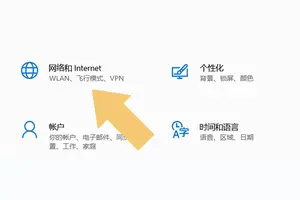
win10更改专用网络设置
本文主要为您介绍win10更改专用网络设置,内容包括win10网络怎么设置成专用,win10怎样把网络连接修改成专用网络,win10电脑公用网络怎么改成专用网络。打开左下角的开始菜单,找到设置 2、打开设置界面或者按Win+I组合键打开设置界面,打开后点击“网络和Internet”; 3、在网络和
本文主要为您介绍win10更改专用网络设置,内容包括win10网络怎么设置成专用,win10怎样把网络连接修改成专用网络,win10电脑公用网络怎么改成专用网络。打开左下角的开始菜单,找到设置 2、打开设置界面或者按Win+I组合键打开设置界面,打开后点击“网络和Internet”; 3、在网络和
本文主要为您介绍win10不能设置天气,内容包括W10系统里的天气无法设置,城市都改不了,打开来没有设置选项,,WIN10天气界面没有设置图标,Win10怎么设置天气应用。打开Win10的开始菜单,这里我们可以看到显示天气应用的信息。点击打开。当然如果这里没有显示天气应用的话,我们可以在Windows10搜
本文主要为您介绍win10玩lol设置,内容包括win10系统怎么设置玩lol最完美,win10怎么玩lol英雄联盟,win10玩lol怎么调分辨率。可以试试tgp登陆,之后没有蓝屏,是安装完英雄联盟然后重装所有显卡的驱动,就可以,大家可以试试 也可以用lol修复工具修复一下看看。 首
本文主要为您介绍win10网络共享设置在哪,内容包括win10系统怎么设置网络共享,win10怎么设置共享wifi,win10系统局域网共享怎么设置。Win10怎么共享网络给手机,当然是创建热点了。不过WIFI热点现在也可以能过第三方的软件来实现不过电脑上能少安装一些软件就少安装一点吧
本文主要为您介绍win10耳机插前面没声音怎么设置,内容包括win10耳机插前面没声音怎么设置,win10插耳机没声音怎么设置,win10台式电脑主机耳机插前面没声音怎么办。打开控制面板硬件和声音Realtek高清晰音频管理器扬声器。注:打开控制面板快捷键“WIN+X”。2、点击右上角设置,打开选项。3、选择
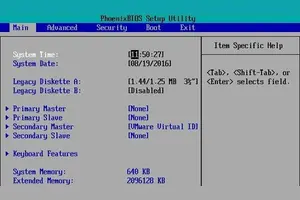
本文主要为您介绍win10开机自动进bios设置,内容包括一开机就进入bios设置界面是怎么回事,win10开机为什么进入bios设置,win10系统开机自动进入bios怎么办。键盘故障:一般维修此类故障,通常首先要考虑键盘问题,所以先更换键盘(笔记本的话,可以先把键盘连接线取下,另外连接usb键盘)。如果更换键
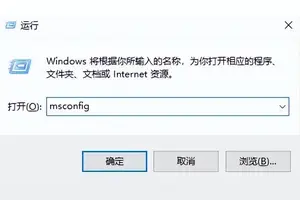
本文主要为您介绍win10默认启动系统设置,内容包括win10双系统怎么设置默认启动系统,Win10怎么设置双系统下默认启动系统,win10怎样初始系统默认。工具:win10设置方法如下:在Win10系统下同时按下组合键“Win+R”,打开运行工具,输入“msconfig”,然后点击确定,如下
本文主要为您介绍win10设置打印机高度,内容包括windows10怎么设置打印机,win10打印机怎样添加自定义纸张大小,win10怎么设置打印机才能使用。点击win键,呼出下图菜单。 点击上图中的“设置”按钮,进入下图菜单。 点击上图中的“设备蓝牙、打印机、鼠标”按钮,进入下图菜单。通过点
本文主要为您介绍win10怎么设置不会黑屏,内容包括win10怎么设置不自动黑屏?(问题如下),如何让win10永不黑屏,win10怎么设置不自动黑屏?(问题如下)。解决电脑黑屏的建议:1.请检查显示器电缆是否牢固可靠地插入到主机接口中,然后再检查显卡与主板I/O插槽之间的接触是否良好。如有必要,请将
本文主要为您介绍win10缩放怎么设置,内容包括win10怎么调整显示屏缩放比,win10怎么调整显示器缩放比,Windows10怎么设置显示器的缩放比例。win10屏幕放大显示不全需要调整屏幕分辨率来解决。 工具:win10系统电脑一台 步骤: 打开win10系统电脑。桌面的空白处点击右键
本文主要为您介绍win10怎么输入无线密码怎么设置方法,内容包括win10笔记本怎么输入wifi密码,win10无线网密码怎么设置,win10系统怎么设置无线密码。电脑连接路由器任一LAN口,进入设置页面,设置路由器WIFI名称(SSID)和密码即可。 方法如下: 打开浏览器,在地址栏输入路由器网关
本文主要为您介绍win10登录不了路由器设置路由器设置,内容包括win10系统打不开路由器设置界面怎么办,Win10设置不了路由器怎么办,win10为什么不能进行路由器设置。首先检查无线路由器的安装 路由器安装与连接的线路并不多,主要需要注意:首先检查路由器是否正常工作(看指示灯是否亮),路由器接口连接是否正
本文主要为您介绍win10允许远程设置在哪里,内容包括win10怎么允许打开远程桌面连接,win10怎么打开电脑远程访问,Win10系统远程桌面连接要怎么打开。Win10远程桌面连接怎么设置打开。Win10的远程桌面连接跟以前的远程连接方法差不多,但是也有点不同,对于新手来说可能不知道Win10
本文主要为您介绍win10桌面设置到别的盘,内容包括win10怎么把桌面图标移到别的盘?,怎么设置win10的应用安装在别的盘,怎么把Windows系统桌面搬到别的盘。第一步:首先进入计算机,如下图所示: 第二步:进入计算机后,再进入系统【C盘】,然后依次进入【用户】、【系统账号文件夹】,然后在里面
本文主要为您介绍win10设置ie缓存文件夹,内容包括win10系统怎么更改IE缓存目录,win10怎么更改IE缓存目录,win10怎么更改IE缓存目录。windows 10操作系统中可通过以下步骤更改IE缓存目录:首先在其他驱动器新建一个用于存放IE缓存的文件夹;
本文主要为您介绍win10设置右键打开cmd,内容包括win10怎么让右键powershell变成cmd,win10怎么让右键powershell变成cmd,Win10右键菜单怎样添加“在此处打开命令窗口”选项。在Windows10系统桌面,右键点击左下角的开始按钮,在弹出菜单中选择“运行”菜单项。
本文主要为您介绍win10无法设置流量计费,内容包括WINDOWS10无法设置按流量计费的连接是怎么回事,win10应用商店无法使用按流量计费的网络,求解决办法,谢谢!百度,win10之家网络怎么设置按流量计费。Win8设置按流量计费的宽带连接的方法如下: 桌面下单击右下角的网络图标。 2、右键正在连接的无线网络。 3、在弹出菜单里单机选择ldq
本文主要为您介绍win10设置成家庭网络,内容包括win10怎么把网络设置成家庭网络,win10怎么把公用网络改成家庭网络,win10怎么设置家庭无线网络设置。首先,打开Win10操作系统中的开始菜单,点击开始菜单之后,选择“设置”选项,进入Win10系统设置界面。进入Win10系统设置界面之后
本文主要为您介绍win10安装界面怎么设置,内容包括win10怎么设置界面,win10怎么调出用u盘安装系统的界面,安装win10bios怎么设置。工具/原料WIN10操作系统方法/步骤首先我们找到WIN10系统桌面左下角的Windows开始菜单,鼠标左键点击,如图所示:接下来会看到
本文主要为您介绍win10安全级别设置不了,内容包括刚装好的windows2003Internet属性/安全/受限制站点/设置不了安全级,我的电脑区域安全级别很高,修改不了,高手怎么办?,win10安全性与维护选项灰色点不上是怎么回事。Windows安全设置级别警报问题的解决方法: 打开控制面板,左键双击Internet选项;
本文主要为您介绍win10共享手机设置方法,内容包括win10电脑怎么通过usb分享网络给苹果手机,win10怎么设置wifi热点共享,Win10怎么创建热点共享网络给手机。不管用什么办法,只要能将笔记本电脑的网络共享出来,不仅是iPhone,任何支持使用无线网络的手机或设备都可以搜索到并使用。下面介绍一下利
本文主要为您介绍win10电池充电设置方法,内容包括win10电源怎么设置充电,win10笔记本怎么设置电池充满电,win10电源怎么设置充电。不同的笔记本设置不同,而且有的笔记本并不支持充电阈值的设置,以联想的笔记本为例,其它厂商的笔记本可以参考: 首先要装Power Mana
本文主要为您介绍win10默认保存位置设置,内容包括Win10怎么更改默认存储位置,win10默认保存位置,Windows10如何修改文件默认保存位置。工具:win10设置方法如下:点击开始菜单,点击设置图标;
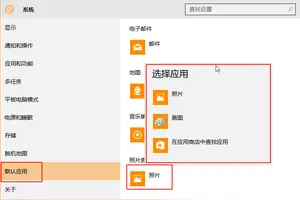
本文主要为您介绍win10文件打开方式设置,内容包括win10文件的默认打开方式怎么设置,win10怎样设置文件的默认打开方式,win10怎么设置文件打开方式。工具:电脑,WIN10 方法和步骤: 点击开始菜单-》所有应用,打开”windows系统”找到默认程序。
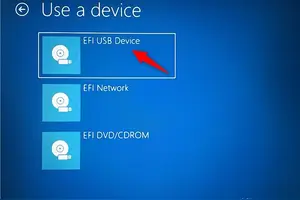
本文主要为您介绍win10怎样设置光驱启动,内容包括WIN10怎么设置从光盘启动?,win10怎么设置光驱启动,我,win10怎么设置光驱启动,我。1 根据自己电脑主板或是品牌机在快捷键表选择启动热键:2 启动电脑或重启电脑一直按启动热键等待页面进入选择启动画面:3 将安装光盘放入光