windows之家
win10蓝牙程序怎么恢复出厂设置
本文主要为您介绍win10蓝牙程序怎么恢复出厂设置,内容包括win10中删除的蓝牙设备怎么恢复,蓝牙如何恢复出厂设置,卸载了win10的蓝牙怎么恢复。第一步:点击左下角的窗口,再点击设置
本文主要为您介绍win10蓝牙程序怎么恢复出厂设置,内容包括win10中删除的蓝牙设备怎么恢复,蓝牙如何恢复出厂设置,卸载了win10的蓝牙怎么恢复。第一步:点击左下角的窗口,再点击设置
本文主要为您介绍win10设置8位色,内容包括怎么把电脑颜色调到8位,怎么把电脑颜色质量改成8位色,电脑里的属性设置颜色质量怎么只有低于8位?调不到32位?谁知道,。右键点击桌面在菜单中选择“屏幕分辨率”。2、打开分辨率设置后,点击“高级设置标签”。3、打开通用即插即用监视器后切换到监视器标签页,然后
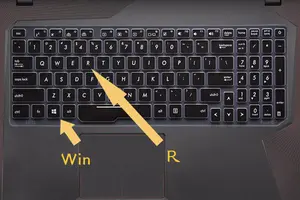
本文主要为您介绍win10锁屏桌面设置在哪里设置时间,内容包括win10怎么设置锁屏时间设置,WIN10锁屏显示时间怎么设置,win10屏保显示时间怎么设置。首先,请大家在桌面上按下Windows徽标键+R键,直到弹出运行菜单窗口,在窗口中输入“regedit”并回车。 打开注册表编辑器之后,
本文主要为您介绍win10电脑16色怎么设置,内容包括win10怎么设置16色,win10怎么设置屏幕16颜色,w10怎么调16位色彩。右键点击桌面在菜单中选择“屏幕分辨率”。2、打开分辨率设置后,点击“高级设置标签”。3、打开通用即插即用监视器后切换到监视器标签页,然后
本文主要为您介绍win10桌面个性化不能设置,内容包括win10系统无法从桌面进入个性化或桌面设置,为什么Win10的个性化无法使用?,win10总是弹出“个性化无法将此主题应用于桌面”,怎么处理?搜。故障解析: 1.以管理员身份运行命令提示符并执行下面的命令gpedit.msc 2.弹出 "本地和组策略编辑器" 窗体 - 定位到 "用
本文主要为您介绍win10全屏设置不了分辨率,内容包括win10分辨率设置不了怎么办,win10屏幕分辨率调不了怎么办,win10屏幕分辨率为什么调不了。具体的问题分析: 桌面右键选择“屏幕分辨率”,在分辨率位置显示灰色,无法任意调节。 如:1366*768的电脑分辨率,只显示1024*7
本文主要为您介绍win10专业版设置指纹登陆,内容包括win10指纹登陆怎么设置,win10系统中怎么设置指纹登陆,win10指纹登陆怎么设置。首先我们需要把电脑升级到win10,下载win10升级工具。在win10系统中,注册微软账户登录。然后点击任务栏下面的消息的按钮,在弹出
本文主要为您介绍win10设置软件自动启动不了,内容包括win10怎么设置开机软件不能自启动,win10怎么设置软件开机不自动启动,软件在win10启动不了怎么办。windows10创建开机自启动程序的方法:首先创建应用程序的快捷方式找到自己想加入开机启动项的应用程序,本文以QQ为例,在QQ应用程序
本文主要为您介绍win10设置64,内容包括windows10怎么设置64位系统,怎么win1064位系统设置最好,windows10怎样变成64。windows10设置64位系统的具体操作方法如下: 工具:电脑 步骤: 第一步:快速连续按笔记本bios热键进入bios界面设置成ue
本文主要为您介绍win10耳机说话怎麽设置,内容包括W10音响耳机麦克风怎么设置,win10耳麦声音怎么设置,详细教您怎么设置,win10台式电脑怎么用单孔的耳机说话。可以同时使用,如下设置即可: 1. 打开控制面板硬件和声音Realtek高清晰音频管理器扬声器。 2. 点击右上角文件夹-勾起上面的“禁
本文主要为您介绍win10的n卡设置,内容包括win10玩csgo怎么设置n卡,win10N卡如何设置dx,win10怎么设置显卡。N卡设置方法:在电脑桌面空白位置,点击鼠标右键,然后选择【NVIDIA控制面板】,如下图所示。二、在打开的NVIDIA控制面板中,在左侧
本文主要为您介绍绝地求生win10笔记本设置,内容包括绝地求生win10怎样设,想玩绝地求生该怎么调整笔记本配置?,绝地求生配置设置怎么设置。通常来说,涉及到具体某个游戏还是建议先参考游戏官网提供的信息。因为不同游戏对硬件和软件的要求是不同的,如显卡,CPU,内存,操作系统等。
本文主要为您介绍win10设置全透明效果,内容包括如何让Win10窗口开启全透明?最好是整个窗口都透明搜狗问,win10窗口怎么设置透明效果,如何为win10任务栏设置透明效果。在“个性化”-“颜色”可开启任务栏透明效果。工具:win10个性化设置步骤:1.在win10桌面右击鼠标,点击”个性化“
本文主要为您介绍win10出场化设置,内容包括win10出厂化,win10出厂化,台式电脑如何出场化设置。方法如下:打开Win10左下角的“开始菜单”然后选择进入【电脑设置】,如下图所示。2、进入电脑设置之后,再点击进入左侧底部的【更新和恢复
本文主要为您介绍win10设置栏怎么调整,内容包括win10窗口边框栏大小怎么修改,win10怎样更改任务通知栏设置,如何设置WIN10任务栏。windows10任务栏有一个折叠菜单"显示隐藏的图标",点击向上的三角形,就可以显示隐藏的图标。如图: 点开小三角后,把鼠标放在隐藏的
本文主要为您介绍win10设置直接开机不了,内容包括win10设置了默认系统还设置了选择操作系统的页面,但是开机没显,win10设置了开机启动项但没用,为什么?,win10的开机慢,为什么快速启动为什么设置不了?。升级失败,重新安装下win10系统。还是不行的话,建议,目前,最好不要升级,因为win10只是预览版,也就是测试版,稳定性、兼容性等方面
本文主要为您介绍win10怎么设置个人名字吗,内容包括win10怎么改用户名字?,win10怎么改这个用户名字,w10系统怎么更改用户名。在Win10系统中点击开始菜单,选择进入控制面板;
本文主要为您介绍win10开启磁贴设置,内容包括win10专业版磁贴桌面怎么设置,win10动态磁贴怎么设置和使用,win10开始菜单磁贴怎么设置。将软件程序添加到动态磁贴可以快速启动,打开开始,选择所有程序,在程序列表里面找到自己常用的软件,右击这个程序,选择“固定到开始菜单”就可
本文主要为您介绍win10鼠标滑轮滚动设置,内容包括win10怎么设置鼠标滑轮一次滑动行数,win10鼠标滑轮滚动BUG,怎么搞,win10鼠标放哪哪就可以用滚轮进行滚动这是什么机制。第一步,在你的电脑桌面左下方搜索框输入“设置”,然后点击,进入设置的主页。第二,在设置的窗口上,找到并且单击选择“设备”。第三,在设备的
本文主要为您介绍win10更改触摸屏设置密码,内容包括win10怎么设置唤醒屏幕加密码,win10怎么设置唤醒屏幕需要密码,请教Touchwin触摸屏密码如何设置。win10电脑更改密码: 点击任务栏开始菜单,选择设置
本文主要为您介绍win10系统睡眠在哪里设置密码,内容包括win10怎么设置睡眠唤醒需要密码,台式电脑win10系统怎么设置睡眠启动密码,win10电脑从睡眠唤醒怎么设置不用密码。在WIN10桌面空白处点击右键然后再点击【个性化】在个性化界面下点击【屏幕保护程序】屏幕保护程序设置界面下选择一个屏幕保护程序,然后再勾
本文主要为您介绍win10常用触控怎么设置,内容包括win10的触摸设置在哪,联想win10怎么设置触摸双击工能,如何在windows10开启屏幕触控设置。win10启动触摸键盘: 1:右键Win10系统的任务栏,在弹出的列表里点击属性。 2:点击任务栏和开始菜单属性对话框的工具栏选项卡,点
本文主要为您介绍win10登录壁纸设置,内容包括怎么设置win10登陆界面壁纸,怎么修改win10登陆界面壁纸,win10怎么更改登陆界面背景。生成Windows.UI.Logon.pri文件 首先下载PowerShell程序文件。 下载后解压得到Login.ps1文件,把它复制
本文主要为您介绍win10怎么设置中英文,内容包括win10中文系统怎么改为英文,win10英文版本怎样改为中文版,win10如何切换中英文,。首先,打开Windows10此时系统为英文版,在开始菜单中选择“Settings“(设置)选项,点击打开。
本文主要为您介绍win10怎样取消管理员权限设置,内容包括win10电脑管理员权限怎么解除,win10怎么解除管理员权限,win10怎么取消管理员权限设置。在右下方任务栏的“搜索web和windows”输入框中输入“gpedit.msc”,电脑会自行搜索,搜索完毕之后鼠标点击打开。 打开本地