windows之家
键盘反应速度设置win10
本文主要为您介绍键盘反应速度设置win10,内容包括Win10怎么设置键盘灵敏度,win10怎么修改键盘反应速度,win10怎么设置键盘灵敏。首先我们打开控制面板中,找到【键盘】选项。2、在打开的键盘属性窗口,在字符重复栏,把重复延迟(D)的滑块拉到最短位置,把重复速度(R)的
本文主要为您介绍键盘反应速度设置win10,内容包括Win10怎么设置键盘灵敏度,win10怎么修改键盘反应速度,win10怎么设置键盘灵敏。首先我们打开控制面板中,找到【键盘】选项。2、在打开的键盘属性窗口,在字符重复栏,把重复延迟(D)的滑块拉到最短位置,把重复速度(R)的
本文主要为您介绍win10电脑网络唤醒设置,内容包括Win10系统怎么打开WOL远程网络唤醒,wolwin10关机网络唤醒没有,win10怎么关闭网络唤醒。我的电脑是华硕P8Z68-v的主板,操作系统是Windows10 专业版。 首先打开主板的高级电源管理选项内的“POWER ON BY
本文主要为您介绍win10手动设置ip地址无法保存关闭,内容包括手动设置ip不能保存,重启后有变为自动获取IP,此问题该怎么解决?,手动设置IP无法保存,设置IPv4地址是选择固定IP,但保存不下来,关闭再打开就不显示了,。首先,有些情况可能这个自动获取只是“假象”实际网卡已经在运行了,可以在命令行里面运行ipconfig/all看一下。具体原因有如下分析:
本文主要为您介绍win10没有亮度设置这项,内容包括win10电源选项没有亮度调节该怎么办,win10没有屏幕亮度怎么调节,win10装好了怎么没有调节亮度的选项。笔记本电脑屏幕亮度如何调节首先看看fn键在键盘上的符号两个亮度(马克就像一个太阳,提高,减少黑)在这个位置上,一般手这两个设计在F1 F
本文主要为您介绍win10安全设置怎样解锁,内容包括Win10安全模式怎么设置,,,怎么解锁win10,如何解锁BitLocker加密的Win10系统。WIN10进入安全模式的方法。 如果不能进入系统,进入安全模式的方法: 在开机出现微软图标下面有转圈的小点时,立即判断电源。如此二次,第
本文主要为您介绍win10没有游戏设置怎么录屏,内容包括win10如何录制游戏视频,win10里怎么进行屏幕录像,win10录屏功能在哪里。怎么使用Win10 Xbox录制游戏视频其实,在Win10 Xbox设置中专门有关于录制游戏以及游戏截图的相关内容,还可以设置录制视频画
本文主要为您介绍win10如何设置2个无线网,内容包括win10怎么设置第二个路由器,第二个路由器是falogin.cn,win10两个wifi一样,win10怎么设置第二个路由器,第二个路由器是falogin.cn。路由器接无线路由器,第二个路由器设置,有两种方法(前提是第一个路由器已经设置好):第一种方法:动态IP方式(第一个路由为主路由,第二个路
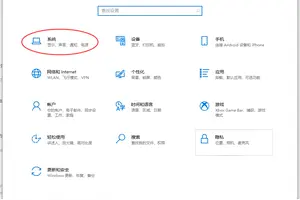
本文主要为您介绍win10百度浏览器设置在哪里打开,内容包括win10怎么更改浏览器设置在哪里设置,win10系统的网页浏览器怎么设置,windows10怎么设置百度为默认浏览器。windows 10操作系统中可通过以下步骤进行设置: 从任务栏点开“所有设置”,选择第一个“系统”;
本文主要为您介绍win10怎么设置音响,内容包括请问台式机win10系统怎么设置外放音响和耳机不同时响就是插上耳机,win10系统怎么设置外放音响和耳机同时响,window10怎么切换耳机和音响。工具:win10右击桌面空白的地方,选择个性化2、进入到个性化后,点击左边的更改桌面图标3、把控制面板打勾,这样桌面就有一个控制面板 了
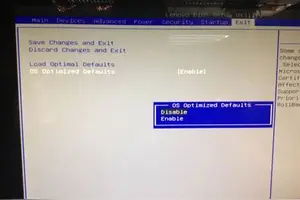
本文主要为您介绍win7win10bios设置,内容包括win7升级win10bios要怎么设置,预装win7的电脑装win10需要怎么改bios,笔记本Win7装Win10如何调整BIOS设置。首先制作U盘启动盘,复制ghost的gho镜像文件http://tieba.baidu.com/p/44437467642、从U盘启动运
本文主要为您介绍notepadwin10设置字体,内容包括win10字体设置,win10字体设置,win10安装字体提示不是有效的字体怎么办。字体更换需修改注册表,有风险,需谨慎! 1. 联网搜索字体大全,选择喜欢的字体下载到本地(注意下载字体文件的安全性哟)
本文主要为您介绍如何设置win10手动更新,内容包括win10怎么选择手动更新补丁,如何把win10的更新设置为手动更新,win10更新系统怎么手动更新。在电脑使用过程中,大部分的用户习惯将win10自动更新服务关闭,这样就可以不用再担心系统网速是不是被系统自动更新占用,那么当用户们关闭w
本文主要为您介绍win10如何更改兼容性视图设置,内容包括如何设置win10的网页浏览器兼容性视图,windows10兼容性视图设置在哪,win10ie浏览器兼容性视图设置在哪。浏览器兼容性视图问题 1. 如果你是ie浏览器的就直接Alt+x 或者点右上角的齿轮图案 打开兼容性视图设置 在添加网站哪里 把那个国家
本文主要为您介绍win10中的网络防火墙设置,内容包括win10专业版防火墙怎么设置,如何正确设置win10中的防火墙,win10应该怎么设置防火墙?。我们可以通过控制面板菜单里的选项来开启或者关闭防火墙,在控制面板“小图标”的显示中,我们找到【windows防火墙】,可以开启或者关闭。
本文主要为您介绍如何z设置局域网win10,内容包括windows10怎么建立局域网,win10怎么建立局域网,windows10系统怎么设置局域网共享。在属性窗口把“帐户已禁用”的勾去掉,点击进入,然后在弹出菜单里选择“属性”,在界面右侧找到“GUEST”帐户,继续右键点击GUEST,找
本文主要为您介绍更新win10任务栏设置,内容包括升级win10后底部状态栏怎么设置?,win10系统笔记本电脑的任务栏怎么设置?,win10系统更新后出现的,任务栏调上下左右都不能把它调底部,调频。先点击任务栏上的文件资源管理器图标; 2、然后点击上方的“查看”,并点击现示出来的“选项”;
本文主要为您介绍壁纸怎么设置win10,内容包括win10怎么设置视频为桌面,Win10怎么设置视频壁纸,win10怎么整视频桌面,比如放个mv什么的,怎么整。现在做电子相册的软件那么多,可以用ppt、数码大师,看你个擅长哪一种,如果没接触过,那建议使用数码大师简单易用。数码大师支持导出各种种类
本文主要为您介绍win10您的硬件设置更改,内容包括windows10系统硬件设置已更改怎么解决,win10系统笔记本电脑突然开机出现一个您的硬件设置已经更改,请重,win10硬件设置已更改怎么解决。开机提示启动电脑出现了页面配置问题,这个问题可以通过设置虚拟内存来解决,最好把虚拟内存设置在除了系统盘以外的其它逻辑盘。 电脑中所运行的
本文主要为您介绍win10局域网共享文件夹设置,内容包括win10系统笔记本如何连接局域网内共享文件夹,win10局域网共享文件怎么设置,Win10怎么设置共享文件夹,详细教您设置共享方法。win10创建局域网方法:【此电脑】-【打开设置】。2、进入设置界面 ,【网络和interenet选项】-【共享选项】进入。3、勾选【启
本文主要为您介绍win10怎么设置电脑英语,内容包括win10怎么设置电脑语言为英语,怎么把电脑设置成英文win10,win10怎么把显示语言变成英语。Win10设置中文语言操作步骤如下:打开桌面上的Control Panel(控制面板),也可以右键开始菜单图标,弹出菜单也能找到。二、打
本文主要为您介绍win10兼容性模式设置,内容包括win10系统怎么调兼容性,win10系统ie浏览器怎么设置兼容模式,win10兼容模式怎么设置。电脑升级到win10免激活系统之后,经常会遇到软件不能使用的问题,为什么会这样呢?很大一部分是软件和win10系统不兼容引起的,只要设置
本文主要为您介绍win10桌面设置16色,内容包括Win10怎么设置16位色?,win10如何添加16位色,如何设置电脑桌面为16色增强色我想玩游戏可提示要求将电脑桌面设置。右键点击桌面在菜单中选择“屏幕分辨率”;2、打开分辨率设置后,点击“高级设置标签”;3、打开通用即插即用监视器后切换到监视器标签页,然后
本文主要为您介绍win10怎么设置pc1920x1080,内容包括win10怎么调分辨率19201080,win10怎么设置分辨率,电脑分辨率怎么调1920x1080。win10分辨率设置步骤,桌面空白处右键选择 显示设置 选项,弹出窗口选择 高级显示设置,在 分辨率 下拉菜单中选择一个分辨率选项,分辨
本文主要为您介绍win10电池设置延长寿命,内容包括win10怎么设置最长电池寿命,Windows10笔记本延长电池寿命小技巧,笔记本电脑怎样设置使电脑充电只充60%听说这样可以保护电池延长使。Win10的电池寿命始终是重中之重。尤其是当Win10 Fall Creators更新版本推出时,会附带许多耗费用户电池使用时间的功能。
本文主要为您介绍win10如何设置磁盘大小,内容包括Win10怎么更改磁盘大小,如何调整win10系统硬盘分区大小,Windows10系统电脑磁盘大小怎么修改?Windows10系。Win10更改磁盘大小方法如下:扩大磁盘1. 右击“开始”菜单,并点击“磁盘管理”选项,打开磁盘管理器。