windows之家
win10系统登录密码设置密码
本文主要为您介绍win10系统登录密码设置密码,内容包括win10登陆系统密码怎么设置,电脑win10系统电脑密码怎么设置密码,win10怎么设置登录密码。win10系统设置开机密码方法:1.点击打开开始菜单 – 电脑设置。2.在电脑设置界面中,点击打开“用户和帐户”进入下一步操作。3.在用
本文主要为您介绍win10系统登录密码设置密码,内容包括win10登陆系统密码怎么设置,电脑win10系统电脑密码怎么设置密码,win10怎么设置登录密码。win10系统设置开机密码方法:1.点击打开开始菜单 – 电脑设置。2.在电脑设置界面中,点击打开“用户和帐户”进入下一步操作。3.在用
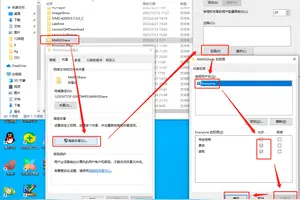
本文主要为您介绍win10电脑共享权限设置方法,内容包括win10共享怎样设置个别电脑权限,win10怎么设置电脑共享文件,win10怎么设置打印机共享权限。文件夹要作为共享,在别的电脑可以访问。2、右击“文件”-选择单击”属性“。3、选择”共享“在单击”高级共享“。4、打勾”共享此文件夹“,
本文主要为您介绍bios风扇设置win10,内容包括怎样在BIOS里调节CPU风扇,笔记本bios设置风扇的选项在那里.,怎么用BIOS改风扇。进入bios,有一项 CPU fan的选项,可以选择manual mode,thermal cruise mode,speed crui
本文主要为您介绍win10访问的文件在哪里设置,内容包括win10快速访问默认文件夹在哪设置,Win10系统快速访问文件夹顺序怎么调整,win10最近使用的文件在哪里。Windows10系统下快速访问自定义文件夹的技巧:1. 举例经常要使用的“new”文件夹,在该文件夹上单击右键,选择固定到快速访问;<
本文主要为您介绍win10电脑共享手机网络设置方法,内容包括WIN10台式电脑如何用数据线给手机共享网络?,win10笔记本怎么共享wifi给手机,win10系统共享网络?手机共享给电脑用。Win10怎么共享网络给手机,当然是创建热点了。不过WIFI热点现在也可以能过第三方的软件来实现不过电脑上能少安装一些软件就少安装一点吧
本文主要为您介绍win10怎么取消网络密码怎么设置,内容包括win10系统网络密码怎么取消,win10怎么取消网络账户开机密码,win10怎么取消wifi密码。windows 10系统要取消开机密码,需打开“设置”选项,然后找到“账户”设置,然后就可以取消开机密码。具体步骤如下: 点击win10
本文主要为您介绍win10obsqq怎么设置,内容包括win10系统怎么设置OBS,电脑QQ的分享屏幕怎样通过OBS分享(解决QQ屏幕分享帧数太低)?,win10obs直播怎么设置。打开“运行”,按下“Win+R”快捷键可以直接打开,也可从“任务管理器”的“文件”选项中打开,或者右键“Win”键点击“运行”。2、输入
本文主要为您介绍win10用户权限怎么设置,内容包括win10怎么给用户管理员权限,win10新添加了一个账户怎么设置管理员权限,win10怎么设置用户的权限设置。找到“账户,重命名系统管理员账户”,将以启用选中即可 如果想修改管理员账户的名字工具/.msc”,电脑会自行搜索,搜索完毕之后鼠标点击打
本文主要为您介绍win10开启锁屏密码怎么设置,内容包括w10的开机密码怎么设置,window10电脑锁屏怎么设置密码,win10怎么设置锁屏密码。WIN10开机密码设置方式如下: 打开开始菜单按钮,点击左下角设置按钮。
本文主要为您介绍win10设置方便拨号,内容包括win10怎么设置拨号连接,win10怎么设置拨号快捷方式,win10怎样设置拨号快捷方式。windows2000server建立拨号服务器的步骤如下:1. 正确安装调制解调器。并打开调制解调器。2. 建立拨号用户,用户名和口令
本文主要为您介绍win10关闭恢复默认设置,内容包括win10怎么取消自动重置默认应用,如何关闭win10自动恢复默认设置,win10怎么关闭"已重置默认设置。win10总重置默认应用解决方法:首先先要安装能打开相类的应用程序,不然可能导致后面在菜单中无法选择。OK开始,将鼠标移至桌面左下角的w
本文主要为您介绍如何设置win10永不更新,内容包括怎样使Win10从不自动更新,电脑一直更新Win10,怎样才能取消,不更新,win10系统怎么设置不自动更新。win10取消自动更新系统,方法如下,照着设置就可以了。 首先,在这台电脑上单击右键,选择属性。打开系统属性对话框。或者您可以通过键盘上
本文主要为您介绍win10开机不进入进bios设置界面,内容包括如何解决win10无法进入bios设置界面,win10到期已经开不了机,怎么进bios?,win10无法进入bios怎么办。直接点重启。 因为Win8和Win10的快速启动技术只对关机有效,直接点“重启”相当于让系统临时关闭了快速启动技术。彻底关闭快速启动技术
本文主要为您介绍win10怎么设置合上盖子不休眠,内容包括Win10怎么设置合上盖子不休眠?,win10怎么设置笔记本盖上不待机,Win10怎么设置合上盖子不休眠。在Win10桌面空白位置,点击鼠标右键,在弹出的右键菜单中,选择进入个性化设置。 二、进入Win10个性化设置后,点击底部的【屏幕保护程
本文主要为您介绍win10有线没网络连接路由器设置,内容包括win10,无线网正常,有线网连不上,win10无法连接有线网络,win10连接不上有线网,路由器也没问题,向各位大神求助。首先我们打开计算机需要进入到管理员的权限来使用设备管理器,调整我们的无线网卡驱动。 进入到管理员设置界面后我们需要找到设备管理器界面来解
本文主要为您介绍win10游戏怎样设置语言设置中文,内容包括Win10系统如何设置中文语言,Win10怎么设置中文语言?,Win10游戏栏怎么设置成中文?。Windows10系统中设置中文语言的具体方法。具体方法:在桌面上点击【Control Panel】或是在开始菜单处点击一下右键然后再选
本文主要为您介绍win10怎样设置饱和度,内容包括Windows10系统怎么设置显示屏色彩饱和度,win10下怎样设置亮度对比度和饱和度,电脑上亮度饱和度怎么调。主要可以修改电脑的亮度、饱和度、和色泽等方法的只有两种,以下是修改方法: 电脑显示器菜单键,menu弹出对话框(一般情况下,弹出对话题都
本文主要为您介绍win10开关机设置方法,内容包括windows10怎么设置自动开关机,win10自动开关机怎么设置在哪,win10开机启动怎么设置方法。win10系统设置定时关机步骤:右键开始菜单,选择打开控制面板2、在控制面板打开管理工具3、再打开管理工具的计划任务程序4、点击计划任务
本文主要为您介绍电脑不更新怎么设置win10,内容包括win10系统怎么设置不自动更新,window10怎么设置电脑不自动更新,win10电脑怎么设置不自动更新。要彻底关闭自动更新可用下面的方法:1.按下Win键+R键(或右键点击开始运行),打开运行窗口命令,在窗口命令中输入“gpedit.msc
本文主要为您介绍win10如何设置活动窗口,内容包括win10怎么让右侧显示栏显示活动图标,win10怎么设置活动网络连接,WIN10系统活动窗口调宽。win10系统设置宽带连接的方法: 没有宽带连接的先创建一个新的宽带连接: 右键点击右下角网络小电脑图标“打开网络和共享中心” 2、点击
本文主要为您介绍win10注册表隐藏设置,内容包括如何用注册表更改win10的隐私设置,Win10如何隐藏设置项目,64位Win10正式版如何通过注册表隐藏磁盘?。如下的回答请参考: 修改Windows10系统的注册表值取消“快速访问”泄露隐私的方法。 注册表路径: HKEY_CLASSES_ROO
本文主要为您介绍win10的无线设置在,内容包括win10无线网络管理怎么设置在哪,win10的系统怎么设置wifi,win10系统怎么开启wifi。方法/步骤我们点击我们笔记本显示器右下角的无线网络图标。在弹出的窗口中我们选择“查看连接设置”。在“连接欸”中我们可以看到“管理已知网络
本文主要为您介绍win10的默认语言怎么设置,内容包括win10中怎么单独设置默认输入语言,win10怎么更改开机默认的语言,win10默认应用语言怎么设置。打开【开始菜单】进入【Settings】。2、选择左下方的【Time and language】。3、选择【Region and lan
本文主要为您介绍win10电脑桌面设置成,内容包括win10怎么设置视频为桌面,如何将视频设置为windows10的屏幕,WIN10如何把一段视频或者动画设置成锁屏界面。鼠标左键点击开始按钮,然后点击菜单中的设置,进入设置页面。2/2点击设置页面的“轻松使用”设置,进入轻松使用页面。在轻松设置界面,点击
本文主要为您介绍win10在哪里设置亮度,内容包括w10怎么设置显示屏亮度,windows10亮度调节在哪,win10屏幕亮度调节在哪里怎么调?。Win10调节屏幕亮度: 点击Win10系统左下角的开始菜单,在点击弹出菜单上的电脑设置。 2、在电脑设置对话框的左上角可以看到“”图标