windows之家
win10小图标如何设置
本文主要为您介绍win10小图标如何设置,内容包括Win10系统怎么自定义任务栏通知小图标,win10系统怎样调整桌面图标大小,win10系统怎样调节图标大小。打开电脑进入Win10系统的时候,发现桌面图标变小了,在Win10系统桌面空白处右键,将鼠标移动到查看上面,在选择大图标,选择后,桌面图
本文主要为您介绍win10小图标如何设置,内容包括Win10系统怎么自定义任务栏通知小图标,win10系统怎样调整桌面图标大小,win10系统怎样调节图标大小。打开电脑进入Win10系统的时候,发现桌面图标变小了,在Win10系统桌面空白处右键,将鼠标移动到查看上面,在选择大图标,选择后,桌面图
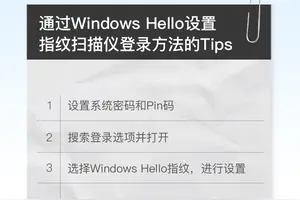
本文主要为您介绍win10指纹调整在哪里设置,内容包括win10电脑指纹识别怎么设置,win10电脑指纹识别怎么设置,win10怎么设置指纹解锁。若机器支持指纹识别,可按以下方式进行设置:1.安装好对应的指纹识别驱动程序。
本文主要为您介绍win10电脑鼠标设置怎么设置方法,内容包括win10怎么设置鼠标速度,win10系统笔记本如何设置无线鼠标,windows10怎么改鼠标指针。工具:win10win10设置鼠标速度方法如下:在win10系统桌面,按下WIN键+R快捷键,打开【运行】窗口,输入 main.cpl
本文主要为您介绍win10设置不了宽带连接,内容包括win10怎样设置宽带连接为开机自动连接不上,win10创建宽带连接动不了怎么办,win10系统宽带连接不上。首先我们右击开始菜单,选择“计算机管理”。在管理窗口中左侧,点击选中“任务计划程序”,然后右击,弹出选择“创建基本任务”。在名称一栏中输
本文主要为您介绍win10设置不了宽带连接不上怎么办,内容包括win10宽带连不上,怎么办?,win10怎样设置宽带连接为开机自动连接不上,win10系统宽带连接不上。首先我们右击开始菜单,选择“计算机管理”。在管理窗口中左侧,点击选中“任务计划程序”,然后右击,弹出选择“创建基本任务”。在名称一栏中输
本文主要为您介绍win10取消***密码设置密码,内容包括win10账户设置密码怎么取消,如何在Win10用cmd修改或取消管理员密码?,win10怎样取消账户密码设置。win10取消帐户密码方法,(方法适用于知道密码的情况下)右键点击开始按钮,选择“运行”,输入netplwiz,点击确定;
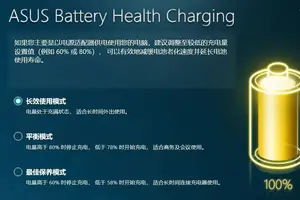
本文主要为您介绍win10电源与cpu设置,内容包括win10怎样设置电源为高性能,如何设置win10电源选项高级设置,win10电源设置平衡模式一直以最高性能运行不能自动调节CPU状态,。可以做如下操作:一,在win10桌面右击“开始”菜单,单击“控制面板”;二,设置查看方式为“大图标”或“小图标”,并单击“电源选项”;三
本文主要为您介绍win10启动时出现恢复出厂设置,内容包括如何有效解决win10系统恢复出厂设置问题,win10每次开机都会重置默认设置怎么办,win10恢复出厂设置,谁知道这是什么意思?。近期朋友在电脑使用过程中遇见了这样一个棘手的问题,当朋友在打游戏的时候为了方便修改了win10系统中的系统设置,等到游戏玩腻了卸载了之后
本文主要为您介绍win10重装进入不了bios设置吗,内容包括如何解决win10无法进入bios设置界面,安装win10系统无法进入bios怎么办,装了win10进不去bios。可通过以下方式开机点击F2键进入BIOS界面。通过重新启动机器,然后按F2来进入BIOS二、关闭“快速启动”的功能。操作步骤:点击电池图
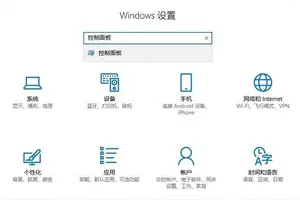
本文主要为您介绍win10怎么设置系统密码,内容包括w10的开机密码怎么设置,电脑win10系统电脑密码怎么设置密码,win10登陆系统密码怎么设置。WIN10开机密码设置方式如下: 打开开始菜单按钮,点击左下角设置按钮。
本文主要为您介绍win10新系统邮件怎么设置密码,内容包括win10邮件应用怎样设置和使用,如何给win10邮件加密,win10怎样设置电子邮件和密码。win10邮件应用设置方式如下:打开邮件应用打开方式1. 在开始菜单磁贴列表中打开打开方式2. 开始菜单->所有应用->邮件2、如果是第
本文主要为您介绍win10查看高级设置,内容包括win10进入高级选项在哪里设置?,win10系统如何进入高级选项设置界面,win10怎么进入高级选项?。win10系统保留了上一版本的高级启动菜单,通过高级选项下的疑难解答,我们可以使用设置启动方式、系统还原、系统恢复等高级功能,那我们要怎
本文主要为您介绍win10开机进bios设置u盘启动,内容包括win10怎么设置bios为U盘启动,要详解,win10怎么开机进入u盘启动,win10怎么开机进入bios设置u盘启动。一般是开机按F12、F1Esc这些快捷键选择U盘启动,如果是预装win10的机型,需要改BIOS才能识别到启动U盘如何开机启动u盘 开机
本文主要为您介绍没有有效的ip设置win10,内容包括W10系统WLAN没有有效的IP设置怎么办,WIN10提示没有有效的IP地址?,win10系统电脑的以太网没有有效的IP配置,该怎么设置?。解决方法:诊断法:win7的自我诊断功能在联网出现故障的时候会比较有用地解决问题。虽然不是问题都能解决但是至少能反馈一个问题的大致方面以
本文主要为您介绍win10右键兼容性怎么设置,内容包括win10系统怎么调兼容性,win10兼容性,教您Win10兼容性怎么设置,win10怎么设置电脑的兼容性。电脑升级到win10免激活系统之后,经常会遇到软件不能使用的问题,为什么会这样呢?很大一部分是软件和win10系统不兼容引起的,只要设置
本文主要为您介绍win10怎么设置网页不合并,内容包括win10如何合并网络,求助,如何将win10显示的桌面窗口设置成不合并的,win10怎么设置IE11浏览器只能打开一个选项卡,打开其他网址就会把。解决的具体步骤如下: 需要准备的材料分别是:电脑、 首先打开电脑,按下键盘上的“win+R”打开运行功能。
本文主要为您介绍win10指纹登录设置不了,内容包括win10专业版指纹无法设置,win10指纹登陆怎么设置,Win10设置不了指纹怎么解决?。您好,步骤一:更新指纹设备驱动。驱动问题会导致指纹无法使用右键点击我的电脑-属性-设备管理器-:找到生物识别设备,然后右键 更新驱动驱动
本文主要为您介绍win10更改中文语言设置在哪里,内容包括Win10系统如何设置中文语言,Win10怎么设置中文语言?,win10系统怎么设置语言设置。Windows10系统中设置中文语言的具体方法。具体方法:在桌面上点击【Control Panel】或是在开始菜单处点击一下右键然后再选
本文主要为您介绍win10系统搜狗怎么设置,内容包括win10系统搜狗输入法怎么设置,如何把win10把默认输入法换成搜狗输入法,怎么设置win10电脑默认搜狗输入法。方法/步骤1.将鼠标移动到电脑桌面左下角,点一下开始,再点击“所有应用”2在左侧应用列表中找到windows系统,在windows系统的
本文主要为您介绍air设置win10启动系统还原,内容包括如何恢复MacBookAir原系统,win10开机引导项怎么设置有win10还原系统,macbookair将系统改为win10后,不知道怎么操作的,突然就回到了苹。Win10系统还原方法/步骤:第一:win 10系统出错之后,不是一定需要重装系统的,可以直接使用通过win10来修复系统,即win 1
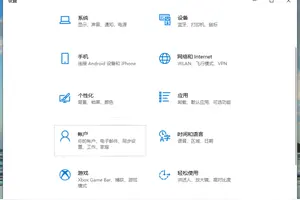
本文主要为您介绍win10怎么设置离开不,内容包括Win10怎么退出微软账户,W10系统如何设置电脑离开时锁定密码,win10系统一直不待机怎么设置。鼠标左键点击左下角的“开始按钮”,打开“开始菜单”,再点击“设置” 在设置页面中,点击“账户(你的账户,同步设置,工作,家庭)”,进入账
本文主要为您介绍win10电脑设置界面不显,内容包括win10从设置里有更新与安全点进去没有恢复,Win10系统,电脑不显示我的桌面了,win10此电脑怎么显示在桌面。首先打开电脑,在键盘中调出运行WIN键+R键,输入msconfig,如下图所示。
本文主要为您介绍win10允许更改设置在哪里设置方法,内容包括最新win10系统设置在哪里?,win10电脑设置在哪里,win10怎样把防火墙的阻止改为允许。打开电脑防火墙设置里面设置允许即可。
本文主要为您介绍金蝶模板win10怎么设置,内容包括w10与金蝶不兼容,金蝶报表模板函数的设置,金蝶智慧记模板如何设置。1。单据打印模板设置没有撤消功能 2。单据打印模板打印设置和页面设置纸张大小没有210*140纸打印选择,就有自定义,财货通(进销存)软
本文主要为您介绍win10的系统更新文件在哪里设置密码,内容包括win10系统怎么给文件夹设置密码,Win10系统如何实现给文件或文件夹加密Win10系统给文件或文件夹,win10新建文件夹怎么设置密码。我们右键此电脑,选择最下面的属性。看最左上角,有个“控制面板主页”,点击进入控制面板界面。进去后,看到右边有个类别,点击,在下拉菜单中选