windows之家
win10如何改变语言设置吗
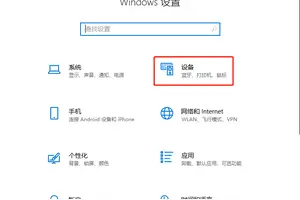
本文主要为您介绍win10如何改变语言设置吗,内容包括win10怎么切换为其他语言,win10怎么设置语言设置,win10怎么更改电脑语言设置。首先我们要打开设置,用图示方法或者直接按快捷键win+i,推荐快捷键; 找到时间和语言,点击ta; 点进去以后找到region&lang
本文主要为您介绍win10如何改变语言设置吗,内容包括win10怎么切换为其他语言,win10怎么设置语言设置,win10怎么更改电脑语言设置。首先我们要打开设置,用图示方法或者直接按快捷键win+i,推荐快捷键; 找到时间和语言,点击ta; 点进去以后找到region&lang
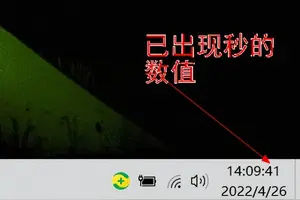
本文主要为您介绍win10如何设置系统时间,内容包括怎样设置WIN10系统的日期和时间,win10系统下电脑时间日期如何设置呢?,如何修改win10电脑显示时间设置。左键电脑桌面右下角的日期和时间,然后在弹窗中左键选择下左下角“日期和时间设置”打开设置窗口。2、在日期和时间设置窗口中,左键按住自动设置
本文主要为您介绍win10怎样设置切换输入法,内容包括win10怎么切换拼音输入法,Win10怎么切换输入法,win10输入法切换快捷键怎么设置。方法/步骤在任务栏的语言地方点击一下再点击语言首选项。2、进入语言首选项,再点击高级设置3、高级设置下面点击更改语言栏热键4、输入语言的
本文主要为您介绍win10用户设置miami,内容包括在win10系统上怎么登录自己的mic账户,我的win10开机用户是***,怎么设置成我自己的Microsoft账号搜狗,win10本地账户怎么切换成microsoft账户。Win10本地账户切换微软在线账户方法 1.依次点击:开始按钮>;所有应用>;电脑设置。 Win10电脑设置 2.在电脑设置界面
本文主要为您介绍win10桌面右下角时间设置,内容包括怎么能把计算机右下角同时能显示出日期\时间\星期几,电脑右下角时间不显示日期,关于win10右下角时间显示?。这个很简单,在控制面板里找到【区域和语言】
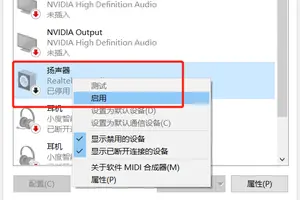
本文主要为您介绍win10设置耳机优先,内容包括win10电脑插入耳机怎么设置,怎么样设置耳机window10,win10系统耳机怎样设置方法。右击桌面空白的地方,选择个性化,点击左边的更改桌面图标,把控制面板打勾。确定退出,这样桌面就有一个控制面板。2、双击桌面的控制面板,进入
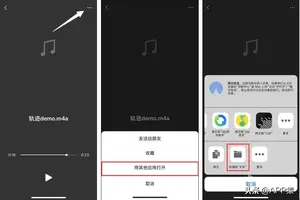
本文主要为您介绍win10苹果铃声设置方法,内容包括win10系统怎么设苹果6splus铃声,怎么用win10弄iphone铃声,怎么用win10弄iphone铃声。有两种方法:1. 在手机上设置,只能用手机自带的玲声。2. 如果是用自己的歌当玲声,需要手机连接电脑,打开“itunes”和pp助手。1
本文主要为您介绍设置win10设置ip地址,内容包括Win10怎么设置IP地址,win10怎么设置固定ip地址,win10如何设置网络ip地址。点右下角网络图标,打开网络和共享中心
本文主要为您介绍win10无线网络手动设置,内容包括win10怎么手动添加无线网,笔记本windows10系统怎么手动添加wifi,win10怎么手动添加无线网。方法/步骤我们找到桌面右下角的无线网图标。我们右击选择“打开网络和共享中心”在“网络和共享中心”我们找到”设置新的连接或网络“然后我们选
本文主要为您介绍win10桌面怎么全屏设置,内容包括w10桌面如何设置全屏,win10系统怎么设置全屏啊,好烦,win10怎么把开始菜单变成全屏。首先进入“此电脑”,找到“文档”文件夹,并打开。如图所示其次,找到“CFSystem”文件夹,并打开。如图所示然后,找到“System.
本文主要为您介绍win10头戴式耳机设置,内容包括win10电脑插入耳机怎么设置,win10系统耳机怎样设置方法,怎么样设置耳机window10。右击桌面空白的地方,选择个性化,点击左边的更改桌面图标,把控制面板打勾。确定退出,这样桌面就有一个控制面板。2、双击桌面的控制面板,进入
本文主要为您介绍win10安装更新方式设置吗,内容包括win10是自动更新,自动安装吗,有办法调成手动吗,win10升级到最新版怎么设置,win10选择安装更新方式只能选择通知安装。windows 10系统中关闭windows自动更新步骤如下:按键盘上的“Windows徽标键+R”组合键,可以调出“运行”窗口。2、输
本文主要为您介绍win10触控板设置多指,内容包括win10怎么自定义两个手指的触摸板动作,想定义成网页前进后退搜,笔记本win10的触摸板手势设置,mac下的win10系统触控板怎么实现三指。如下的回答请参考:先打开“控制面板”,然后点击“硬件和声音”(我和你的控制面板的查看/排序方式可能不同,所以这一步可能有所不同),再点击
本文主要为您介绍win10电脑截图的在哪里设置,内容包括win10如何截屏的图片保存在哪里?,win10系统自带截图工具在哪里,怎么用,win10截图工具在哪里。Win + shift + S:可以选择截图区域的大小,Ctrl+V粘贴在word、微信等应用里。能否直接编辑修改需视系统版本而定,18
本文主要为您介绍win10穿越火线设置,内容包括win10怎么设置穿越火线全屏,win10怎么设置cf就不卡,win10系统怎么调CF游戏全屏模式?。1.首先登录穿越火线,选择服务器后,点击右上角的小扳手的按钮(也就是设置按钮),记下您正在使用的分辨率。2.退出游戏,单击桌面的空白出,
本文主要为您介绍win10色盲模式设置,内容包括Win10秋季创意者更新版怎么开启色盲模式,Win10纯净版64位如何打开色盲模式?,Win10秋季创意者更新版怎么开启色盲模式。LOL卡屏死机解决办法:1.找到你的游戏安装路径,找到game文件夹下的League of Legends.exe文件,右键点击属性,在
本文主要为您介绍win10怎么更改耳机设置在哪里,内容包括win10电脑插入耳机怎么设置,win10系统耳机怎样设置方法,怎么样设置耳机window10。右击桌面空白的地方,选择个性化,点击左边的更改桌面图标,把控制面板打勾。确定退出,这样桌面就有一个控制面板。2、双击桌面的控制面板,进入
本文主要为您介绍win10全部默认设置,内容包括win10怎样改变默认的设置吗,win10默认程序设置在哪,win10系统的默认软件怎么设置。最近,有位win10正式版用户反映自己每次想要某些图片时,双击打开时系统都是用自己不是很喜欢的默认程序打开的。那么,在win10正式版系
本文主要为您介绍win10邮件备份在哪里设置,内容包括win10系统自动备份文件功能怎么设置,windows10系统自带邮件如何设置,我想请问一下WIN10的自带邮箱,有备份文件吗?。那个邮件应该主要保存在网络上,所以即使恢复了添***软账户之后也是会直接加载最新的邮件的。如果还是想备份的话,可以看一下C盘下面你的用户名
本文主要为您介绍戴尔笔记本win10系统恢复出厂设置,内容包括戴尔电脑w10的系统这样怎么能恢复出厂设置?,戴尔笔记本win10怎样恢复出厂设置,戴尔win10怎么恢复出厂设置。恢复出产设置,一般都是开机按8建不放,直到进入windows高级选项,然后,选择“修复计算机”。选择键盘输入方法。2、如果有管理员密码,
本文主要为您介绍win10设置手机安卓版路径,内容包括win10M中安装成功的安卓程序在哪个文件夹下,手机版win10怎么安装安卓软件,安卓手机安装路径怎么设置。方法一:通过“Windows 10 Mobile APK Installer”程序来部署安装APK应用。直接在百度中搜索下载此应用 首先
本文主要为您介绍win10怎么设置黑底,内容包括win10怎么把任务栏变成黑色,电脑打印出来是黑底白字,电脑是win10的,应该怎么调整?,win10怎么让右键菜单底色变为黑色。首先打开Windows10系统并进入桌面,点击桌面右下角的【通知中心】按钮,然后在弹出的选项窗口上点击【所有设置】按钮;2、在弹出的【设
本文主要为您介绍mtu值怎么设置win10,内容包括win10MTU值怎么修改,怎样修改电脑的MTU值,网吧的路由器MTU值怎么设置最合理。输入:netsh interface ipv4 show subinterfaces 查询到目前系统的MTU值。再分别输入一行按一次回车
本文主要为您介绍win10新版设置卡死,内容包括win10进入到启动设置后死机,Win101607更新到最新版后频繁卡死无响应怎么办呢?,win10更新系统后容易卡死。先试试安全模式启动 ( 记得都是用数字功能键f1到f10)进入安全模式重置网络。第一步进入安全模式在开机时出现微软LOGO转圈圈的时候长
本文主要为您介绍win10设置图标大小距离,内容包括win10电脑桌面图标间距怎么变小,windows10怎么设置桌面图标间距,win10如何调整桌面图标大小。首先,请大家在桌面上按下Windows徽标键+R键,打开运行菜单命令,在运行菜单中输入“regedit”选项,打开注册表编辑器页面。 2