windows之家
win10如何在桌面设置关机键
本文主要为您介绍win10如何在桌面设置关机键,内容包括win10登录界面怎么添加关机按钮,怎么设置win10关机快捷键,实现快速便捷的关机,win10怎么设置按电源键关机。在Cortana搜索栏输入“组策略”后,点击第一个“最佳匹配”结果(或在运行中输入gpedit.msc后回车) 在左侧目录找到计算机配置
本文主要为您介绍win10如何在桌面设置关机键,内容包括win10登录界面怎么添加关机按钮,怎么设置win10关机快捷键,实现快速便捷的关机,win10怎么设置按电源键关机。在Cortana搜索栏输入“组策略”后,点击第一个“最佳匹配”结果(或在运行中输入gpedit.msc后回车) 在左侧目录找到计算机配置
本文主要为您介绍win10台式机电源无法设置高性能,内容包括win10怎样设置电源为高性能,为什么我的电源不能开高性能阿,请问大神为什么我升级为win10后电源选项里无法调平衡高性能节能?。可以做如下操作:一,在win10桌面右击“开始”菜单,单击“控制面板”;二,设置查看方式为“大图标”或“小图标”,并单击“电源选项”;三
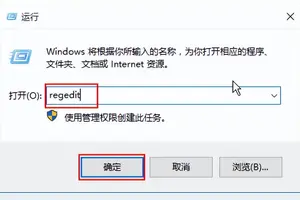
本文主要为您介绍win10网页保护色如何设置,内容包括win10怎样设置窗口眼睛保护色,window10电脑保护色怎么设置,win10系统网页护眼色怎样设置。具体设置步骤:步骤共分为两步,都是修改其中的系统设置数据。第一步、WIN+R输入regedit,打开注册表编辑器,找到[HKEY_CUR
本文主要为您介绍win10个性化隐私设置方法,内容包括如何用注册表更改win10的隐私设置,Win10隐私如何设置,Win10隐私如何设置呢?。如下的回答请参考: 修改Windows10系统的注册表值取消“快速访问”泄露隐私的方法。 注册表路径: HKEY_CLASSES_ROO
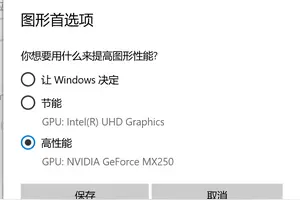
本文主要为您介绍win10如何设置始终使用独显,内容包括win10怎么设置游戏用***显卡,win10如何设置游戏使用***显卡,win10怎么一直使用***显卡。win10设置游戏使用***显卡的操作步骤如下。1,右键游戏的图标,选择“用图形处理器运行”,在菜单中选择“更改默认图形处理器”。
本文主要为您介绍笔记本电脑护眼设置win10,内容包括笔记本护眼模式怎么开win10,电脑怎么开启护眼模式win10,笔记本护眼模式怎么开win10。点击“开始”,在开始菜单中,点击设置图标。2、在接下来打开的设置窗口中,点击第一个设置入口图标“系统”,进入系统设置界面。3、在系统设置
本文主要为您介绍win10怎么设置还原分辨率,内容包括windows10系统屏幕分辨率怎么调,电脑系统win10怎么调分辨率,win10怎么改分辨率。1.首先鼠标右键点击电脑桌面的空白处,再点击“个性化(R)“。 2.【个性化】的窗口页面,点击左上方的”齿轮“。(齿轮:设置) 3.【设
本文主要为您介绍win10新安装路由器怎么设置路由器,内容包括win10系统路由器怎么设置?,win10怎么设置路由器,win10安装路由器怎么联网。操作方法如下: 操作设备:戴尔笔记本电脑 操作系统:win10 操作程序:百度浏览器v8.2 首先用电脑浏览器登录路由器设置网址tplo
本文主要为您介绍win10默认设置word,内容包括win10如何将office2007设置为默认office,win10怎么设置wpsoffice为默认打开方式,在Win10系统如何恢复word2003默认设置?。在此之前,当然需要下载一个WPS软件了。如果还没有安装软件的,大家可以去网上搜一下“WPS”进入官网下载。
本文主要为您介绍win10开机设置开机密码忘了怎么办,内容包括win10忘记开机密码怎么办,win10电脑开机密码忘了怎么办?,win10开机密码忘了怎么办。查看开机密码1.重启电脑,通过快捷键引导u盘启动打开大白菜主菜单,进入win200***e。2.成功登录到大白菜pe系统桌面,点击开始菜单
本文主要为您介绍win10设置变量失败,内容包括win10系统变量设置不了都是灰色的无法点击,win10系统的path变量怎么添加不成功了,win10系统变量设置不了都是灰色的无法点击。win10配置环境变量正确了吗?如果确实正确了,打开命令行,输入java或者javac等都有使用提示的,如图如果没有正确,本人综合网上的
本文主要为您介绍win10如何设置联想打印机共享打印机,内容包括win10系统怎么设置打印机共享的打印机,联想电脑win10联想打印机共享怎么设置,联想windows10怎么打印机共享打印机。步骤:1,点击Win10系统桌面上的控制面板,然后选择控制面板里的查看类型2,将查看类型更改为大图标,然后点击“设备和打印机”3,在设备
本文主要为您介绍win10桌面大小怎么设置在哪里设置方法,内容包括win10系统怎样调整桌面图标大小,Win10桌面图标大小怎么更改,win10怎么修改桌面图标大小。打开win10系统的设置界面,点击选择“系统”;温馨提示:控制面板大图标查看方式下,找到并点击“显示”,直接过渡到第四步。2、然后在系统
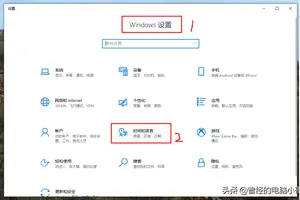
本文主要为您介绍win10如何打印系统时间设置在哪里设置,内容包括如何修改win10电脑显示时间设置,win10系统时间怎么设置,windows10系统电脑时间怎么设置。单击电脑屏幕左下方按钮,会出现对应的浮窗。2、在浮窗,找到设置,单击进去。3、现在已经进去设置的页面,找到“时间和语言”点击进去4、现在
本文主要为您介绍如何设置win10才安全,内容包括Win10安全模式怎么设置,,,win10系统安全设置,win10安全设置怎么打开设置。WIN10进入安全模式的方法。 如果不能进入系统,进入安全模式的方法: 在开机出现微软图标下面有转圈的小点时,立即判断电源。如此二次,第
本文主要为您介绍win10自动关机设置不了机,内容包括电脑设置自动关机没用,win10关不了机,win10自动关机怎么设置。关机出现关闭程序提示框运行输入Gpedit.msc回车打开组策略,在左侧选计算机配置/管理模板/系统/关机选项,在右侧双击“关闭会阻止或
本文主要为您介绍苹果电脑win10的蓝牙设置在哪里打开,内容包括苹果笔记本的蓝牙怎么开,电脑windows10蓝牙怎么开启蓝牙,苹果的MacBookAir笔记本蓝牙怎么打开。首先要先百确定蓝牙打不开的原因,由于蓝牙用的比较少,所以有可能是优化软件将其禁用了,这时需要先从优化软件中解除禁用;2、然后按Win+i
本文主要为您介绍win10打印设置后打印空白页,内容包括打印机打印出空白页面,WORD打印设置为每页打印两版时,经常会打印出空白页,重新打印一,win10系统中IE11在打印网页文件时,打印出来的页面为空纸面,怎么。你可以找个关键词语去网上搜索的 、彩色故障 故障现象: ◇彩色文稿打印出来是黑白的。 ◇打印出的色彩与原色彩相比严重失真甚至相反。 解决
本文主要为您介绍win10如何设置核显和独显,内容包括windows10系统电脑怎样切换NVIDIA独显和核显,windows10怎么从核显切换到独显,win10笔记本怎么切换成***显卡。英伟达(N卡)***显卡设置双显卡切换***显卡方法在电脑桌面空白位置,点击鼠标右键,然后选择【NVIDIA控制面板】,二、在打开的NVID
本文主要为您介绍怎么给win10设置指纹解锁,内容包括win10怎样设置指纹识别,windows10指纹识别怎么设置,windows10怎么设置指纹密码。首先我们需要把电脑升级到win10,然后点击任务栏下面的消息的按钮,在弹出的设置里面,点击右上角的全部设置,进入下一个设置页面 2、在下
本文主要为您介绍win10上网怎么设置无线路由器,内容包括win10连无线路由器怎么设置,win10系统路由器怎么设置?,win10怎么设置路由器。win10 连无线路由器设置步骤:1. 连接无线路由器 宽带是电话线接入时需要准备2根网线,无线路由器的WAN接口用网线连接猫上;无线路
本文主要为您介绍win10无法设置屏保密码忘记,内容包括win10电脑的屏保密码忘记了怎么办?求解决办法,win10电脑的屏保密码忘记了怎么办?求解决办法,windows10系统电脑屏幕锁住记不得密码怎么办。点击桌面左下角的win键,在开始菜单的搜索框输入运行,搜索到运行后,点击如下图的运行程序。打开运行程序,在空白框输入netplwiz,然
本文主要为您介绍win10横屏如何设置方法,内容包括超极本如何将win10竖屏变成横屏,hibookwin系统如何设置为横屏,windows系统横竖屏怎么设置。当用户在使用Windows系统过程中,都比较习惯电脑屏幕为横屏显示,但如果你的电脑屏幕突然变成了竖屏显示的话,如何将屏幕竖屏改为横屏的呢
本文主要为您介绍怎么设置win10的查看布局,内容包括win10如何查看外语键盘布局,Windows10的键盘布局怎么查看?我用的英语英国,跟键盘上显示的,WIN10的搜索工具怎么设置默认布局和名称排列。步骤如下:点击开始菜单 - 设置;2、在windows 设置界面点击【时间和语言】;3、在时间和语言设置界面左侧点击【区域和语言】;4、
本文主要为您介绍win10手柄设置方法6,内容包括WIN10怎样校准和设置游戏手柄游戏手柄设置方法,win10系统怎么连接游戏手柄,win10系统如何校准和设置游戏手柄。首先连接手柄,系统会安装驱动,请稍后。驱动安装成功后,我们右键点击【开始】菜单,选择【控制面板】。在【控制面板】界面点击【查看设备和打印