windows之家
win10怎么设置免密登录
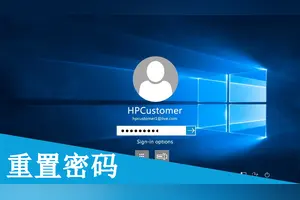
本文主要为您介绍win10怎么设置免密登录,内容包括win10怎么设置为无密码登陆系统,怎么设置win10不用密码登录,win10怎么设置免密自动登录。电脑登陆的时候需要输入密码,这是对电脑的一种保护,也是为了更好的保护个人隐私安全。 Win10设置登陆需要/取消登陆密码:1:点击桌面左
本文主要为您介绍win10怎么设置免密登录,内容包括win10怎么设置为无密码登陆系统,怎么设置win10不用密码登录,win10怎么设置免密自动登录。电脑登陆的时候需要输入密码,这是对电脑的一种保护,也是为了更好的保护个人隐私安全。 Win10设置登陆需要/取消登陆密码:1:点击桌面左
本文主要为您介绍win10设置电脑自动锁屏时间怎么设置在哪里,内容包括电脑锁屏时间在哪设置,win10怎么设置锁屏时间设置,win10电脑锁屏时间怎么设置。操作方法如下:以Win10系统为例,打开Win10系统设置界面,点击“个性化”菜单设置项。
本文主要为您介绍戴尔电脑win10bios设置u盘启动设置,内容包括Dell戴尔笔记本电脑怎么设置从U盘启动,戴尔笔记本进bios设置启动项w10,戴尔电脑怎么从u盘启动。该品牌笔记本设置U盘启动,需要以下步骤:将u盘启动盘插入笔记本侧面的usb接口,然后按下笔记本的电源键以启动电脑,待电脑屏幕出现品牌lo
本文主要为您介绍win10的添加开机启动项怎么设置在哪里设置,内容包括win10添加启动项怎么设置,win10开机启动怎么设置方法,win10添加开机启动项怎么设置。按照原来的方法进行程序界面的调出:按“Win+R”打开运行窗口输入“msconfig”打开系统启动项。2、进入系统设置界面;3、找到启动
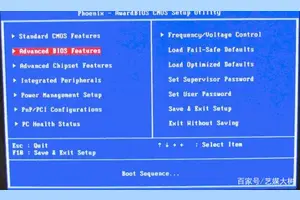
本文主要为您介绍联想win10进入biosu盘启动设置u盘启动,内容包括联想win10怎么设置u盘启动,联想电脑win10系统怎么进入bios用u盘起动,联想电脑win10系统怎么进入bios用u盘起动。U盘重装系统步骤:1.用U启动U盘启动盘制作工具做一个启动U盘;2.下载一个GHOST系统镜像;3.BIOS中设置从U盘启动,把之前下的
本文主要为您介绍win10关机后设置重置,内容包括win10怎么重置电脑?,如何进行win10重置,win10关机进入恢复出厂设置中怎么操作。win10重置方法: 以ASUS(华硕笔记本为例)。 1:若不能进入系统,则关机情况下,按开机键,立即连续点按F9键,调出ASUS恢复系
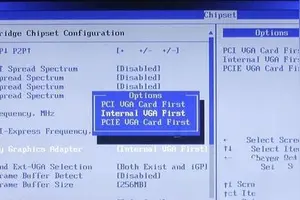
本文主要为您介绍win10系统共享内存设置,内容包括电脑BIOS怎么设置显卡共享内存,win10怎么看os下的共享内存大小,Win10怎么设置共享文件夹。定性。 AGP Date Rote 对于一般的主板,其显卡的AGP速率越高越好,但对集成显卡却未必是这样,因为目前的集成显卡只会用AGP
本文主要为您介绍win10如何设置u盘优先启动,内容包括win10如何设置u盘启动,win10怎样设置U盘优先启动呢,真挺急的,win10系统怎么设置u盘启动。注意事项及相关分析自带win8/win10的机型默认启用Secure Boot,和GPT分区磁盘,而大多数启动U盘和光盘是MBR分区且采
本文主要为您介绍win10中设置打印机共享的打印机,内容包括win10系统怎么设置打印机共享的打印机,win10系统怎样链接共享的打印机,win10打印机共享设置。步骤:1,点击Win10系统桌面上的控制面板,然后选择控制面板里的查看类型2,将查看类型更改为大图标,然后点击“设备和打印机”3,在设备
本文主要为您介绍win10微软账户家庭成员设置,内容包括Win10怎么添加家庭组成员,win10家庭版管理员权限怎么设置,Win10系统怎么管理的家庭成员账户。win10家庭版获取管理员权限方法如下:在右下方任务栏的“搜索web和windows”输入框中输入“gpedit.msc”,电脑会自行搜
本文主要为您介绍win10系统如何设置家庭网络连接方式,内容包括win10家庭网络怎么连接,Win10系统下如何设置家庭网络/工作网络/公用网络,win10怎样更改网络类型为家庭网络?。工具:win10在开始菜单中找到“设置”选项,然后点击打开出现下图界面:
本文主要为您介绍东芝电脑win10进bios设置,内容包括东芝笔记本如何进入恢复bios设置,东芝笔记本电脑怎样进入bios设置,东芝笔记本怎样进入BIOS。东芝电脑进入bios的方法: 冷开机时按ESC然后按F1。 以下是几种电脑进bios的方法: 联想(启动h和重新启动时按F12) thi
本文主要为您介绍win10电脑锁怎么设置,内容包括win10怎么锁定电脑,win10怎么锁电脑,window10电脑锁屏怎么设置密码。方法/步骤11在Windows10系统点击桌面左下角的开始按钮,在弹出菜单中点击帐户头像。Win10怎么样锁定电脑屏幕 Win10如何自
本文主要为您介绍win10锁屏密码如何设置,内容包括win10手机怎么设置锁屏密码,window10电脑锁屏怎么设置密码,windows10怎么设置屏幕锁密码。在电脑桌面里,依次点击“开始”bai--“设置”--“控制面板”--“用户账户”页面。二、在用户帐户里找到计算管理du员(***is
本文主要为您介绍win10怎样设置屏锁壁纸,内容包括win10锁屏壁纸怎么设置,Win10怎么设置锁屏壁纸,,如何开启win10锁屏界面壁纸。Win10内置锁屏壁纸的路径: Win10 10049预览版及其后的版本: C:\Users\用户名\appdata\Local\Pac
本文主要为您介绍win10默认声卡怎么设置在哪,内容包括win10系统怎么设置扬声器为默认播放设备,WIN10在多声卡环境下怎么对软件设置默认声卡,怎么恢复声卡默认设置?。题意有点问题,是想仅使用外置USB声卡,还是想把板载声卡修改成USB声卡,感觉有些不通。猜测,假设是想用外置式,且有卡拉OK功能的USB
本文主要为您介绍win10开机老是提示网络设置,内容包括为什么win10总是显示网络受限,安装win10首次启动卡在网络设置了,请教大神的帮助,win10总是开机提示设置怎么解决。如果是宽带提示网络受限或无连接,可按以下方法操作:打开电脑“控制面板”,点击“网络连接”,选择本地连接,右键点击本地连接图标后选“属性”
本文主要为您介绍win10更新设置开不了,内容包括win10更新设置打不开怎么办,求助啊,更新完win10打不开设置了,Win10创意者更新和隐私设置无法打开,怎么办?。下载微软官方修复工具http://download.microsoft.com/download/F/2/2/F22D5FDB-59CD
本文主要为您介绍win10如何设置打开我的电脑,内容包括Win10系统怎么设置直接进入“我的电脑”,win10文件资源管理器打开显示我得电脑怎么设置,win10怎么设置默认打开我的电脑。方法运行命令进入1我们按键盘上的win+r键,我们要进入运行。2在“运行”中我们输入“msconfig”然后点击“确定”3这样我们就进入
本文主要为您介绍win10恢复出厂设置后密码,内容包括恢复出厂设置的密码是什么,win10忘记密码怎么恢复出厂设置,win10恢复出厂设置后,登录密码和账户一直是错误,没有连接网络。没有密码方法一:使用iPhone的恢复模式,步骤如下:1.首先电脑中安装好iTunes。然后启动iTunes。 2.将数据线插入iPho
本文主要为您介绍win10设置占了整个页面,内容包括显示设置失误,导致Windows系统图标占满整个屏幕,怎么办?百度,装了Win10以后,电脑画面不能布满整个显示屏是怎么回事?自己也,如何设定Windows占据整个屏幕。如何将Windows设置为占据整个屏幕,使其看上去像是在使用一台 Windows PC。在全屏 (Full Screen) 模式中,会隐
本文主要为您介绍怎么设置win10显卡16色,内容包括win10怎么设置16色,win10如何添加16位色,win10怎么设置16位增强色?。右键点击桌面在菜单中选择“屏幕分辨率”;2、打开分辨率设置后,点击“高级设置标签”;3、打开通用即插即用监视器后切换到监视器标签页,然后
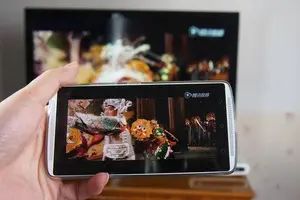
本文主要为您介绍Win10投屏设置2018,内容包括手机怎么投屏windows10,电脑怎么设置投屏模式,怎么让windows10电脑拥有投屏功能?。打开win10电脑“设置”,单击“系统”; 2、单击”投影到此电脑“,在右边对投影进行设置; 3、单击电脑右下角的通知图标,选择“仅电脑
本文主要为您介绍win10更新卡在隐私设置在哪里,内容包括win10系统更新出现“为你的设备选择隐私设置”是什么意思?,win10创意者更新隐私设置在哪,win10创意者更新隐私设置在哪。您看一下上面这些选项,是否有您不可以接受的条款,建议把广告那个关闭,其他的,看您对Microsoft的信任程度而定您是否要把它关闭,若有
本文主要为您介绍win10中ssd设置,内容包括win10加固态硬盘后如何设置,win10怎么给固态硬盘装系统,Win10固态硬盘怎么优化提升SSD速度Win10优化固态硬盘方法搜狗。win10固态硬盘安装win7系统详细操作步骤如下:准备工作:① 下载u深度u盘启动盘制作工具② 一个能够正常使用的u盘(容量大小建议在