windows之家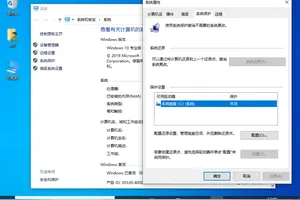
win10所有的设置还原点
本文主要为您介绍win10所有的设置还原点,内容包括win10如何设置系统还原点,win10还原点,window10怎么设置还原点。WIN 10 系统的还原点,必须手动开启,开启后可以手动创建,且在系统更新后和安装软件后自动创建还原点。如何创建系统还原点,可参考如下:
本文主要为您介绍win10所有的设置还原点,内容包括win10如何设置系统还原点,win10还原点,window10怎么设置还原点。WIN 10 系统的还原点,必须手动开启,开启后可以手动创建,且在系统更新后和安装软件后自动创建还原点。如何创建系统还原点,可参考如下:
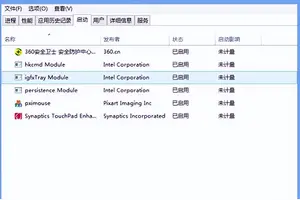
本文主要为您介绍win10系统哪些文件可以设置为禁用,内容包括win10哪些程序可以禁用,win10专业版这些东西可以禁用么?太占磁盘了,Win10系统配置服务哪些可以禁用。回答:一下启动项可以禁用SSDP Discovery对应的进程是:svchost.exeUPnP Device Host对应的进程是:s
本文主要为您介绍win10设置打印机纸张没有纸张大小,内容包括为什么我的打印机能在打印机服务器属性里设置自定义纸张大小,却无,针式打印机设置里没有纸张大小这一栏,怎么办?,WIN10电脑打印PDF文件时纸张选项中没有A3纸张选项。问题原因及解决方法 在以往的Windows 98操作系统中,打印机属性里的“纸张大小”中有“自定义”一项。而Windows 2000和W
本文主要为您介绍win10设置应用的声音,内容包括Windows10系统下怎样关闭某个软件的声音,win10怎么调各个软件的声音,win10怎么控制每一个应用的声音。win10怎么调各个软件的声音我们先来看一下Windows10系统的音量调节,如调节音量,只能一次调整所有应用的音量,而不能够单独调节某
本文主要为您介绍win10怎么不能设置指纹识别,内容包括为什么win10无法添加指纹?,win10怎样设置指纹识别,win10专业版指纹无法设置。找不到支持windowshello指纹的指纹识别器的原因是驱动检测异常。其解决方法有以下几个:去电脑系统官网支持功能下载驱动,搜索fin
本文主要为您介绍win10电脑hdmi声音怎么设置方法,内容包括笔记本hdmi连接电视怎么设置声音,笔记本win10hdmi声音怎么设置,win10hdmi电视没声音怎么设置?。电视没有声音:1.检查电脑声音输出设备,应该选择HDMI数字输出设备,正确情况应该是连接HDMI插头后,应自动跳成HDMI设备2.调整H
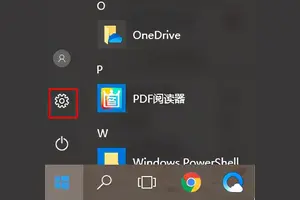
本文主要为您介绍win10西瓜键设置,内容包括如何设置win10的按键crashdump,如何设置win10快捷键,如何把win10的按钮改为mac的红路。在Windows10系统桌面,点击左下角的开始菜单按钮 在弹出的菜单中找到“设置”菜单项,点击设置菜单进入Windows10系统设置窗口
本文主要为您介绍win10的文档设置草绿色,内容包括win10怎么把背景和文档颜色变成绿色,系统升级后以前设置的不能?,win10怎么把word设成绿色护眼模式,win10怎么设置word颜色。windows+R键调出运行窗口(或者鼠标右击开始键,选择运行)在运行窗口中输入 regedit 调出注册表编辑器按照如下顺序找到win
本文主要为您介绍win10设置更简洁,内容包括win10菜单栏怎么设置成精简,如何使你的win10变的简洁,win10怎么调节简洁。运用磁盘清理软件清理C盘,大约可为C盘释放50M-800M空间。2、关闭休眠功能,在开始菜单的运行里输入 powercfg -h off
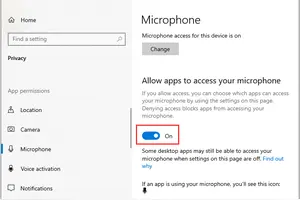
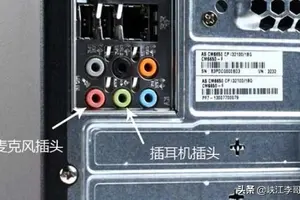
本文主要为您介绍win10怎样设置usb接口的麦克风,内容包括win10麦克风怎么设置,win10系统插入usb接口的耳机麦克风没声音怎么办?,笔记本win10怎么设置麦克风。找到右下角的喇叭图标2、右键选择录音设备,进入麦克风设置界面3、在这里可以看到我们的麦克风设备是否在工作,右键默认麦克风,选择属性4、找
本文主要为您介绍win10怎么设置不隐藏右下角图标,内容包括怎么让win10右下方的图标不要隐藏,window10右下角如何不隐藏图标??想显示那些隐藏的图标,win10右下角QQ图标怎么设置不隐藏?。点击开始设置系统通知和操作选择在任务栏上显示哪些图标(在右边)打开“通知区域显示所有图标”。
本文主要为您介绍win10突然无法设置pin,内容包括win10系统怎么添加不了PIN,win10电脑更新后PIN无法设置了?,Win10无法设置pin也无法找到windowshello怎么办。设置PIN 1操作非常的简单点击win10的“开始---设置---账户---登录选项---PIN码”然后我们点击“添加”如下所示; 2然
本文主要为您介绍win10点击设置弹出无法注册类,内容包括win10点击系统设置,就会弹出无法注册包,怎么回事啊!!,win10点击联机获取主题时提示没有注册类,怎么办?,Win10重装之后,出现下列情况:点系统设置提示,mssetting无法。这个问题首先,Win10系统的任务栏图标中击右键,在弹出的菜单中点击选择“任务管理器”选项,打开Win10系统的任务管理器。接下来打开
本文主要为您介绍win10设置程序cpu核心,内容包括win10怎么开启cpu核心数,怎么更改cup核心数win10,如何让程序运行在所有CPU核心上。网络上的各种伪技巧多得很,而这个就是比较典型的。在Win7帮助文件中对于msconfig的高级引导选项-处理器数是这样解释的:限制在多处
本文主要为您介绍win10网络邻居密码设置,内容包括win10电脑的网上邻居怎么设置密码,如何设置网上邻居的密码啊,网上邻居共享如何设置密码。Winxp/2000文件夹-右键-共享-共享该文件夹-权限-添加-显示用户-选中可以读你文件夹的用户-下面的方框中选择权限(只读,改写,
本文主要为您介绍win10输入法设置打开就闪退,内容包括win10系统输入法打字LOL闪退还很卡怎么解决,win10电脑输入法自动闪,WINDOWS10应用商店总是在打字时闪退。方案一:点击任务栏的搜索(Cortana小娜)图标,输入Powershell,在搜索结果中右键单击Powershell,选择“以管理员身
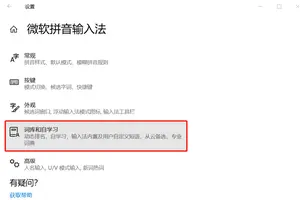
本文主要为您介绍win10电脑系统文字怎么设置快捷键,内容包括win10怎么改电脑输入法快捷键,win10怎么设置输入法快捷键,win10怎么设置输入法的快捷键。方法如下: 在任务栏的语言地方点击一下再点击语言首选项。 2、进入语言首选项,再点击高级设置。 3、高级设置下面点击更改语言栏热键。 4
本文主要为您介绍win10怎样设置桌面日历和天气,内容包括win10怎么把日历跟天气预报放到桌面,Win10怎么添加桌面日历和时钟,win10怎样在电脑上显示日历。win10系统电脑桌面日期显示的是阳历日期,不过有时候想要了解相对应的农历日期,却不知道怎么设置。下面小编就给大家讲讲win10电脑日历
本文主要为您介绍苹果win10快捷键设置,内容包括苹果装为windows10系统后快捷键哪里找,怎么设置,可以详细说下吗,苹果win10桌面切换快捷键,macwin10怎么切换输入法快捷键。在 Win7 右下角的任务栏里,点一下有个 向上的小三角形 符号。点一下蓝牙,添加你的蓝牙鼠标。 但是你的情况较特殊,一般来说,苹果系统
本文主要为您介绍win10扩充c盘设置,内容包括win10下有没有无损扩展c盘的方法,win10系统怎么增加C盘空间大小,win10电脑怎样扩大C盘空间。鼠标右键单击"此电脑"图标,在弹出的快捷菜单中选择“管理” 打开计算机管理,在左侧下方找到存储/磁盘管理。在右边可以看见自己的系统硬盘。
本文主要为您介绍win10怎么换显卡设置,内容包括win10系统怎么对显卡部分进行设置,win10双显卡怎么切换到***显卡,win10笔记本怎么切换成***显卡。在win10任务栏右下角点击小三角标志。在***显卡标识上右击显卡属性。2、在***显卡控制面板,点击“游戏3D应用程序设置”。3、在打开的
本文主要为您介绍win10下如何设置系统不更新系统升级,内容包括win10系统怎么设置不自动更新,win10怎么设置停止更新系统更新,win10系统怎么可以设置不更新。Win10系统怎么更新 1双击Win10系统桌面上的控制面板,在查看方式为小图标下,找到Win10更新升级的入口。点击Windows 更
本文主要为您介绍win10设置屏幕扩展模式,内容包括win10屏幕扩展模式,笔记本跟便携显示器4K分辨率相差太大,如何设,windows7双显示器扩展模式下怎样让两个屏幕都显示任务栏?,win10的扩展显示器怎么设置?。笔记本自己的屏幕肯定设置为1,1920X1080(推荐),多显示器设置-扩展这些显示器 为 √ 设为主显示器。便携显示器 用的时候插上,
本文主要为您介绍win10虚拟机win7网络设置,内容包括win10虚拟机win7怎么联网,Vmware下windows7上网设置,虚拟机win7如何设置连接无线网。虚拟机就能联上网了,同时也能和本地局域网电脑相联、此时在vEthernet 点右键选属性。8,然后在右边虚拟交换机选择新建虚交换机然后确
本文主要为您介绍投影仪win10怎么设置分辨率,内容包括win10连接投影仪分辨率怎么调,win10连接投影如何自动调整分辨率?,win10投影不清晰,分辨率、缩放比例都调整不好。win10连接投影仪分辨率步骤如下: WIN10系统桌面单击鼠标右键,弹出菜单,选择设置。点击系统。选择显示→高级显示打开高级显示设置窗