windows之家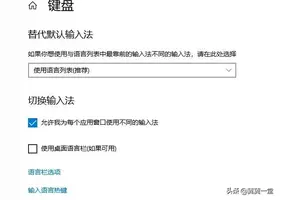
win10输入法怎么设置英文键盘布局
本文主要为您介绍win10输入法怎么设置英文键盘布局,内容包括win10输入法英文美式键盘怎么设置,win10在英文中添加拼音键盘布局,win10如何查看外语键盘布局。对于win10的朋友,最郁闷的要数输入法了,如果你把英语输入法删除后,在中文输入法里没有美国键盘,有时我们输入网址什么的时候,老是调出微
本文主要为您介绍win10输入法怎么设置英文键盘布局,内容包括win10输入法英文美式键盘怎么设置,win10在英文中添加拼音键盘布局,win10如何查看外语键盘布局。对于win10的朋友,最郁闷的要数输入法了,如果你把英语输入法删除后,在中文输入法里没有美国键盘,有时我们输入网址什么的时候,老是调出微
本文主要为您介绍新装的win10系统有哪些东西要设置,内容包括win10安装界面快速上手里的自定义设置东西,安装win10之后东西需要设置,调节的,刚装完win10有没有什么要设置的。关闭家庭组:控制面板–管理工具–服务–HomeGroup Listener和HomeGroup Provider禁用。关闭磁盘碎片整理、
本文主要为您介绍win10无法点击开始和设置,内容包括Win10开始菜单无法打开,点击Win10开始按钮没反应怎么办,Win10系统点击开始菜单没有反应怎么处理,win10开始菜单和设置打不开怎么办。可能是杀毒软件或管理软件与系统冲突造成的。先卸载第三方杀毒软件和管理软件后再用下面的方法操作:在“此电脑”图标上点击右键,选择“管理”。
本文主要为您介绍win10的管理员密码怎么设置,内容包括win10修改管理员账户密码方法,win10管理员权限怎么设置密码,win10管理员账户怎么设置密码。Windows 10 专业版修改***istrator账户密码的步骤如下:在桌面“此电脑”处,右键,点击“管理”。2、在左侧选择“本
本文主要为您介绍msi主板win10改win7设置,内容包括msiz370APROwind10改wind7怎么改BIOS,微星主板BIOS怎么设置?有个WIN7的优盘启动盘怎么装系统?搜狗,WIN10改WIN7bios要怎么设置。你用什么安装就改为什么优先读取。比如你用u盘安装,那么你就要把主板bios boot顺序设置为u盘优先下文分别描述联想Y400、G480
本文主要为您介绍win10设置保护色word不是,内容包括Win10如何修改Word的底色为保护色,win10按网上要求设置眼睛保护色,重启后WORD窗口仍然是白色请,Win10如何修改Word的底色为保护色。windows+R键调出运行窗口(或者鼠标右击开始键,选择运行)
本文主要为您介绍win10系统如何打开网卡属性设置在哪,内容包括win10电脑的无线网卡怎么打开,windows10网卡属性设置在哪,win10怎么设置系统优先网卡。通常对于笔记本win系统来说,无线网卡的开启是用专门的开关的。仔细在笔记本正面或侧面查看,就会发现开启无线网卡的开关。如图所示正面和侧面
本文主要为您介绍win10语音游戏设置在哪里,内容包括win10语言在哪里设置,如何将win10系统语音的改成,win10麦克风怎么设置。步骤:1,鼠标右键单击“开始”,选择“控制面板”2, 选择右上角“查看方式”,选中下拉菜单中的“类别”;3,鼠标左键单击“时钟,语言和区
本文主要为您介绍win10如何设置共享加密码保护,内容包括怎么设置Win10共享文件需要密码才能访问,win10系统高级共享设置如何关闭密码保护共享,win10系统怎么给共享文件夹设置访问密码。选中你需要共享的文件,鼠标右击,选择“属性”,如图:2、在“属性”对话框中,单击“共享”选项卡,单击“共享”按钮,如图:3、选择你要共享
本文主要为您介绍win10设置弱密码,内容包括w10的开机密码怎么设置,windows10电脑开机密码怎么设置,如何更改win10密码为弱口令。WIN10开机密码设置方式如下: 打开开始菜单按钮,点击左下角设置按钮。
本文主要为您介绍win10怎样打开amd显卡设置,内容包括win10显卡设置在哪里打开,win10系统AMD显卡怎么设置,升过win10后amd的显卡设置在哪。你好双显卡电脑在运行一些游戏时,可能会因为兼容导致游戏无法安装或者闪退等。下面就给大家介绍win10怎么切换显卡。开启分步阅读模式操作方
本文主要为您介绍win10设置指纹开机没有反应慢,内容包括WIN10开机设置PIN无响应,为什么win10更新后指纹用不了了,win10专业版指纹无法设置。多试试网上的解决方法打开注册表编辑器:win+R调出运行窗口,输入regedit,回车
本文主要为您介绍如何在win10系统下设置登录密码错误,内容包括Win10自动登录时提示用户名与密码错误怎么办,win10自动登录怎么改密码错误,电脑win10如何修改登录密码忘了怎么办。系统在开机的时候会提示用户名与密码不一样,无法登录系统这时我们选择其它的用户名先登录系统接着在登录系统后,在Windows10桌面点击左
本文主要为您介绍win10uac白名单设置,内容包括微软win10的UAC白名单可以用了吗,在Win10系统中,防火墙如何设置白名单?,如何设置UAC白名单,win10专业版。1.点击电脑桌面的左下角,在弹出的开始菜单中,点击“设置”当然你可以使用快捷键win+i打开设置界面。2.在打开设置界面后,我们再找到“
本文主要为您介绍win10怎么设置用word文档内容,内容包括win10系统下怎样让Word中的表格内容居,win10系统怎么安装word文档,win10如何添加word格式的打印机。首先在Word软件中准备一个表格,并输入内容,文本在刚输入到表格中时,默认都是左对齐的; 2、在表格的任意一个单元格中单击,此时在表格的
本文主要为您介绍win10怎么设置outlook开机启动,内容包括怎样将outlook添加到win10开机启动项,win10系统怎么设置outlook开机启动,win10系统怎么设置outlook开机启动。win10系统设置outlook开机启动可以在任务计划程序中添加。软件工具:win10 1511专业版、outlook2013 右击开始
本文主要为您介绍win10系统开机正常启动设置,内容包括win10开机开机启动项怎么设置,win10开机启动项怎么设置方法,win10安全模式怎么改正常启动。您可以尝试用这种方式进入任务管理器的“启动”标签: 在开始菜单的搜索栏(仅限Win10),或在键盘上按Win和R组合键打开“运行”程序,
本文主要为您介绍win10设置指纹密码不能设置方法,内容包括win10专业版指纹无法设置,Win10设置不了指纹怎么解决?,win10指纹解锁设置不了。您好,步骤一:更新指纹设备驱动。驱动问题会导致指纹无法使用右键点击我的电脑-属性-设备管理器-:找到生物识别设备,然后右键 更新驱动驱动
本文主要为您介绍win10时间设置成钟表形式,内容包括Win10下怎样把时间显示方式设置成传统钟表样式,win10如何让时间显示为钟表样式,而非仅阿拉伯数字,win10怎么设置时间显示为时钟。步骤如下:1. 按下win键+X键或者在开始菜单右键点击,出现的菜单中选择“运行”。
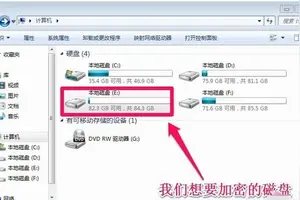
本文主要为您介绍怎么给win10设置硬盘密码,内容包括win10系统怎么给电脑硬盘文件加密,w10本地磁盘怎么设置密码,win10怎么给硬盘加密。首先打开找到要设置密码的文件夹,并右键点击文件夹右键点击文件夹出现下拉菜单,在下拉菜单上面点击添加到压缩文件点击添加到压缩文件以后出现压
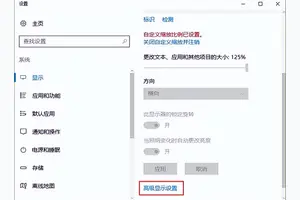
本文主要为您介绍win10系统语言设置没有高级设置不了,内容包括怎么的我的win10显示设置没有高级显示设置,Win10系统下高级显示设置不见了怎么办,win10字体无法调整,没有高级设置怎么破。具体设置步骤如下:首先必须拥有另外一台显示器。调出设置界面【快捷键】window键 + p2、另外一种,进入设置界面的方法。通过通知栏=
本文主要为您介绍戴尔win10触摸板快捷设置如何打开,内容包括dell笔记本触控板怎么设置在哪,戴尔笔记本win10触摸板怎么开启触摸板,戴尔笔记本电脑触摸板怎么设置。戴尔笔记本触摸板的设置:戴尔笔记本触摸板开启和关闭只要按住FN+F3就可以了。在F3按键上有一个斜杠的图标,其代表的就是触摸板的开关键,
本文主要为您介绍WIN10投影到此电脑灰色状如何设置,内容包括连接投影仪后笔记本屏幕颜色变灰,win10无法投屏,求解决Win10投影到此电脑“我们正在确认这项功能”的问题。1.查看手机和电脑是否连接了同一WiFi,注意WiFi的频率要一致。2.查看电脑是否设置了接通电源才可发现此电脑并进行投影。3.查看Mi
本文主要为您介绍win10的文件夹属性设置在哪里打开,内容包括windows10系统下怎样查看文件属性,请问win10程序图标属性打开文件夹在哪里,win10点选文件后怎样在下方显示文件属性。方法一:1. 打开一个文件夹,然后点击“查看”;2. 展开查看后,我们找到一个“文件扩展名”的选项,是可以勾选的,我们勾选就可以了;3.
本文主要为您介绍win10系统360浏览器如何设置全屏,内容包括win10系统怎么切换窗口应用至全屏,w10系统全屏缩放怎么设置,360浏览器怎样全屏。因为现在的显示器的分辨率越来越高了,采用默认的显示比例可能效果不是那么的好,还特别的伤眼睛。所以,我们需要自行的设置应用显示的缩放比例。