windows之家
win10显卡控制面板颜色设置在哪
本文主要为您介绍win10显卡控制面板颜色设置在哪,内容包括NVIDIA控制面板里“调整桌面颜色设置”怎么设的,win10显卡设置在哪里打开,win10***显卡设置在控制面板哪里。你好双显卡电脑在运行一些游戏时,可能会因为兼容导致游戏无法安装或者闪退等。下面就给大家介绍win10怎么切换显卡。开启分步阅读模式操作方
本文主要为您介绍win10显卡控制面板颜色设置在哪,内容包括NVIDIA控制面板里“调整桌面颜色设置”怎么设的,win10显卡设置在哪里打开,win10***显卡设置在控制面板哪里。你好双显卡电脑在运行一些游戏时,可能会因为兼容导致游戏无法安装或者闪退等。下面就给大家介绍win10怎么切换显卡。开启分步阅读模式操作方
本文主要为您介绍怎么把win10锁屏设置成英文,内容包括win10锁屏如何改成英文,win10的开机密码怎么转换成中文,win10语言改成了英文但是锁屏界面还是中文怎么变成英文?。在通知栏里面设置。具体步骤如下:点击windows10右下角的通知栏图标,会弹出所有设置选项,进入所有设置选项卡
本文主要为您介绍win10耳机左右声道设置,内容包括win10怎么调左右声道,WIN10如何将左右声道倒置,关于耳机左右声道。右键点击右下角音量图标,然后选择“播放设备”;在播放选项卡下,双击“扬声器”,或选择扬声器再点属性;在“扬声器”属性中,点击【级别】标签
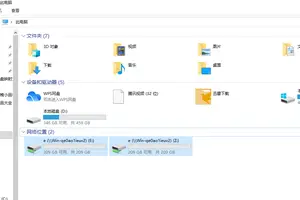
本文主要为您介绍win10设置网络磁盘映射,内容包括win10系统如何创建映射网络驱动器,win10怎么创建映射网络驱动器,win10系统怎么映射网络驱动器。win10怎么新建网络映射驱动器?怎么连接共享文件夹,文件服务器上面的资料,每天都需要访问,然而每次打开都很麻烦。有什么办法可以减少这些
本文主要为您介绍华硕win10开机出现恢复出厂设置,内容包括华硕win10恢复出厂设置,华硕自带Windows10系统恢复出厂设置了出现错误怎么办华硕自带,为什么华硕笔记本电脑开机就进入还原系统。注意:请在开始操作前确保已连接电源适配器,并提前备份好重要数据。1点选左下角“开始”按钮。2依次点选“设置”“更新与安全” “恢复”“重
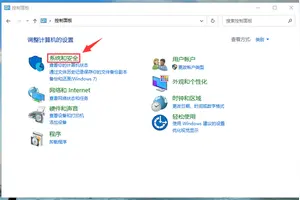
本文主要为您介绍win10安全和维护怎么设置,内容包括怎么开启Win10的安全和维护,Windows10系统安全和维护启用不了怎么办?,windows10安全设置怎么用。工具:win10系统电脑一台步骤:打开win10系统电脑,如图所示右键开始菜单--选择控制面板。2、切换到大图标模式,如图所示选择系统。
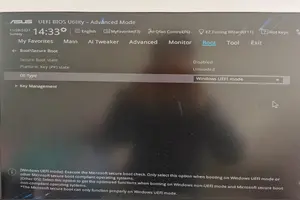
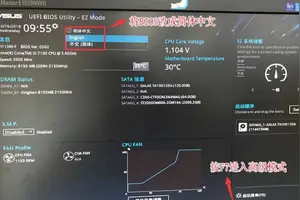
本文主要为您介绍华硕主板win10系统启动盘设置,内容包括win10系统,华硕主板怎样选择u盘启动?,华硕主板BIOS怎么设置从U盘启动,华硕win10怎么进入bios设置u盘启动。华硕主板组装的台式电脑一键启动u盘的快捷热键是:F8 操作步骤: 首先将已经用u盘启动盘制作工具制作好的u盘插入到电脑主机usb插口,然
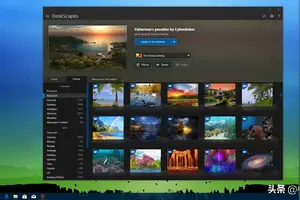
本文主要为您介绍win10播放器设置不,内容包括win10开始菜单里没有“所有应用”这一选项,以及没办法设置默认播,为什么win10播放器改不了默认设置,如何禁止win10修改默认播放器。点击桌面的左下端“开始菜单”符号,然后在右上角,找到“Groove音乐”,点击打开。END如何添加歌曲1打开后,我们在里面看不到任何歌曲
本文主要为您介绍戴尔win10怎么还原网络设置在哪里,内容包括win10网络恢复出厂设置在哪里,戴尔笔记本一键还原刷新也找不到无线网络,如何使Win10专业版的系统网络恢复到初始设置。win10戴尔系统恢复盘使用方法如下方法/步骤运行介质制作工具我们可以使用微软推出的 windows 10 升级助手在光盘或者u盘上创建
本文主要为您介绍win10表格里面的查找在哪里设置密码,内容包括win10bitlocker在哪Windows10怎么启用bitlocker加密,excel表格可以设置查看加密吗?,win10怎么查看家庭组密码。解决win10bitlocker在哪 Windows 10怎么启用bitlocker加密的步骤如下:1.在打开的控制面板窗口中,没有找到
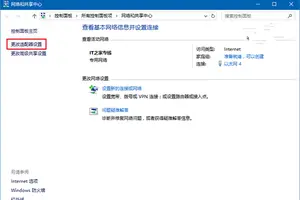
本文主要为您介绍win10电脑连网线怎么设置,内容包括win10系统怎么连接网线?,win10笔记本接网线怎么联网,win10怎么设置网线连接。win10连无线路由器的安装与设置步骤如下:将宽带主网线插入路由器的wan口,用一根网线将路由器的lan口和计算机相连。2、单击桌面左下
本文主要为您介绍win10怎么设置的app存在哪里,内容包括WIN10系统如何更改软件商店下载的软件默认安装位置??,win10已下载文件在哪里,WIN10系统如何更改软件商店下载的软件默认安装位置??。1.第一种:如果是默认位置请看 点击此电脑。 2、选择下载,就可以看见下载的文件了。 2.第二种:如果是Microsoft Edge浏览
本文主要为您介绍win10设置电池最高电量,内容包括win10怎么设置最长电池寿命!,怎么设置笔记本电池的电量在60%70%,win10笔记本怎么设置电池充满电。笔记本电脑的电源管理电源是笔记本电脑运行的直接动力,笔记本电脑的电池一般只能维持3~5个小时,当运行大型软件时,续航时间更短。通过合理的
本文主要为您介绍win10在哪里设置指纹密码,内容包括win10指纹登陆怎么设置,windows10怎么设置指纹密码,win10系统怎么设置指纹登录。首先我们需要把电脑升级到win10,然后点击任务栏下面的消息的按钮,在弹出的设置里面,点击右上角的全部设置,进入下一个设置页面 2、在下
本文主要为您介绍win10怎么找网卡设置,内容包括win10电脑的无线网卡怎么打开,win10笔记本电脑怎样设置无线上网卡,教大家如何解决在win10系统中找不到网卡的方法。通常对于笔记本win系统来说,无线网卡的开启是用专门的开关的。仔细在笔记本正面或侧面查看,就会发现开启无线网卡的开关。如图所示正面和侧面
本文主要为您介绍win10个性化设置修改不了,内容包括Win10系统下个性化设置无法使用怎么办?,为什么WIN10的个性设置没有更改桌面图标的选项?,win十显示设置和个性化打不开无法更改账户和添加账户显卡驱动打不。到开始、设置、个性化、主题、桌面图标设置,打开的新窗口中,勾选你需要在桌面上显示的图标,然后应用,确定就可以了。首先你必须要激活win1
本文主要为您介绍win10标题栏的设置,内容包括Win10怎么自定义窗口标题栏高度以及滚动条宽度,win10非活动标题栏在哪里改,win10系统怎样设置彩色标题栏。可参考下面的方法:• 按Win+R打开运行,输入regedit回车打开注册表编辑器;• 展开HKEY_CURRENT_USER\Cont
本文主要为您介绍win10电源图标怎么设置在哪里,内容包括笔记本win10系统电脑桌面右下角的电源图标不见了,怎么解决?请问,win10系统任务栏的电源图标没有了,怎么弄?,win10电源驱动打开电源图标不见了怎么办。按【win微软徽标键】+【R】弹出“运行”窗口,输入“gpedit.msc”打开组策略,到如上图的【用户配置】-【管理模板】-【开始菜单
本文主要为您介绍win10如何设置视觉保护,内容包括win10怎样设置窗口眼睛保护色,Win10电脑如何调节屏幕亮度保护视力?,win10视觉效果怎么设置提高性能。朋友都知道Windows10系统的视觉效果有很多,但是你知道怎么更改吗?现在就让我来教你吧!首先我们点击“这台电脑”,然后选择属性。如图
本文主要为您介绍win10的odbc在哪里设置,内容包括求助,如何在WIN10中如何配置ODBC数据源,求助,如何在WIN10中如何配置ODBC数据源,如何配置ODBC?。下载odbc驱动需要下载两个东西instantclient-basiclite-nt-12.1.0.1.0.zipinstantclie
本文主要为您介绍win10计算机黑屏设置,内容包括win10怎么设置电脑不黑屏但是待机,win10笔记本自动黑屏,win10电脑怎么设置关闭屏幕黑屏或进入睡眠状态。工具:win10win10 电脑设置关闭屏幕黑屏或进入睡眠状态方法如下:在电脑屏幕的左下角的开始处右击鼠标,或者按键盘的win加x,会出
本文主要为您介绍最新bois设置win10,内容包括window10怎么进入bios设置,安装win10bios怎么设置,win10怎样进入进入bios设置。第一种方法: 安装操作系统时,安装程序会收集一些必备信息,电脑的启动方式就是其中之一。在你的电脑C:\Windows\Panther文件
本文主要为您介绍win10打印机分辨率设置方法,内容包括win10分辨率设置技巧,win10分辨率设置方法,win10系统电脑分辨率怎么设置。win10分辨率设置步骤,桌面空白处右键选择 显示设置 选项,弹出窗口选择 高级显示设置,在 分辨率 下拉菜单中选择一个分辨率选项,分辨
本文主要为您介绍win10电脑怎么设置管理员身份运行,内容包括window10怎样设置管理员权限,win10怎样一直管理员身份运行,win10怎样设置管理员身份运行?。工具:电脑 步骤: 在Cortana搜索栏输入CMD,并“以管理员身份运行”
本文主要为您介绍win10修改颜色设置,内容包括如何把win10界面颜色如何调整,Win10系统启动菜单上更改颜色的技巧呢?,win10怎么调整系统界面颜色设置。方法/步骤首先,请大家点击Win10系统中的开始菜单,打开开始菜单页面之后,点击开始菜单中的“设置”按钮,进入Win10系统设置页面。在