windows之家
win10锁屏需要密码设置密码
本文主要为您介绍win10锁屏需要密码设置密码,内容包括windows10怎么设置自动锁屏需要密码,w10如何设置锁屏密码,win10锁屏界面必须密码吗。方法/步骤首先按下“Win”+“I”组合键,打开WIn10的设置窗口,接下来点击右边的“账户”。当然还有多种进入账户设置的方法,这里只介
本文主要为您介绍win10锁屏需要密码设置密码,内容包括windows10怎么设置自动锁屏需要密码,w10如何设置锁屏密码,win10锁屏界面必须密码吗。方法/步骤首先按下“Win”+“I”组合键,打开WIn10的设置窗口,接下来点击右边的“账户”。当然还有多种进入账户设置的方法,这里只介
本文主要为您介绍win10找不到音频设置,内容包括windows10系统中没有音频设备,怎么办,电脑音频设置没有了怎么办?,win10电脑音频设备没有了怎么办。如下的解决方法请参考: 使用“疑难解答” 当然,你可以用视频中的方式通过控制面板的位置启动该功能,也可以在任务栏音量图标点击鼠标右键,然
本文主要为您介绍win10更改适配器选项设置是空白,内容包括win10更改适配器选项点进去之后是空白的,怎么办?WiFi也消失了,Win10笔记本重置网络后,更改适配器设置里面是空的怎么办,win10能上网,但网络适配器设为空?怎么设置呢?。第1步:打开开始菜单中的运行,在运行窗口中输入“services.msc”并确定,打开系统服务程序,有些网友的Win7系统开始菜单中可以
本文主要为您介绍win10怎么设置用微软账号登陆密码,内容包括windows10怎么更改电脑微软登录账户密码,怎么将Win10系统的微软账户登陆密码设置为PIN码,win10怎么使用微软账户登录。操作步骤第一步、点击打开开始菜单,找到并点击“电脑设置”。第二步、在电脑设置界面,点击“账户”。第三步、在账户界面,点击左侧“登陆选项”
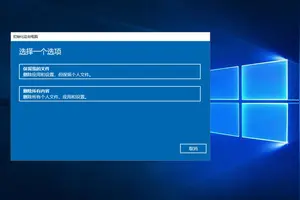
本文主要为您介绍win10建立出厂设置,内容包括win10怎么恢复出厂设置,w10系统怎么恢复出厂设置,win10系统怎么原厂设置。点击【开始】-【设置】-【更新和安全】;选择【恢复】,在重置此电脑下面,点击【开始】;根据实际情况选择【保留我的文件】或【删除所有内容】
本文主要为您介绍安装win10后需要做什么设置吗,内容包括win10新机分盘后还需要做什么,安装win10之后东西需要设置,调节的,装了win10后,必备的设置。win10系统自带的磁盘管理分区软件和部分第三方的分区软件 可以做到 无损分区,分区不影响 原有系统,分区后不用重装系统。 可以尝试在系
本文主要为您介绍win10怎么设置兼容梦幻手游,内容包括梦幻西游手游网页版win10系统怎么运行,win10怎么打开游戏已设置兼容,win10游戏不兼容,怎样设置才会兼容,才可以运行呢。梦幻西游手游网页版无法在以下版本的IE浏览器上运行:(1)IE6或更低版本的IE浏览器。(2)64位的IE浏览器。若您使用的是32位的I
本文主要为您介绍win10设置虚拟网卡网址,内容包括win10中如何进行虚拟网卡设置?,Win10虚拟网卡如何设置呢?,w10计算机开wifi虚拟网。具体的操作步骤如下:1,首先,在桌面找到【控制面板】,双击进入。2,找到并打开其中的【设备管理器】,如图:3,在打开的界面中,找到并选中
本文主要为您介绍win10系统一直在设置界面怎么办啊,内容包括win10系统一直停在登录界面怎么办win,w10系统安装完成后一直在设置界面,Win10的系统卡在这个界面怎么办。系统坏了。直接换个验证过的系统盘重装系统就行了,这样就可以全程自动、顺利解决 win10重置显示设置界面后无法进系统 的问题了。用u盘或
本文主要为您介绍更改win10c盘下用户文件夹权限设置,内容包括win10怎么改c盘权限?想修改一个文件,怎么让获得WIN10下C盘文件夹写入权限,win10系统怎么修改c盘user文件夹下的计算机名称。win10的账户分为本地和在线两种。由于应用商店和设置同步等功能的启用,在线的微软账户使用更多一些。使用微软账户登录的用户可以通过修改账
本文主要为您介绍win10如何设置幻灯片放映时间设置,内容包括在PPT中如何设置幻灯片放映的时间?,ppt要如何设置幻灯片放映时间?,关于幻灯片播放时间的设定。第一个问题,在每一页上,点击菜单上的动画,右边,看图,这里就是自动停留的时间设置,如果每一张停留时间相同,你可以点击旁边的那个“全部应用
本文主要为您介绍win10怎么设置本地连接在哪里打开,内容包括win10怎样打开本地网络连接,如何找到Win10系统本地连接并且将其打开,win10怎样打开本地网络连接。现在win10已经走进了千家万户,那么win10怎样打开本地网络连接?教大家2种简便方法,不会的朋友可以参考下文,希望能对大家有所帮助!
本文主要为您介绍win10怎么设置成苹果桌面图标,内容包括Win10如何改成Mac桌面?,苹果笔记本win10怎么显示桌面图标,win10的桌面图标如何变成ios的那个样。首先在电脑中安装RocketDock-1.3.5.zip中的RocketDockPortable_1.3.5.exe因为这个软件是破解版
本文主要为您介绍win10共享打印机win7怎么设置方法,内容包括win7怎么共享win10打印机共享,win10系统win7打印机共享怎么设置,Win10和Win7共享打印机怎么设置。方法如下:进入系统后,点击“开始”菜单,选择“设置”。或者输入快捷键“Win+I”进入设置界面,并点击“设备”。2、在弹出新窗口中,找到
本文主要为您介绍win10如何设置默认文件打开程序图标,内容包括Win10怎么设置默认打开程序,win10怎样设置文件的默认打开方式,Win10怎么设置默认打开程序。win10设置默认程序可以通过自带的“默认程序”来设置软件工具:Win10 1511专业版右击开始菜单选择控制面板。2、在窗口右上角将查
本文主要为您介绍win10设置触摸板禁用了,内容包括win10触摸板怎么禁用?触摸板关闭不了怎么办,win10怎么设置触摸板禁用,win10系统怎么设置禁用触摸板。a. 点选[开始](1),并点击[设置](2)。b. 点选[设备](3)。
本文主要为您介绍win10隐私设置不了,内容包括win10隐私设置界面自动弹出来,怎么都关不掉,win10请及时查看你的隐私设置确定不了,win10隐私设置界面不动。打开了“隐私”设置界面。首先看“常规”设置界面,建议把“允许应用访问我的姓名、图片及其他帐户信息”选项设置为“关”。然后再选择“位置”,
本文主要为您介绍win10的扫描器在哪里设置,内容包括win10的扫描在哪里,winwin10系统如何使用打印机的扫描功能,win10系统打印机怎么扫描啊,驱动安了,就是没有扫描的选项。工具/原料 笔记本电脑 win10 方法/步骤 调出“运行”对话框,右键点击桌面“开始”,点击选择“运行”,调出“运行”对话框。 2、
本文主要为您介绍win10默认打开软件设置在哪,内容包括win10默认程序设置在哪,Win10怎么设置默认打开程序,win10系统怎么设置默认软件打开。最近,有位win10正式版用户反映自己每次想要某些图片时,双击打开时系统都是用自己不是很喜欢的默认程序打开的。那么,在win10正式版系
本文主要为您介绍win10系统设置里面没有,内容包括win10系统设置中启动项里没东西任务管理器里的启动也没东西什么情,win10系统设置里面,更改电脑设置里面没有恢复出厂设置怎么用其他,win10系统里面没有windowsupdate了吗。WIN 10 把启动项设置改到任务管理器中了。 点击图占的“打开任务管理器”启动。
本文主要为您介绍win10怎么设置默认语言为英文版,内容包括win10怎么设置电脑语言为英语,win10系统语言怎么改成英文,怎样设置win10电脑的语言为英文版。Win10设置中文语言操作步骤如下:打开桌面上的Control Panel(控制面板),也可以右键开始菜单图标,弹出菜单也能找到。二、打
本文主要为您介绍如何在win10iis身份验证怎么设置,内容包括如何设置身份验证,iis需要身份验证,Win10怎样启用windows身份验证。右键点击“计算机”,选择“管理”;2、在弹出的窗口中点击左侧的“服务”,在右侧找到并分别启动“wiredautocnfig”和“wlan
本文主要为您介绍win10任务栏设置里开始修改没有用,内容包括win10设置里面修改默认应用没用,win10开始菜单没有设置怎么修复,win10任务栏右键属性里开始菜单的选项消失了,而且开始菜单无法。win10怎么修改默认应用首先先要安装能打开相类的应用程序,不然可能导致后面在菜单中无法选择。OK开始,将鼠标移至桌面左下角的win10
本文主要为您介绍win10与win7的主板设置方法,内容包括WIN10改WIN7bios要怎么设置,预装win7的电脑装win10需要怎么改bios,win10换win7bios怎么设置。首先制作U盘启动盘,复制ghost的gho镜像文件http://tieba.baidu.com/p/44437467642、从U盘启动运
本文主要为您介绍win10微星主板设置,内容包括微星win10系统怎么设置bios,微星100系列主板要怎么装win10,msi主板怎么设置才能更新win10。重启,进bios,先设置uefi,然后进pe(win8以上的pe),将硬盘分区全部删除(使用diskgenius,pe里面有),然后点击