windows之家
win10重置系统后设置打不开了
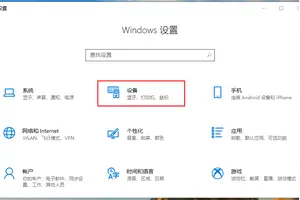
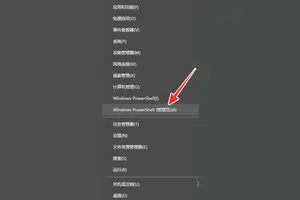
本文主要为您介绍win10重置系统后设置打不开了,内容包括电脑系统重置后打不开设置怎么办,win10重置后,很多系统基本设置打不开或没反应,怎么办,系统还原,重置系统,无法打开设置,具体情况如下。方法/步骤: 按 Win + R 组合键,打开运行,并输入:powershell 命令,确定或回车,可以快速打开Windows Powe
本文主要为您介绍win10重置系统后设置打不开了,内容包括电脑系统重置后打不开设置怎么办,win10重置后,很多系统基本设置打不开或没反应,怎么办,系统还原,重置系统,无法打开设置,具体情况如下。方法/步骤: 按 Win + R 组合键,打开运行,并输入:powershell 命令,确定或回车,可以快速打开Windows Powe
本文主要为您介绍win10修改电脑黑屏时间设置方法,内容包括window10怎么改自动黑屏时间,win10电脑待机和休眠时间如何设置,怎样设置笔记本电脑屏幕,黑屏时间。桌面点击右键,找到显示设置,点击进入。如图:进入 显示设置后,右边的导航栏找到电源和睡眠一栏,点击。如图:这里就可以选择自动睡眠的时间了
本文主要为您介绍win10点击投影设置怎么没有反应,内容包括win10无法投屏,win10笔记本hdmi连接投影仪没反应,win10系统,无法投影?。1.查看手机和电脑是否连接了同一WiFi,注意WiFi的频率要一致。2.查看电脑是否设置了接通电源才可发现此电脑并进行投影。3.查看Mi
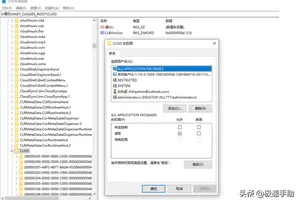
本文主要为您介绍win10设置时间格式长时间显示桌面,内容包括如何修改win10电脑显示时间设置,Win10系统怎么设置时间显示到秒,win10怎么修改时间显示格式。首先新建“文本文档” 把以下文本复制到“文本文档”并保存为“ .reg”格式Windows Registry Editor Versio
本文主要为您介绍win10防火墙推荐设置报错,内容包括Win10专业版系统防火墙无法更改设置怎么办,Win10打开防火墙设置报错“服务器运行失败”,在w10系统windows防火墙无法更改某些设置。第一种方法: 在Win7系统 中,按下Win键+R输入services.msc打开“服务” 将Security Center设为自动,并
本文主要为您介绍win10怎么打开显卡里的3d设置方法,内容包括win10的3D设置应该怎么弄,win10怎么找到nvidia显卡设置,就是可以设置3d管理的那一步骤百,win10显卡设置在哪里打开。右键裸机桌面,选择nvidia控制面板。步入3d配置的“管理3d配置”,在全局配置“可以看到3d机能控制选项。“相符性纹理锁”,该选项就
本文主要为您介绍win10控制面板设置鼠标在哪里,内容包括windows10鼠标设置在哪,苹果电脑win10系统怎么设置鼠标,windows10系统控制面板在哪。苹果电脑win10系统设置鼠标通过【控制面板】-【鼠标】进行设置。具体操作步骤:首先,在左下角的搜索框中输入【控制面板】,点击进入控制面
本文主要为您介绍win10怎样只设置中文,内容包括Win10系统如何设置中文语言,Win10怎么设置中文语言?,怎样把win10系统设置英文设置成中文。Windows10系统中设置中文语言的具体方法。具体方法:在桌面上点击【Control Panel】或是在开始菜单处点击一下右键然后再选
本文主要为您介绍win10设置ie使用特定摄像头,内容包括为什么win10打开ie浏览器就卡住,大神求助,win10自带的IE浏览器怎么用迅雷监视,Win10如何设置指定程序使用摄像头。Win10系统是IE浏览器与Edge浏览器并存的状态。而一些习惯了使用IE浏览器的网友,在体验了Edge浏览器之后,有时候还会使用IE浏
本文主要为您介绍win10更改开机密码怎么设置方法,内容包括win10系统怎么修改开机密码,win10电脑更改密码怎么改,w10的开机密码怎么设置。win10系统修改开机密码设置方法:1.在WIN10系统中点击“开始“,”电脑设置“。
本文主要为您介绍win10控制面板鼠标右设置,内容包括控制面板鼠标显示这样的怎么设置鼠标左右键功能互换,win10怎么设置鼠标速度,win10如何改鼠标右键后菜单的位置,原来右键桌面菜单在右边,现在。工具:win10win10设置鼠标速度方法如下:在win10系统桌面,按下WIN键+R快捷键,打开【运行】窗口,输入 main.cpl
本文主要为您介绍win10用户设置成管理员,内容包括win10怎么将用户改成管理员,win10怎么给用户管理员权限,win10怎么把用户改为管理员。方法/步骤 桌面右键点击这台电脑--属性,如下图所示 选择控制面板主页,如下图所示 在类别中选择大图标,如下图所示 选择管理工具,如下图
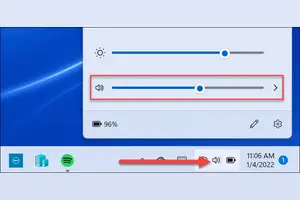
本文主要为您介绍win10声音图标怎么设置在哪里,内容包括win10声音图标不见了怎么调声音,win10声音图标不见了怎么办,win10下面声音图标不见了怎么办。可以进入启用和关闭系统图界面,将音量图标打开,即可在任务栏上显示音量喇叭图标了。具体步骤如下:开始菜单的图标上面,点击右键菜单中的运行。
本文主要为您介绍win10怎么设置2个输出声音,内容包括Win10如何音箱和电视同时有声音?如图所示,显卡输出了两个设备,Win10系统下怎么同时让耳机和音响发出声音,怎么让一个电脑同时分开输出两个声音到两个设备。可以实现。 这是关于一台主机接两个显示器的问题,要求主机的显卡有两个以上的显示接口(独显和集显均可,只要有两个接口)。比如一个VGA和一
本文主要为您介绍win10右键无法打开个性化设置,内容包括右键桌面菜单打不开个性化设置和显示设置,任务栏设置,Win10桌面右键打开个性化设置出错怎么办,为什么win10鼠标菜单右键打不开个性化和显示设置?。在键盘上按下win+r键,或在开始菜单图标上点击右键选择运行;2、输入powershell,按下“确定”运行;3、在窗口里输入或复制粘贴
本文主要为您介绍win10系统的设置怎么调出来,内容包括win10系统配置怎么设置的最新相关信息,win10第一次开机设置怎么调出来,win10设置怎么进入。专用网络是指封闭性网络,用专线连接各个子网,比如:军队专网、政府专网、公司内部网络,防止外部侵入。公共网络是指开放性网络,互联互通,比如
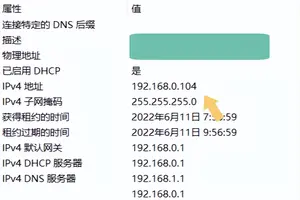
本文主要为您介绍win10台式机设置ip,内容包括Win10怎么设置IP地址,win10系统怎么设置ip地址,win10电脑怎么修改ip。点右下角网络图标,打开网络和共享中心
本文主要为您介绍联想笔记本win10系统功能键设置,内容包括联想windown10功能键怎么设置,笔记本功能键FN在哪里设置啊,联想笔记本怎么取消F1F12的功能键求教。同时按【fn+esc】即可关闭。2、在开始菜单上单击鼠标右键,点击移动中心 。
本文主要为您介绍win10怎么打开a卡显卡设置在哪里设置,内容包括win10显卡设置在哪里打开,升过win10后amd的显卡设置在哪,win10系统a卡独显,怎么打开?。你好双显卡电脑在运行一些游戏时,可能会因为兼容导致游戏无法安装或者闪退等。下面就给大家介绍win10怎么切换显卡。开启分步阅读模式操作方
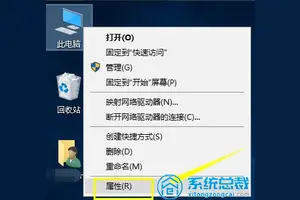
本文主要为您介绍苹果win10系统键盘设置在哪里设置方法,内容包括苹果装为windows10系统后快捷键哪里找,怎么设置,可以详细说下吗,macwin10怎么切换输入法快捷键,苹果电脑win10系统怎样开启小键盘。首先,在win10系统桌面上,找到这台计算机图标,右击,单击“属性”。或者直接按下键盘的快捷键WINDOWS键+PauseBreak键。
本文主要为您介绍win10怎么设置amd显卡性能,内容包括win10系统下的AMD显卡驱动怎样设置是最方便玩游戏的?重点在第三,win10系统AMD显卡怎么设置,升过win10后amd的显卡设置在哪。你的“最方便玩游戏”是什么意思,问问题能表述明确一点么?是要追求最高的画面帧数追求相对流畅的效果?还是追求更好的画面牺牲帧数?如果是前者
本文主要为您介绍如何win10设置硬盘启动系统还原,内容包括win10系统怎么还原,win10怎么创建系统恢复盘,win10开机引导项怎么设置有win10还原系统。工具:WIN10。方法和步骤:进入系统打开控制面板,控制面板选择小图标然后点击“恢复”。
本文主要为您介绍win10简单设置凌晨关机,内容包括我想让电脑在半夜自动关机,怎么设置?,怎么设置win10关机快捷键,实现快速便捷的关机,win10怎么设置或取消定时关机。首先,鼠标右击桌面,在出来的下拉菜单中点击“新建”,然后在出来的菜单中点击“快捷方式(S)”。此时弹出“创建快捷方式”窗口,在“请输入对
本文主要为您介绍win10怎么打开a卡显卡设置在哪,内容包括win10显卡设置在哪里打开,win10系统a卡独显,怎么打开?,A卡怎么开启显卡设置。你好双显卡电脑在运行一些游戏时,可能会因为兼容导致游戏无法安装或者闪退等。下面就给大家介绍win10怎么切换显卡。开启分步阅读模式操作方
本文主要为您介绍win10后接耳机没声音怎么设置,内容包括耳机插win10上没声音怎么设置,win10电脑插耳机后没声音怎么设置?,win10耳机插电脑上没声音怎么设置。win10电脑插耳机后没声音设置的方法。需要打开控制面板和硬件等等,你可以参考一下。1. 首先打开控制面板---->硬件和声音-----