windows之家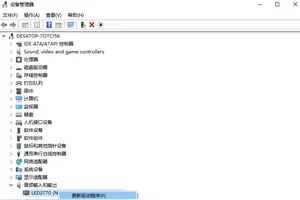
升级win10需要设置什么软件更新
本文主要为您介绍升级win10需要设置什么软件更新,内容包括更新好的win10系统需要安装什么软件,win10升级更新方法,win10升级到最新版怎么设置,电脑用什么软件可以升级成win10。可以使用腾讯电脑管家。电脑管家可以通过以下步骤升级win10系统:1.打开电脑管家,点击升级win0,在检测通过后会自动下载“装机助手”
本文主要为您介绍升级win10需要设置什么软件更新,内容包括更新好的win10系统需要安装什么软件,win10升级更新方法,win10升级到最新版怎么设置,电脑用什么软件可以升级成win10。可以使用腾讯电脑管家。电脑管家可以通过以下步骤升级win10系统:1.打开电脑管家,点击升级win0,在检测通过后会自动下载“装机助手”
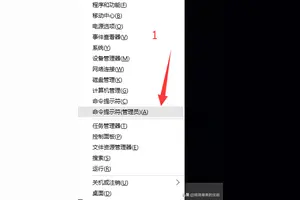
本文主要为您介绍win10热点的密码怎么设置密码,内容包括win10模拟的热点怎么修改密码?,用win10设置了wifi热点怎么改密码错误,win10正式版怎么设置wifi热点密码。设置如下:以管理员身份运行命令提示符:快捷键win+R→输入cmd→回车2、启用并设定虚拟WiFi网卡:运行命令:netsh wlan
本文主要为您介绍win10自动锁屏时间设置在哪里,内容包括win10怎样设置锁屏时间,电脑锁屏时间在哪设置,win10如何更改锁屏时间。操作方法如下:以Win10系统为例,打开Win10系统设置界面,点击“个性化”菜单设置项。
本文主要为您介绍win10快速设置和自定义,内容包括win10安装界面快速上手里的自定义设置东西,升级win10是选择使用快速设置还是自定义设置?,win10快速上手设置和自定义设置什么意思区别在哪?。基本没差,自定义设置就是关闭一些功能(发送数据给微软之类选项),以后在设置可以改。我们在自己的win10桌面的空白处点击右键,选择屏幕分
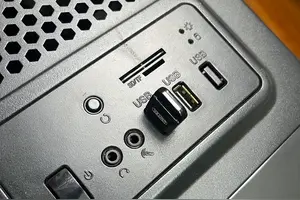
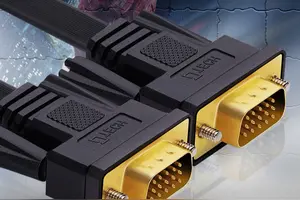
本文主要为您介绍win10如何设置hdmi多屏,内容包括win10怎么用HDMI连接多个显示屏(越简单越好),Windows10如何设置多屏显示?,win10电脑接双屏怎样设置。首先确认笔记本包含外接的显示端口,比如VGA,HDMI等。这样便于外接显示器,实现双屏显示。2、连接上外接显示器,这样硬件方面就具备了双
本文主要为您介绍win10电脑屏幕护眼设置,内容包括win10电脑设置护眼模式怎么设置,怎么把win10屏幕调成护眼模式,win10如何设置屏幕保护色。windows+R键调出运行窗口(或者鼠标右击开始键,选择运行)在运行窗口中输入 regedit 调出注册表编辑器按照如下顺序找到win
本文主要为您介绍win10点启动设置在哪里,内容包括windows10怎么设置启动项,win10开机时启动项设置在哪,win10系统开机启动项在哪儿设置。与Windows7以及之前的系统不同,在Windows8以及之后的Windows 8.1和Windows10系统中,开机启动e69da5
本文主要为您介绍win10的账户中心在哪里设置,内容包括win10帐户设置,win10系统怎样设定账户和密码,怎么打开win10高级用户账户设置。方法一:也是最简单的方法。控制面板用户账户与家庭安全项目找到用户账户,更改用户账户,再删除密码即可!下次登录不用输入密码直接进入系统 方
本文主要为您介绍win10选择语言设置,内容包括win10语言在哪里设置,win10怎么设置语言设置,win10系统怎么设置语言设置。步骤:1,鼠标右键单击“开始”,选择“控制面板”2, 选择右上角“查看方式”,选中下拉菜单中的“类别”;3,鼠标左键单击“时钟,语言和区
本文主要为您介绍win10更改系统声音设置在哪里设置方法,内容包括在哪里更改电脑的系统声音?,Win10系统声音怎么调,win10声音切换怎么设置。设置扬声器要设置最佳声音的扬声器,请执行以下步骤:单击打开“声音”。单击“播放”选项卡,选择“扬声器”,然后单击“配置”。在“音频声道”
本文主要为您介绍苹果win10运行在哪里设置方法,内容包括苹果手机上怎么运行win10系统,想问一下,苹果手机怎么在win10运行模拟器,怎样在windows10上运行苹果系统软件。win10系统连接iPhone步骤如下:1.首先,把iPhone手机连接到电脑上,桌面上“此电脑”右键,选择“管理”-“设备管理器”,找
本文主要为您介绍win10恢复出厂设置好么,内容包括升级到win10之后初始化为出厂设置,会怎么样,windows10系统还原出厂设置对电脑有影响吗,win10重置此电脑会怎样。不会怎样。打开Win10左下角的 开始菜单 然后选择进入【电脑设置】。二、进入电脑设置之后,我们再点击进入左侧底部的【更新和恢复】设置。
本文主要为您介绍win10第一次设置网络连接不上,内容包括win10怎样设置宽带连接为开机自动连接不上,win10创建宽带连接动不了怎么办,win10连接不上网络。首先我们右击开始菜单,选择“计算机管理”。在管理窗口中左侧,点击选中“任务计划程序”,然后右击,弹出选择“创建基本任务”。在名称一栏中输
本文主要为您介绍win10桌面设置按钮不见了怎么办,内容包括win10整个桌面图标不见了,开始按键也没用,开始菜单键也没用,任,Win10开始菜单设置为全屏后"设置"选项不见了怎么办,在win10系统下,开始菜单中许多按钮不见了求大神帮忙。删除win10桌面右键菜单中的图形选项和图形属性:按下win+r调出运行,输入regedit 回车;在注册表编辑器中定位到:hkey_c
本文主要为您介绍win10任务栏图标在哪设置,内容包括win10怎么设置任务栏显示应用图标,windows10怎么设置任务栏显示应用图标,win10系统怎么设置显示工具栏图标。点开小三角后,把鼠标放在隐藏的图标上1将光标放在图标上面,按住左键,就可以2另一方面,可以将图标拖动到任务栏去显3点击桌面左下角开始菜单
本文主要为您介绍win10f8快捷键设置方法,内容包括Win10系统怎么设置开机按F8进入安全模式,如何设置windows的F8快捷键,w10开机f8修复电脑步骤。你可以在(我的文档)里用“记事本”新建一个名为clean.bat(clean清除)的批处理文件,文件如下:@echo off echo
本文主要为您介绍win10设置从硬盘启动不了怎么办,内容包括win10克隆到新硬盘启动不了,win10无法打开硬盘怎么办,我的win10系统有问题,不能从硬盘启动怎么办?急急急。如果确保你在对拷过程中没有误操作,对拷是成功的,那么造成硬盘对拷后没法启动可能有以下几个原因:检查一下跳线是否设置错误所导致,最后把数据
本文主要为您介绍重置win10系统浏览器设置密码,内容包括Windows10怎样弄密码重置,windows10怎么重置浏览器,如何重置Win10自带浏览器Edge浏览器的设置为默认设置。重置微软Edge浏览器 我们无法像重置 Internet Explorer 那样通过内置选项来重置微软Edge 的默认设置,但使用如下步
本文主要为您介绍重置win10系统浏览器设置,内容包括如何重置Win10自带浏览器Edge浏览器的设置为默认设置,如何重置Win10自带浏览器Edge浏览器的设置为默认设置,win10怎么重置浏览器。设置步骤如下:打开浏览器,点击右上角,弹出菜单就有[选项];2、打开选项后,沿着选项菜单往下拉找到[网页]此处实际上就是设置主页的地方;
本文主要为您介绍win10edge高级设置在哪里,内容包括更新了win10没有高级显示设置?,如何设置win10高级系统设置,WIN10的Edge设置。工具/原料 环境:Windows 10 pro Insider Preview 10159 方法/步骤 1 第一步,当然是要先找到edg
本文主要为您介绍win10无法进入启动设置u盘启动,内容包括win10为什么不能u盘启动,win10设置u盘启动无效,u安装win10系统怎么不能从u盘启动。需要重新制作启动U盘。此外,由WIN10重装为WIN7,硬盘分区格式需要转换为MBR。U盘重装系统的操作步骤为:(1)制作启动U盘:A、
本文主要为您介绍win10可以不设置路由器设置密码,内容包括请问怎样让windows10,禁止连接没有设置密码的wifi,电脑虚拟的路由器可以不设置密码吗,win10没有路由器怎么查看wifi密码。WiFi万能钥匙。wifi万能钥匙由于可以共享其他用户使用过的WiFi密码,所以装上它了,在一个陌生的地方,只要那个位置位置的WiFi存
本文主要为您介绍新装win10要设置什么东西,内容包括win10安装界面快速上手里的自定义设置东西,新装的电脑,装系统前,一般对BOIS设置什么?中高端电脑,安装win10之后东西需要设置,调节的。一般安装操作系统有三种办法:光盘安装法:要有安装光盘,开机需要在BIOS中设置光驱为第一启动项,就可以安装操作系统了。通常不用设置BIO
本文主要为您介绍win10设置从硬盘启动系统文件,内容包括电脑新机设置装Win10系统换了硬盘用U盘启动工具选不上Win7映像文,安装win10系统后成这样啦!听别人说要设置硬盘第一启动项,,到底,win10系统怎么设置u盘启动。win10系统设置u盘启动方法:启动项的设置和操作系统无关,与主板、电脑的品牌有关系。开机时按住Del键进入到该电脑的BIOS设置界面,
本文主要为您介绍win10ie设置选项,内容包括win10的ie浏览器怎么设置,如何在win10中设置ie浏览器,win10ie浏览器的设置在哪。点击打开Win10桌面上的控制面板,然后点击程序,如下图所示。在程序窗口里,点击默认程序,如下图所示。在默认程序窗口里,点击设置默认程序