windows之家
如何在win10时间设置
本文主要为您介绍如何在win10时间设置,内容包括win10电脑时间怎样调整时间,如何修改win10电脑显示时间设置,w10电脑上的时间怎么设置在哪里。在win10中,设置时间需要在电脑“调整时间/日期”中修改,具体步骤如下: 右键单击桌面右下角显示时间和日期的区域。
本文主要为您介绍如何在win10时间设置,内容包括win10电脑时间怎样调整时间,如何修改win10电脑显示时间设置,w10电脑上的时间怎么设置在哪里。在win10中,设置时间需要在电脑“调整时间/日期”中修改,具体步骤如下: 右键单击桌面右下角显示时间和日期的区域。
本文主要为您介绍win10浏览器的收藏在哪里设置,内容包括win10浏览器怎么找到收藏夹,如何打开win10浏览器收藏夹,win10系统怎么将浏览器收藏夹。win10 Edge浏览器怎收藏网页到收藏夹并显示出来分为两步,设置在浏览器中显示收藏栏,然后添加收藏的网页。软件工具:windows1
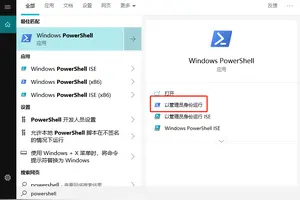
本文主要为您介绍ssid怎么设置win10,内容包括win10怎么隐藏wifissid?,如何利用命令创建win10系统下WIFI热点,win10连无线路由器怎么设置。1.登录win10系统桌面,右键开始菜单,点击打开“命令提示符(管理员)(A)”进入下一步操作。 2. 在弹出来的命令提示符中输入:ne
本文主要为您介绍win10如何电脑密码设置路由器,内容包括win10怎么设置路由器,win10如何设置路由器密码,win10如何安装路由器怎么设置密码。所需工具:WIN10,路由器。方法:在安装路由器之前,用户需要先向ISP申请宽带。2、申请到宽带后,再安装配置路由器,配置方法如下:1)
本文主要为您介绍win10设置工具栏自定义,内容包括Win10系统怎么自定义任务栏通知小图标,如何设置win10任务栏自定义,Win10专业版下任务栏自定义提示的设置技巧是什么呢?。任务栏可以通过左键单击并拖动来定向顶部,底部,右侧或左侧。我听到有人抱怨有些用户发现自己无法拖动任务栏 - 如果是这样的话,只需右键单击
本文主要为您介绍win10当前用户密码设置,内容包括win10系统怎样设定账户和密码,w10的开机密码怎么设置,win10怎么修改用户密码。方法一:也是最简单的方法。控制面板用户账户与家庭安全项目找到用户账户,更改用户账户,再删除密码即可!下次登录不用输入密码直接进入系统 方
本文主要为您介绍win10系统关键项设置,内容包括windows10怎么设置启动项,win10启动变慢,系统关键项200多秒之前开机17秒,怎么处理回到,为什么win10系统关键项很慢。与Windows7以及之前的系统不同,在Windows8以及之后的Windows 8.1和Windows10系统中,开机启动e69da5
本文主要为您介绍怎么关闭win10的网络设置,内容包括win10怎么关闭系统的网络,如何彻底让w10系统禁用网络,包括自动更新之类的,如何清除windows网络配置信息。右键点击左下角微软按钮,找到“运行” 也可用键盘的win+R 打开运行。2、在运行处输入 “services.msc” 点击确定。3、在
本文主要为您介绍win10重装系统网络设置,内容包括Win10系统怎么设置网络,升级到了win10但是网络设定什么网络都找不到了怎么办?,windows10怎么进行网络设置。如下的方法请参考:1.在桌面空白处点击右键,选择个性化,在个性化界面选择更改桌面图标;2.在桌面图标设置选项卡总勾选“网络”选项,并确定
本文主要为您介绍win10无法设置***显卡驱动,内容包括win10无法调用***显卡,新安装了Win10,但我的独显用不到了,没法安装驱动,win10笔记本不能使用独显。导致win10系统安装不是驱动,主要有以下几种原因:显卡驱动版本不对。驱动会根据不同系统发布不同的版本,相互之间不兼容,例如XP系统的显
本文主要为您介绍win10重新设置密码,内容包括win10电脑更改密码怎么改,win10本地用户如何重置密码,Win10怎么创建密码重设盘。win10电脑更改密码:点击任务栏开始菜单,选择设置
本文主要为您介绍win10aida64设置中文,内容包括Win10怎么把默认的英文系统改成中文的,win10不能设置中文,求教谢谢,win10自带的照片浏览界面为英文如何设置成中文。打开【开始菜单】进入【Settings】。2、选择左下方的【Time and language】。 3、选择【Region and la
本文主要为您介绍苹果鼠标在win10上怎么设置右键菜单,内容包括我想在WIN系统下用苹果鼠标,不知道怎么按快捷键调出右键菜单搜,mac鼠标怎么使用右键,win10下苹果鼠标右键怎么设置。工具:win10win10系统鼠标右键无新建选项的解决方法如下:鼠标右键点击开始按钮,然后点击“运行”。2、在弹出的运行对话框中输入“r
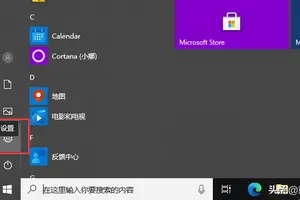
本文主要为您介绍win10重置后怎么设置密码,内容包括Windows10怎样弄密码重置,w10的开机密码怎么设置,win10系统电脑密码怎么设置密码。WIN10开机密码设置方式如下: 打开开始菜单按钮,点击左下角设置按钮。
本文主要为您介绍设置win10家庭版不更新,内容包括win10家庭版怎么关闭自动更新,怎么关闭win10家庭中文版自动更新,win10家庭版,实验成功后关闭自动更新的方法?。关闭自动更新的方法: 控制面板/系统和安全/WindowsUpdate(左边)更改设置/把重要更新下面的选项改为,从不检查更新即可(Wi
本文主要为您介绍win10打开设置没反应,内容包括怎样打开win10的设置,开始菜单打不开,任务栏的图标也没反应搜,求解!打开win10开始菜单之后,点击“设置”图标没反应(如下图,Win10开始菜单打不开或没反应怎么解决。纯个人经验操作,没啥科学依据哈,不知道其他人适不适用,就分享一下注:这只是个临时解决办法,还可能会再犯,但总比重启简单注:抱歉写完才发现
本文主要为您介绍win10如何设置繁体字,内容包括win10电脑怎样把字体改成繁体字,win10系统字体怎么设置成繁体字,Win10如何设置繁体中文。你好!Windows8和Windows7 的安装字体快捷方式的设置是一样的!下面为你描述设置过程打开“控制面板” 修改查看方式为“大图标
本文主要为您介绍win10平板模式切换设置,内容包括win10系统怎么切换平板模式,win10如何切换到平板模式,win10平板模式怎么切换电脑模式。首先请点击开始菜单按钮,然后点击打开 Setting 设置选项,如图所示接着请在窗口中点击打开“系统”设置选项,如图所示随后在窗口左边的
本文主要为您介绍win10设置magicmouse,内容包括magicmouse在win10系统中时好时坏,有人在windows10下用苹果的magicmouse2吗,magicmouse2怎么设置。在Windows下使用Magic Mouse首先要安装上述驱动,上述驱动包含在Apple发布的Bootcamp软件包中,下载了最新版本的
本文主要为您介绍win10电脑启动项设置在哪,内容包括windows10怎么设置开机启动项,windows10怎么设置启动项,win10开机开机启动项怎么设置。与Windows7以及之前的系统不同,在Windows8以及之后的Windows 8.1和Windows10系统中,开机启动e69da5
本文主要为您介绍win10如何设置numlock,内容包括Win10系统下开机自动打开numlock设置技巧呢?,win10的numlock在哪,win10系统开机默认关闭数字小键盘怎么办NumLock。按win+x组合键打开超级菜单,在菜单上点击打开【运行】程序, 2、在弹出的运行框中输入regedit点击确定进入注册表,当然可以通过小
本文主要为您介绍做win10怎么设置,内容包括如何设置win10的开始菜单,最新win10系统设置在哪里?win10系统怎么打开设置,win10怎么打开设置。这是win10的默认开始菜单,可以看到win7和win8的影子。win10怎样切换开始菜单的样式切换回win8风格的方法,首先右键点击底
本文主要为您介绍设置offic为默认win10,内容包括win10如何将office2007设置为默认office,Win10系统怎么安装Office2016,怎样在win10中使wpaoffice2019得到系统默认?。01首先我们点击windows10系统,桌面左下角的微软图标。02在打开的列表当中,我们点击左侧边框上面的设置图标。03接着在windo
本文主要为您介绍win10输入法外观设置在哪,内容包括win10的输入法显示问题在桌面或者游戏显示的输入法外观跟我设置的,Win10输入法设置在哪,win10笔记本在哪里设置输入法。问题不是很明确,具体是要修改输入法设置还是显示设置。 以输入法设置为例,方法如下: 在桌面上点击【控制面板】,进入控制面板后使用分类显示
本文主要为您介绍win10共享文档在哪里设置,内容包括win10怎么设置电脑文件共享,win10怎样设置共享文件,Win10怎么设置共享文件夹,详细教您设置共享方法。1. 右击开始菜单,点击列表中的“文件资源管理器”。2. 选择要共享的文件夹,这里选择“xx”文件夹。3. 右击“xx”文件夹。依次点击