windows之家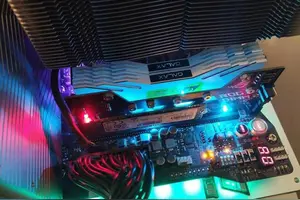
win10系统bios设置睿频
本文主要为您介绍win10系统bios设置睿频,内容包括win10睿频怎么开,小白求助,在BIOS如何开启睿频,微星主板bios设置睿频。方法/步骤首先,在BIOS设置中找到【Turbo Mode】和【C-STATE】项,将这两项都设置为【Enabled】才能得到完整的睿频
本文主要为您介绍win10系统bios设置睿频,内容包括win10睿频怎么开,小白求助,在BIOS如何开启睿频,微星主板bios设置睿频。方法/步骤首先,在BIOS设置中找到【Turbo Mode】和【C-STATE】项,将这两项都设置为【Enabled】才能得到完整的睿频
本文主要为您介绍win10开机重置默认设置,内容包括win10系统总是提示已重置应用默认设置怎么解决,win10每次开机都会重置默认设置怎么办,win10如何恢复默认设置。方法/步骤 首先详细阐述一下问题,微软最近推出了一个win10补丁KB3135173。 更新这个补丁之后,部分电脑会在右下角出现已重置应
本文主要为您介绍win10桌面ie设置恢复,内容包括怎么恢复win10桌面ie图标,win10电脑桌面的ie图标不见了怎么恢复,win10怎么修复IE浏览器。1. 在桌面的开始菜单图标上就右键然后再点程序和功能。
本文主要为您介绍win10怎么设置访问网络,内容包括win10电脑怎么连接网络设置,windows10怎样链接网络,Win10系统怎么设置网络。方法如下 首先打开电脑左下角开始菜单,点击打开“控制面板”选项。 2、然后在新弹出来的页面中点击“查看网络状态和任务”选项。 3、之
本文主要为您介绍win10游戏设置窗口,内容包括在windows10系统下怎样设置游戏模式,win10游戏全屏怎么设置,图解win10如何窗口化游戏。Windows10系统电脑游戏兼容模式设置方法: 1.打开Windows10资源管理器,找到游戏安装目录,在可执行文件上点击鼠标右键,选
本文主要为您介绍win10怎么改充电设置,内容包括win10系统下怎么设置充电阈值,win10电源怎么设置充电,w10怎么更改充电模式不需要养护模式。方法一:【只有上限】1. 在桌面模式下,按键盘的【Fn】+【F1】组合键打开“Settings”软件。2. 选择左侧的【电源管理】。3.
本文主要为您介绍win10拨号高级设置在哪,内容包括win10进入高级选项在哪里设置?,win10高级选项在哪里,win10怎么更改高级系统设置。win10系统保留了上一版本的高级启动菜单,通过高级选项下的疑难解答,我们可以使用设置启动方式、系统还原、系统恢复等高级功能,那我们要怎
本文主要为您介绍win10笔记本如何有线上网设置,内容包括win10有线怎么网络怎么共享,win10电脑怎么连接网络设置,Win10笔记本电脑,用有线连接网络怎么设置?。笔记本一无线、一有线网口是标配了,假定A电脑和B电脑全是这个标准配置,如果A电脑能够通过无线上网,那是最简单了。在A电脑连接无线后,在桌
本文主要为您介绍win10系统安装后设置,内容包括安装完win10系统后,怎样设置系统,win10安装成功后进入设置,在这一步点击使用快速设置就重启,安装,win10安装完后一直要设置。右键点击“这台电脑”属性 “设备管理器”2、在设备管理器中的“显示适配器”下查看有无显卡型号,如果没有显示适配器选项,那么就是显卡驱动没
本文主要为您介绍win10没有自定义设置,内容包括windows10在任务栏显示图标没有自定义怎么办,为什么我的win10电脑不能自定义开始菜单?我的不是预览版,是专爱,刚刚装好的WIN10在高级显示设置怎么没有自定义显示,只显示显示器。工具:win10系统电脑一台步骤:打开win10系统电脑,在Win10系统任务栏的空白处点击右键,然后选择“属性”。
本文主要为您介绍win10输入法无法设置,内容包括win10微软输入法无法使用怎么办,win10系统无法启用输入法怎么办,win10系统输入法不能用怎么办。点击win10任务栏右下角的m图标,在弹出的输入法选项中,点击选择“搜狗中文输入法”就可以了。 2、如果要切换输入法,大家可以使用win
本文主要为您介绍win10高级设置不见了,内容包括Win10系统下高级显示设置不见了怎么办,怎么的我的win10显示设置没有高级显示设置,更新了win10没有高级显示设置?。具体设置步骤如下:首先必须拥有另外一台显示器。调出设置界面【快捷键】window键 + p2、另外一种,进入设置界面的方法。通过通知栏=
本文主要为您介绍固态硬盘在win10要设置,内容包括系统在固态硬盘win10怎么装,win10加固态硬盘后如何设置,我的电脑加了个固态硬盘,里面装了个win10,之前是win7,现在把固。点击I盘中的nt6 hdd installer v3.1.4运行程序直接运行,之后就可以开始硬盘安装Win10系统了百,点击“安装。2、
本文主要为您介绍win10养眼绿色设置,内容包括怎样把电脑颜色调成养眼的绿色,怎么可以将Win10设置成绿色眼睛保护色,如何把win10调成绿色润眼屏。一种保护眼睛的好方法:桌面-右键-属性-外观-高级-项目选择(窗口)、颜色1(L)选择(其它)将色调改为:85。饱和度:123。亮度:2
本文主要为您介绍win10笔记本带宽设置多少,内容包括win10系统怎样增加电脑网速,win10怎样加快电脑网速,win10系统怎么设置网速限制。Windows10系统加快运行速度和开机速度的方法第一步:安装百度卫士(略)。第二步:启动百度卫士,应用百度卫士解决Windows10系
本文主要为您介绍粘连键设置win10,内容包括win10系统粘贴复制键不管用怎么办?,win10怎么关闭游戏中粘连键,win7专业版怎么设置粘连键?求解,在线等。win7专业版设置粘滞键的步骤: 点开始按钮控制面板; 2、点轻松访问;
本文主要为您介绍win10怎么设置cpu封顶,内容包括如何解决win10资源管理器占用CPU过高现象,只有一个问题,win10的CPU占有率那么高,99%了,怎么搞,win10怎么设置cpu过高关闭软件。禁用DiagTrack Diagnostics Tracking Service服务 首先在键盘上面按WIN+R调出运行,输入 serv
本文主要为您介绍win10个性化设置标准化,内容包括windows10个性化怎么办,win10怎么在桌面设置个性化设置,u盘安装win10系统卡在个性化设置界面怎么办。win10 打开个性化无法使用,使用本地帐户安装Win10才有可能出现这个问题,因为右键个性化和显示设置,都是默认开启Metro的,个别
本文主要为您介绍win10任务栏设置小图标怎么去掉,内容包括win10任务栏这些图标怎么去掉啊,win10怎么隐藏任务,让小图标不显示于任务栏,从那个小三角里面也,Win10怎么去除任务栏虚拟桌面的图标。1)打开Win10“设置2113”,依次进入“系统 – 通知和操作”。2)点击“选择在任务栏上显示哪些图标”。3)在Win10任务栏通知
本文主要为您介绍win10蓝叠vt怎么设置,内容包括win10怎么设置vt,windows10电脑怎么打开vt,win10如何开启vt。步骤点击屏幕左下角windows的logo,打开windows设置(图片有解释)。移动鼠标选择“更新与安全”,进入后点击恢复(图片有解释
本文主要为您介绍英特尔win10显卡怎么设置,内容包括win10显卡设置在哪里打开,win10英特尔显卡控制面板怎么设置,win10英特尔显卡设置不见了。你好双显卡电脑在运行一些游戏时,可能会因为兼容导致游戏无法安装或者闪退等。下面就给大家介绍win10怎么切换显卡。开启分步阅读模式操作方
本文主要为您介绍电脑设置固定ipwin10,内容包括win10怎么设置固定ip地址,电脑ip怎么设置固定ip,win10系统怎么设置固定ip。1.登录win10系统桌面,右键开始菜单,点击打开“控制面板(P)”进入下一步操作。2.在打开的控制面板窗口中,找到“网络和共享中心”点
本文主要为您介绍win10设置自动关机重启,内容包括win10怎么设置自动重启,win10自动关机怎么设置,win10怎么设置每天自动重启。电脑自动重启设置: 原因一:系统设置 关机过程中系统出现错误就会重新启动计算机。  方法如下: 鼠标右键点击系统电脑桌面上的“我的电脑
本文主要为您介绍win10移动无网络设置,内容包括为什么win10的移动热点无法设置网络,win10移动热点无互联网连接,windows移动中心,没有无线网络,请问是怎么回事?。在开始菜单上右击,选择“命令提示符(管理员)(A)”,以管理员身份运行cmd命令提示符。2、在命令提示符输入:netsh wlan se
本文主要为您介绍win10我们无法设置热点,内容包括win10我们无法设置移动热点,win10我们无法设置移动热点,电脑显示无法设置移动热点是怎么回事。具体方法如下:在电脑的右下角打开网络设置;