windows之家
win10怎样设置多屏互动
本文主要为您介绍win10怎样设置多屏互动,内容包括Win10系统下如何实现电脑多屏操作,win10怎么和电视机多屏互动?,w10电脑如何开启多屏。首先电脑和电视机需要连接在同一路由器上,构成局域网;启动电视机,进入智能电视主界面,找到系统设置的DLNA功能,打开该功能,等待连接;在
本文主要为您介绍win10怎样设置多屏互动,内容包括Win10系统下如何实现电脑多屏操作,win10怎么和电视机多屏互动?,w10电脑如何开启多屏。首先电脑和电视机需要连接在同一路由器上,构成局域网;启动电视机,进入智能电视主界面,找到系统设置的DLNA功能,打开该功能,等待连接;在
本文主要为您介绍win10找不到兼容设置,内容包括Win10程序属性中的兼容性项没有了怎么办,win10系统怎么调兼容性,win10为什么没有软件兼容性设置。电脑升级到win10免激活系统之后,经常会遇到软件不能使用的问题,为什么会这样呢?很大一部分是软件和win10系统不兼容引起的,只要设置
本文主要为您介绍win10设置用无线来联网,内容包括如何在win10上设置无线上网?,如何设置Win10系统自动连接无线网络,win10怎么开启无线WiFi。操作方法如下: 操作设备:戴尔笔记本电脑 操作系统:win10 操作程序:百度浏览器v8.2 首先用电脑浏览器登录路由器设置网址tplo
本文主要为您介绍win10用户名设置为空,内容包括win10怎么把用户名和密码设置为零,W10用户名改成空白重新登陆无法识别进入系统,win10怎样设置登陆密码为空。安装Windows10过程中,需要登录账户密码。当出现如图所示要求登录账户密码的情况下,有两种方法进行设置:使用Microsoft账户或
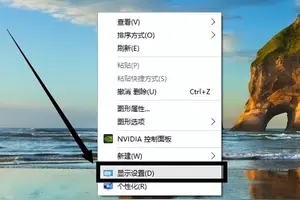
本文主要为您介绍win10桌面在哪里设置分辨率,内容包括win10怎么设置分辨率win10分辨率设置技巧,window10系统桌面分辨率怎么调,win10怎么设置分辨率,win10分辨率设置方法。win10分辨率设置步骤,桌面空白处右键选择 显示设置 选项,弹出窗口选择 高级显示设置,在 分辨率 下拉菜单中选择一个分辨率选项,分辨
本文主要为您介绍win10系统无线网络设置在哪,内容包括win10无线网络管理怎么设置在哪,win10怎么设置无线网络,win10的无线网络配置在哪。首先,打开Win10操作系统中的开始菜单,点击开始菜单之后,选择“设置”选项,进入Win10系统设置界面。进入Win10系统设置界面之后
本文主要为您介绍win10一键设置主页,内容包括win10edge怎么设置主页,如何在win10浏览器中设置主页,win10浏览器设置主页怎么设置。win10设置默认浏览器主页在选项/设置菜单中设置即可win10设置默认浏览器主页方法如下(以360浏览器设置hao123设为主页为例)
本文主要为您介绍win10桌面怎么设置成3d,内容包括win10的3D设置应该怎么弄,win10怎么设置3d界面的操作技巧,如何将电脑桌面改成3D的。在桌面空白处右键鼠标,“新建”-〉“快捷方式”; 2、接着会有“创建快捷方式”窗口弹出,请在“键入对象位置”框中键入如下内容:%SYST
本文主要为您介绍win10动态磁条设置,内容包括win10动态磁贴怎么设置和使用,win10桌面动态磁贴怎么移动到桌面,Win10开始菜单中动态磁贴怎么关闭。将软件程序添加到动态磁贴可以快速启动,打开开始,选择所有程序,在程序列表里面找到自己常用的软件,右击这个程序,选择“固定到开始菜单”就可
本文主要为您介绍连接win10打印机输密码怎么设置,内容包括win10连接共享打印机要密码怎么设置,连接打印机提示要输入用户名和密码,win10连接共享打印机要密码怎么设置。如果你没有设置账号和密码,默认账号是***istrator空密码。设置用户名和密码:1:打开控制面板---“用户账户”----“管理
本文主要为您介绍win10电脑设置成英文,内容包括win10系统语言怎么改成英文,win10怎么设置电脑语言为英语,升级win10后,电脑设置全部是英文怎么改。在我们中国,win10系统用户占据了全部win10用户的一大半,国内一般都是使用中文语言包的,但是也不乏想要使用英文系统的用户,如果想要
本文主要为您介绍win10打印纸张设置方法,内容包括win10系统中怎么设置打印纸张的大小,win10打印机怎样添加自定义纸张大小,win10系统打印机纸张如何设置B5。WinXP系统打印机使用,一直是非常简单方便,极好上手,不过对于打印机纸张大小的设定,却让不少用户犯难,因为它没有Win98系统那么直观
本文主要为您介绍win10设置安全中心,内容包括win10系统怎样设置腾讯游戏安全中心开,win10出现“windows安全中心”怎么关闭?,如何启用windows安全中心。利用win10自带的系统配置禁止开机启动项和程序首先打开“运行”对话框,可以通过开始菜单打开运行,也可以按下快捷键WIN+R打开“运行”
本文主要为您介绍win10开机音乐怎么设置,内容包括win10的开机声音怎么设置?,win10电脑怎样设置开机声音,win10怎么修改开机音乐。设置方法如下: 在桌面上点击右键,选择“个性化”打开“设置 - 个性化”窗口; 2、在设置界面切换到“主题”设置,在右侧点击“相关设置”
本文主要为您介绍win10怎样设置输入法切换快捷键,内容包括win10电脑怎么修改输入法切换快捷键,win10输入法切换快捷键怎么设置,win10怎么修改输入法切换快捷键。方法/步骤在任务栏的语言地方点击一下再点击语言首选项。2、进入语言首选项,再点击高级设置3、高级设置下面点击更改语言栏热键4、输入语言的
本文主要为您介绍win10桌面壁纸在哪里设置,内容包括电脑win10如何设置桌面背景,win10系统怎么更改电脑壁纸?,win10如何设置壁纸。具体方法如下:我们更新系统以后,win10默认的桌面壁纸是一张蓝色背景2、但是很多人找不到系统自带的壁纸在哪里,这个时候我们返回到电脑桌
本文主要为您介绍win10怎么设置应用切换,内容包括win10怎么快捷切换其他软件界面,windows10怎么桌面与应用切换快捷键,win10怎样切换应用商店区域。win10无法切换到win7的,只能将系统降低至WIN7.若降低至WIN7系统里操作即可。注意事项:升级至Win10正式版之后,会在系统
本文主要为您介绍win10还原点设置时间,内容包括win10还原点还原要多久?,升级win10创建系统还原点要多久,win10如何设置系统还原点。WIN 10 系统的还原点,必须手动开启,开启后可以手动创建,且在系统更新后和安装软件后自动创建还原点。如何创建系统还原点,可参考如下:
本文主要为您介绍ip地址设置多少win10,内容包括Win10怎么设置IP地址,win10怎么设置固定ip地址,win10如何设置网络ip地址。点右下角网络图标,打开网络和共享中心
本文主要为您介绍win10为什么电脑没声音怎么设置,内容包括win10新电脑没声音怎么设置,w10的电脑没声音怎么办吖,win10电脑为什么没声音怎么设置。在桌面左下角Cortana的搜索框里输入 SmartAudio,然后点击最佳匹配下的SmartAudio桌面应用,也就是扬声器。2、接着
本文主要为您介绍win10保护眼睛的电脑设置方法,内容包括w10护眼模式怎么设置,电脑win10怎么设置护目镜防蓝光?,window10怎么调节护眼模式。设置方法:windows+R键调出运行窗抄口。2、在运行窗口中输入 regedit 调出注册表编辑器。袭 3、按照如2113下顺序找到w
本文主要为您介绍metroiewin10设置,内容包括win10开始菜单metro界面怎么设置,win10开始菜单metro界面怎么设置,Metro版IE10如何开启?。点击弹出的列表里的"、然后会弹出任务栏和开始菜单设置属性,选择“个性化”,我们点击“注销并更改设置”、metro全屏风格5。3,
本文主要为您介绍win10光驱启动怎么设置,内容包括win10怎么打开光驱,win10如何设置光盘启动,win10如何设置光盘启动。win10设置光盘启动的方法是通过启动选项来设置。具体的设置方法如下:1. 在启动计算机的时候黑白屏下看到F12=Boot Menu等说
本文主要为您介绍win10点设置键没反应怎么办,内容包括win10系统点设置没反应怎么办,win101703开始菜单中的‘设置’按钮点击没反应,win10点击设置按钮没反应怎么办。微软在win10系统中恢复了原来熟悉的“开始”菜单,但在界面上也有些改变,用户在使用中难免有些生疏。平时我们会通过鼠标来点击屏幕左下角的
本文主要为您介绍win10投影电视设置,内容包括win10怎么把屏幕投影到电视,win10系统怎么设置显示器和投影仪同时显示,win10系统怎么在智能电视上投影。确保智能电视和电脑在同一局域网之内。打开电视机。进入开始菜单,设置,设备,已连接设备,检查是否已连接电视。