windows之家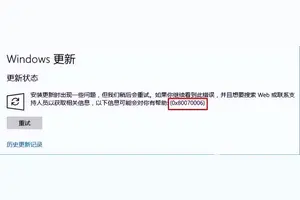
win10的系统更新设置不了
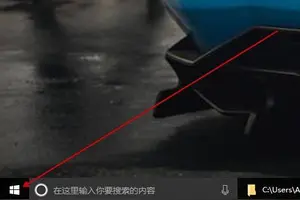
本文主要为您介绍win10的系统更新设置不了,内容包括Win10无法自动更新怎么办,win10系统怎么设置不自动更新,为什么我的win10没有系统更新。可能是把update服务给禁用了,开启就可以了 工具: win10 步骤如下: 1. 右击“开始菜单”打开“任务管理器”
本文主要为您介绍win10的系统更新设置不了,内容包括Win10无法自动更新怎么办,win10系统怎么设置不自动更新,为什么我的win10没有系统更新。可能是把update服务给禁用了,开启就可以了 工具: win10 步骤如下: 1. 右击“开始菜单”打开“任务管理器”
本文主要为您介绍win10中设置屏幕常量,内容包括怎么让电脑的显示屏幕不会动啊一直显示一个屏幕不要屏保?有时显示,win10怎么设置分辨率,Win10系统屏幕关闭都设置成永不,但是还是休眠!求da'shen搜狗问。怎么让电脑屏幕一直亮着,不锁屏想要让电脑屏幕一直亮着,不锁屏可以在右下角的设置里面,进行电脑屏幕时长的设置,这样可以达到理想的使用效果。
本文主要为您介绍win10文件夹管理员权限设置密码,内容包括win10文件夹怎么取得管理员权限,win10管理员权限怎么设置密码,win10管理员权限怎么设置密码。windows10管理员权限设置开机密码,方法如下:点开系统的设置选项,找到账户管理选项,2、点击【账户】选项,进入账号界面,3、点击左
本文主要为您介绍win10的以太网设置路由器怎么设置方法,内容包括windows10怎么设置成路由器,win10怎么设置路由器,win10如何建立以太网。WINDOWS10是软件系统,路由器是硬件设备,故WINDOWS10是不能设置成路由器的。只能在WINDOWS10的系统下设置路由器。w
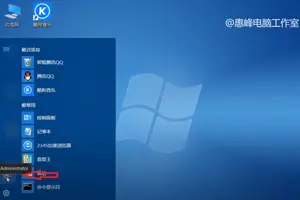
本文主要为您介绍怎么吧win10恢复出厂设置,内容包括Win10怎么恢复出厂设置,win10怎么一键恢复出厂设置,win10怎么重新恢复出厂设置。你好!! 首先在桌面状态下,点击左下角的开始菜单,就是微软那个微标
本文主要为您介绍win10安装时的隐私设置在哪,内容包括win10创意者更新隐私设置在哪,安装了Win10专业版后如何设置隐私保护?,Win10隐私如何设置。第一步、点击win10开始菜单,选择电脑设置; 第二步、然后在电脑设置中,选择隐私选项; 第三步、在常规中,我们可以设置是否允许应用获取
本文主要为您介绍win10重置网络适配器设置,内容包括Win10笔记本重置网络后,更改适配器设置里面是空的怎么办,怎样重置本地连接适配器,win10能上网,但网络适配器设为空?怎么设置呢?。第1步:打开开始菜单中的运行,在运行窗口中输入“services.msc”并确定,打开系统服务程序,有些网友的Win7系统开始菜单中可以
本文主要为您介绍win10设置柯美打印机单面,内容包括电脑如何设置单面打印,打印机被默认为双面打印了,怎么更,w10系统怎么设置单面打印。设置默认单面打印的方法1点击桌面左下角的开始按钮,然后点击“控制面板”。2进入控制面板之后,点击“设备和打印机”选项。3在需要设置的打印
本文主要为您介绍win10台式怎么设置wifi,内容包括win10台式机怎么设置wifi?,win10的系统怎么设置wifi,win10台式机怎么设置wifi。点击无线图标连接,然后进去无线路由器设置。 点击右下角的这么图标就可以连接wifi了。如果没有这么图标的话建议在网络点右键,然后点左边的
本文主要为您介绍win10可以自己设置锁屏密码忘了,内容包括win10电脑设置密码忘记了怎么办,win10解锁屏密码忘了怎么办,win10锁屏密码忘了,咋办。第一步:按住“shift”重启设备通过OTG线连接上USB键盘,开机进入密码输入界面,按住“shift”键重启设备。(注意:进入重启状态
本文主要为您介绍win7换成win10怎么设置吗,内容包括电脑系统win7改win10方法,win7怎么换win10,win7怎样改成win10系统。首先我们需要到微软的官方网站上面,登录微软官网。 2、登录之后,我们这里直接点击“立即加入”,加入微软预览版的试用。 3、来到“接受使用
本文主要为您介绍win10关机页面设置在哪里,内容包括win10登录界面怎么添加关机按钮,w10系统界面关闭计算机在哪里,win10怎么把开关机调到桌面。在Cortana搜索栏输入“组策略”后,点击第一个“最佳匹配”结果(或在运行中输入gpedit.msc后回车) 在左侧目录找到计算机配置
本文主要为您介绍win10打不开开始和设置,内容包括win10系统开始界面打不开怎么办,为什么win10的开始菜单打不开,win10开始菜单和设置打不开怎么办。方法一:右击任务栏,从弹出的右键菜单中选择“任务管理器”项,或者直接按“Ctrl”+“Alt”+“Del”组合键打开“任务管理器”界面。
本文主要为您介绍win10设置共享其它电脑文件,内容包括win10怎么共享别的电脑上的文件夹,win10两台电脑怎么共享文件夹,WIN10怎样共享另一台电脑文件。如何在笔记本和台式机间传输文件或数据互传?(2种方法)不知道怎么在笔记本和台式机间传输文件或数据互传?阅读本文教会你2个方法。 为什么要
本文主要为您介绍win10设置界面运行命令,内容包括win10在运行命令输入什么可以打开设置,Win10系统怎么打开“运行”窗口,win10怎样设置开机自动运行。打开运行框(windows键+R)
本文主要为您介绍win10安全管理员权限设置密码,内容包括win10管理员权限怎么设置密码,win10怎么添加管理员权限怎么设置密码,win10管理员权限怎么设置密码。在电脑桌面里,依次点击“开始”--“设置”--“控制面板”--“用户账户”页面。二、在用户帐户里找到计算管理员(***istrato
本文主要为您介绍win10设置网络凭据密码,内容包括win10网络凭据是什么,能查看账户和密码吗,win10网络凭据是什么怎么查看账户密码,win10凭据是什么东西怎么看密码。Win10网络凭据就是为了访问网络资源存储在本机的账户和密码,用户可以不用输入账号好密码就能够访问资源,非常的方便,当你忘记密码的时候,
本文主要为您介绍win10设置背光键盘设置,内容包括Win10联想拯救者笔记本电脑如何开启背光键盘功能?,win10怎么样使背光键盘在不使用时关闭,windows10键盘灯设置。windows+R键调出运行窗口(或者鼠标右击开始键,选择运行)在运行窗口中输入 regedit 调出注册表编辑器按照如下顺序找到win
本文主要为您介绍win10开启自动更新设置,内容包括win10怎么设置windowsupdate自动更新,windows10怎么设置自动更新,win10怎么设置电脑自动更新。Windows10默认开启自动更新功能,且不再面向普通用户提供关闭选项,通过常规设置是不能关闭Win10的自动更新的,只能通过高级一点的
本文主要为您介绍win10fifa18手柄设置,内容包括win10上推荐用什么手柄玩FIFA17,WIN10怎样校准和设置游戏手柄,FIFA18手柄怎么操作手柄设置方法介绍。首先连接手柄,系统会安装驱动,请稍后。驱动安装成功后,我们右键点击【开始】菜单,选择【控制面板】。在【控制面板】界面点击【查看设备和打印
本文主要为您介绍win10自动更新设置在哪个文件夹,内容包括win10自动升级在哪个文件夹,win10系统更新在哪里,win10系统文件更新在哪个文件夹。首先打开win10系统的搜索功能,在搜索输入框中输入运行。然后点击搜索结果中的运行桌面应用,打开系统指令运行窗口;2、在系统指令运行窗口
本文主要为您介绍win10重置系统设置卡住,内容包括Win10系统重置卡住怎么办系统重置无法完成的,win10电脑系统重置8%卡住不动怎么办?,win10重置卡住怎么办。可以尝试在高级恢复模式下进行重置先进入Win RE模式几种方式:(1)系统下选择重启时,按 shift+重启。(2)“开始”--- “设
本文主要为您介绍win10防火墙安全设置,内容包括win10应该怎么设置防火墙?,win10专业版防火墙怎么设置,如何正确设置win10中的防火墙。我们可以通过控制面板菜单里的选项来开启或者关闭防火墙,在控制面板“小图标”的显示中,我们找到【windows防火墙】,可以开启或者关闭。
本文主要为您介绍win10设置开始菜单小图标,内容包括如何自定义win10开始菜单图标,win10开始菜单图标怎么更改,如何创建win10office开始菜单小图标。工具/原料Stardock Start8win10开始菜单图标更改步骤如下:需要用到的软件就是Stardock Start8,这个软件是
本文主要为您介绍win10怎么设置桌面透明,内容包括怎么让Win10桌面文件夹变透明,win10窗口怎么设置透明效果,win10怎么手动将任务栏设置成全透明。首先在需要设置的Win10桌面文件夹上点击鼠标右键,然后在右键菜单中点击「属性」二、在打开文件夹属性界面,切换到「自定义」选项,然后点击