windows之家
win10快捷键怎么设置方法
本文主要为您介绍win10快捷键怎么设置方法,内容包括win10的系统快捷键怎么设置,win10输入法怎么快捷键设置,win10系统文档快捷键怎么设置。win10怎么设置默认输入法,设置默认输入法后,在开机后就直接打开默认输入法使用更加方便。那么win10的默认输入法在哪里设置,又如何设
本文主要为您介绍win10快捷键怎么设置方法,内容包括win10的系统快捷键怎么设置,win10输入法怎么快捷键设置,win10系统文档快捷键怎么设置。win10怎么设置默认输入法,设置默认输入法后,在开机后就直接打开默认输入法使用更加方便。那么win10的默认输入法在哪里设置,又如何设
本文主要为您介绍win10怎样设置语音,内容包括如何将win10系统语音的改成,如何在Win10中设置语音助手小娜,Win10系统怎样设置语音操作?。如何在Win10中设置语音助手小娜 方法/步骤使用微软账户登录系统后,点击搜索栏位置,就会弹出小娜的欢迎界面:2、开始设置界面,点击“下
本文主要为您介绍win10如何设置宽带登录密码,内容包括如何设置电脑win10自动连接宽带账号密码,win10怎么自动连接宽带账号密码,如何设置电脑win10自动连接宽带账号密码。根据您提供的信息,您可在手机营业厅-服务-宽带-宽带账号查询,以及同样路径下“找回上网密码”查询相关信息,请了解。 安装无线路由器方法:
本文主要为您介绍win10的密码文件在哪里设置密码,内容包括win10怎么把电脑文件夹设置密码,win10系统怎么给文件夹设置密码,win10如何给文件夹加密码。打开超级加密 3000,然后选择文件夹保护一项,
本文主要为您介绍如何调整win10任务栏颜色设置,内容包括win10怎样设置任务栏的颜色设置,win10个性化怎么更改任务栏的颜色,windows10的任务栏颜色怎么自定义。win10很快就和大家见了面,很多人迫不及待的更新了,按照官方的更新日志,任务栏颜色什么的都可以调节了。但是刚装好很多人发现任务栏是全黑
本文主要为您介绍win10360手柄设置在哪里设置,内容包括WIN10怎样校准和设置游戏手柄,win10怎么无线连接xbox360手柄,求助XBOX360无线手柄怎么在win10上面使用。首先连接手柄,系统会安装驱动,请稍后。驱动安装成功后,我们右键点击【开始】菜单,选择【控制面板】。在【控制面板】界面点击【查看设备和打印
本文主要为您介绍设置win10按流量,内容包括win10怎么设置按流量计费网络?,win10无线网络怎样设置为按流量计费窗口?,怎么把win10设置为按流量计费的链接。1,按Win+R打开运行,输入regedit回车打开注册表编辑器。或者右击开始菜单,选择运行。
本文主要为您介绍win8与win10共享设置密码,内容包括win10和win8打印机共享怎么设置密码,win8共享的网络密码怎么设置,win10访问不了win8的共享是什么情况?。默认账号是***istrator 空密码(前提你没有设置)。 如果上面不行,启用GUEST账号 1:打开控制面板---“用户账户”-
本文主要为您介绍win10修改网络限制设置方法,内容包括win10网络受限怎么办,win10系统怎么设置网速限制,win10电脑限制网速怎么设置。如果是宽带提示网络受限或无连接,可按以下方法操作:打开电脑“控制面板”,点击“网络连接”,选择本地连接,右键点击本地连接图标后选“属性”
本文主要为您介绍win10如何设置3d桌面,内容包括win10的3D设置应该怎么弄,win10怎么实现3d切换窗口,win10怎么开3D模式打游戏或者需要什么可以开启3D模式。win10实现3d切换窗口的具体步骤如下:需要准备的材料分别是:电脑、首先打开电脑,右键单击此电脑选择打开“属性”。
本文主要为您介绍win10自带杀毒设置,内容包括win10自带杀毒怎么设置好,怎样使用win10自带的杀毒软件,win10自带杀毒软件怎么打开。Windows Defender还有高级威胁防护(ATP),再结合Windows 10系统自身的安全保护,这两个漏掉的恶意软件样本同样能
本文主要为您介绍win10怎么设置屏幕不黑屏,内容包括如何让win10永不黑屏,win10怎么设置电脑不黑屏但是待机,win10怎么设置待机的时候不黑屏。第一步:在桌面左下角找到WINDOW 就是以往系统的开始菜单处,不过直接在键盘按WINDOW键也是一样,打开后如图所示:第二步:打开WI
本文主要为您介绍win10下设置双系统启动不了系统还原,内容包括win10下安装xp双系统,按照你说的还原法不行,自动恢复不了引导,,双系统启动修复失败,求助,双系统,现在Win10无法启动了,咋救。使用工具:U盘(盗版的系统光盘),NTBootautofix 给U盘安装pe,你可以选择大白菜,老毛桃,pe工具箱3.2啥的,当然,如果
本文主要为您介绍win10如何设置电脑的耳机,内容包括win10电脑插入耳机怎么设置,怎么样设置耳机window10,win10电脑耳机怎么设置。右击桌面空白的地方,选择个性化,点击左边的更改桌面图标,把控制面板打勾。确定退出,这样桌面就有一个控制面板。2、双击桌面的控制面板,进入
本文主要为您介绍win10窗口透明度设置工具,内容包括如何设置win10工具栏透明度,Win10命令提示符窗口怎么设置透明度,win10窗口怎么设置透明效果。win10把任务栏设置透明效果的方法:工具材料win10系统电脑方法步骤①在win10桌面,鼠标右键选择--个性化,如图:②在弹出的窗口
本文主要为您介绍小米笔记本win10指纹设置在哪里,内容包括小米笔记本怎么设置指纹解锁,小米笔记本Air怎样设置指纹识别功能,小米笔记本Air怎么设置指纹识别功能。进入Windows 10设置选项(WIN+I),选择账户。2、进入账户选项、选择登陆选项。 3、 在登录选项界面,先设“密码”。提示:不
本文主要为您介绍win10多任务怎么设置,内容包括怎么让win10的任务栏多显示一些任务,Windows10系统多任务快捷键操作技巧是怎样的呢?,win10怎样快速显示的多任务。win10任务栏没有显示已经开启的图标的原因:电脑右下角系统图标被系统隐藏或被移动到“隐藏的图标”里。被移动到“隐藏的图标”里的解决办法
本文主要为您介绍win10没设置密码却叫我,内容包括win10电脑没有设开机密码,每隔几天开机后让我输密码,重启之后又,win10没设置密码开机却要我输入重启之后又没有了,我电脑是win10系统,没有设置开机密码,最近隔几天开了机就让我。欢迎界面,属于比较友好的界面,会自动显示***istrator帐户,左边会有用户的图片。没有密码可以点击直接登陆。 2、有时候可能
本文主要为您介绍win10字体变了怎么恢复出厂设置,内容包括windows10浏览器字体变成这样怎么还原,系统字体丢失怎样还原?,Win10没弄好字体成这样怎么改回去?。第一步、桌面空白处单击鼠标右键,右键菜单中选择“个性化”。第二步、在“个性化”界面,点击左侧底部的“显示”。第三步、在随后弹出的“显示”
本文主要为您介绍win10开机锁屏密码取消密码怎么设置,内容包括win10电脑开机密码怎么取消设置,win10开机登录密码怎么取消,win10最新版怎么取消锁屏密码。Win10电脑开机密码取消的设置方法:win键+R键打开运行命令(Win键就是键盘上的那个windows徽标)。
本文主要为您介绍win10系统的收藏在哪里设置密码,内容包括win10设置密码在哪里,电脑win10系统电脑密码怎么设置密码,怎样在win10系统中设置密码。方法/步骤在win10系统桌面,右击“开始”菜单 ,点击“控制面板”。如下图。2、然后点击“用户账户和家庭安全”“为用户设置家庭安全”。
本文主要为您介绍win10游客账号设置,内容包括Win10系统怎样设置游客账户,win10系统怎么添加临时登录账户win10,Win10系统怎么设置游客账户。win10方法如下: 打开“开始”菜单,在里面选择“设置”按钮。打开“设置”面板;
本文主要为您介绍win10的软件快捷键设置在哪,内容包括win10系统怎么设置软件快捷键,win10系统的快捷键怎么设置在哪里设置,win10怎么设置用快捷键打开软件。方法/步骤贴靠窗口:Win +左/右>Win +上/下>窗口可以变为1/4大小放置在屏幕4个角落切换窗口:Alt + Tab任务视图:W
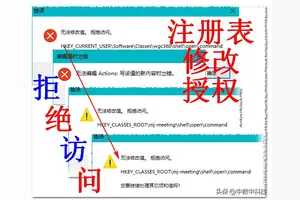
本文主要为您介绍win10设置权限注册表,内容包括win10怎么注册表权限设置,win10注册表权限怎么设置呢?,win10注册表权限怎么设置技巧。在Windows10系统中设置登录用户名的注册表权限的方法步骤:右键点击开始 - 在右键菜单中左键点击:运行;2我们在运行对话框中输入:
本文主要为您介绍win10开机免密码设置方法,内容包括win10怎样让电脑开机不需要密码,win10设置开机不用密码怎么设置,win10怎样开机不用输入密码。WIN10电脑设置开机密码的方法: 在win10系统桌面,右击“开始”菜单 ,点击“控制面板”。如下图。 然后点击“用户账户和家庭安全”