windows之家
win10怎样设置电脑背景色
本文主要为您介绍win10怎样设置电脑背景色,内容包括win10系统怎么设置背景颜色,如何更改win10窗口背景颜色,win10我的电脑背景怎么设置。目前只能通过修改注册表实现,具体步骤如下:打开注册表:运行“regedit”确定;2、依次打开[HKEY_CURRENT_USER\Co
本文主要为您介绍win10怎样设置电脑背景色,内容包括win10系统怎么设置背景颜色,如何更改win10窗口背景颜色,win10我的电脑背景怎么设置。目前只能通过修改注册表实现,具体步骤如下:打开注册表:运行“regedit”确定;2、依次打开[HKEY_CURRENT_USER\Co
本文主要为您介绍win10家庭普通版设置密码,内容包括win10电脑密码怎么设置密码,win10家庭共享文件夹设置访问密码怎么设置密码,win10家庭版怎么对硬盘设定密码。首先进入电脑桌面,右键单击“我的电脑”--选择“管理”选项在“管理”界面,依次展开--“本地用户和组”--“用户”接着在用户界面空白处单
本文主要为您介绍win10系统如何设置宽带自动连接,内容包括win10怎么设置插上网线自动联网,Win10系统宽带自动连接如何设置呢?,win10怎么自动连接宽带账号密码。工具:win10方法使用组合快捷键win键+x键选择“运行(R)”点击打开运行窗口。
本文主要为您介绍win10系统设置周几,内容包括如何设置Win10任务栏显示星期几呢?,如何让Windows10任务栏通知区域显示星期几,win10星期在时间和日期中间怎么设置。进入控制面板(Win 7可以点击“开始”→“控制面板”。Win10可在“开始菜单”上单击右键选择“控制面板”) 。 2、将控制面板的查看
本文主要为您介绍更改win10传入连接设置,内容包括Win10突然不能用ctrl+shift在输入法之间切换,win10怎么改变wifi连接方式,笔记本win10系统怎么更改网络连接。笔记本win10系统连接wifi是通过创建无线网络来连接wifi,具体连接方式如下:创建无线网络链接,进入桌面左下角处的开始菜单,点击“
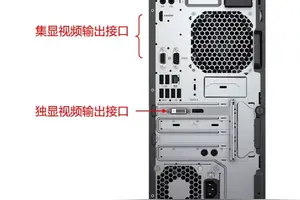
本文主要为您介绍win10显卡的设置在哪里,内容包括win10显卡设置在哪里打开,win10系统怎么对显卡部分进行设置,win10***显卡设置在控制面板哪里。你好双显卡电脑在运行一些游戏时,可能会因为兼容导致游戏无法安装或者闪退等。下面就给大家介绍win10怎么切换显卡。开启分步阅读模式操作方
本文主要为您介绍win10没有网格线设置项,内容包括win10中设置中的以太网没有选项,求解答,谢谢,我看到有的EXCEL表中是没有网格线的,请问这是怎么设置的啊?,EXCEL中有的网格线没有了怎么弄出来。具体方法如下:按下WIN+R,然后在运行中输入Regedit 回车打开注册表编辑器;2、定位到HKEY_CURRENT_USER\Sof
本文主要为您介绍win10恢复出厂设置office,内容包括一键恢复出厂后,重新收到win10更新推送,之后就成了这个界面win,台式电脑win10误卸载了office2010,现在还能怎么恢复?,如何在win10上恢复office。方法: 首先尝试修改注册表:运行-输入regedit, 到HKEY_CURRENT_USER\Software\Microsoft\Of
本文主要为您介绍win10设置屏幕熄屏时间设置,内容包括win10如何设置屏保时间,屏幕熄屏的时间怎么设置,windows10锁屏怎么设置时间。Windows10系统锁屏设置方法: 方法一:使用屏幕锁屏快捷键(XP/Win7/Win8/Win10通用)。 使用Win + L组合快
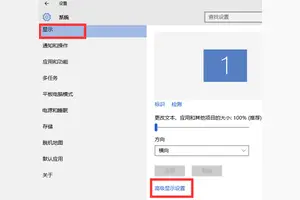
本文主要为您介绍电脑win10系统分辨率设置方法,内容包括win10分辨率设置技巧,win10分辨率设置方法,window10系统桌面分辨率怎么调。win10分辨率设置步骤,桌面空白处右键选择 显示设置 选项,弹出窗口选择 高级显示设置,在 分辨率 下拉菜单中选择一个分辨率选项,分辨
本文主要为您介绍安装win10提示循环设置方法,内容包括win10安装过程中,在快速设置的步骤后点下一步就会重启无限循,电脑装win10的时候为啥出现这个,无限循环装不了,求大神,win10装到这里就无限循环了怎样办?。win10系统升级失败。要么重装win10系统,要么装回win7系统。直接换个验证过的系统盘重装系统就行了,这样就可以全程自动、顺利解决
本文主要为您介绍win10系统和安全设置,内容包括Win10安全模式怎么设置,,,windows10怎么进入安全设置,windows10安全设置怎么用。WIN10进入安全模式的方法。 如果不能进入系统,进入安全模式的方法: 在开机出现微软图标下面有转圈的小点时,立即判断电源。如此二次,第
本文主要为您介绍win10如何设置内网连接打印机,内容包括win10怎么连接局域网打印机,win10怎样设置局域网使用网络打印机设置,win10怎么设置局域网打印机共享。win10连接局域网打印机的具体操作方法如下:工具:电脑步骤:第一步:打开print spoonler的属性
本文主要为您介绍win10无休眠设置密码,内容包括win10为什么不能设置休眠启动需要密码,请问win10系统如何设置开机不需要密码,睡眠需要密码?,WIN10睡眠唤醒免密码问题,在电源选项下无睡眠唤醒需要密码怎么破。进入休眠状态后唤醒;;选择项3进入系统设置界面,测试一下是否跳出密码输入,不能选择4点击上方盾形的标志<;电源选项>2在电源设置界面
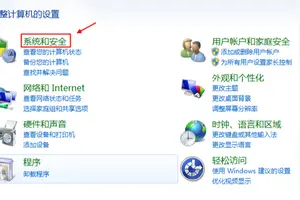
本文主要为您介绍win10弹出窗口在哪设置,内容包括win10怎么设置系统提示窗口,win10系统怎么允许弹出窗口,win10怎么设置系统提示窗口。方法和步骤:进入系统打开控制面板点击“系统和安全”选项。
本文主要为您介绍win10如何设置第二屏,内容包括Win10系统怎么投影第二屏幕,win10双显示器通知区域如何放在第二屏幕?,Win10专业版下投影到第二屏幕如何设置?。首先确认笔记本包含外接的显示端口,比如VGA,HDMI等。这样便于外接显示器,实现双屏显示。 2、连接上外接显示器,这样硬件方面就具备了
本文主要为您介绍win10怎么设置打开格式文件,内容包括win10怎么修改文件默认打开方式,win10怎样设置文件的默认打开方式,win10怎么设置文件打开方式。你好,设置方法如下:传统方式修改默认程序首先我们打开控制面板。然后选择“程序”在默认程序下面,我们选择“设置默认程序”在左侧选择你需要设
本文主要为您介绍win10跳过邮箱设置,内容包括win10开机如何把这个邮箱设置不显示,如图,WIN10如何去掉“没有默认的邮件客户端,windows10邮箱设置。他显示邮箱的原因是:你登录了你的微软账户,但是你的微软账户没有昵称。 要解决这个问题需要:在浏览器上登录微软账户,找到个人主页,修改自己
本文主要为您介绍win10磊科路由器怎么设置,内容包括怎么设置Win10系统磊科路由器,win10系统磊科路由器怎么设置可以上网,磊科无线路由器怎么设置。进入路由器地址,连接好无线路由器后,在浏览器输入在路由器看到的地址,一般是192.168.1.1。 2、输入相应的账号密码,进入后会看到
本文主要为您介绍win10台式机在哪设置亮度,内容包括win10台式显示器亮度怎么调,windows10亮度调节在哪,win10系统电脑怎么调亮度。Win10怎么调节屏幕亮度点击Win10系统左下角的开始菜单,在点击弹出菜单上的电脑设置,如下图所示。在电脑设置对话框的左上角可以看到“
本文主要为您介绍usbwin10bios设置,内容包括win10系统怎么设置u盘启动,华硕笔记本电脑win10系统怎样设置usb启动,u盘装win10bios怎么改。win10系统设置u盘启动方法:启动项的设置和操作系统无关,与主板、电脑的品牌有关系。开机时按住Del键进入到该电脑的BIOS设置界面,
本文主要为您介绍win10重启之后重新设置网络连接不上,内容包括笔记本win10网络重置后无Internet,啊啊啊,我快崩溃了,跪求大家帮忙啊win10系统重置后连不上网搜,win10网络重置后宽带不能用怎么办。win10系统开启无线wifi的方法:如果是笔记本电脑,先检查一下无线开关打开没有,可按键盘上的(fn+f6)开启,不同笔记本电脑可能不
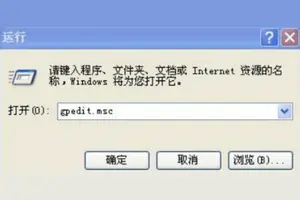
本文主要为您介绍win10怎样设置ntp,内容包括电脑中怎么配置NTP服务,windows怎么配置ntp服务器?,如何搭建自己的NTP服务器。电脑中怎么配置NTP服务 先关闭Windows系统自带的防火墙; 2、按Win+R键打开运行,输入regedit并回车; 3、在注册表中
本文主要为您介绍win10怎么引导设置方法,内容包括win10开机引导项怎么设置有win10还原系统,win10系统配置引导怎么设置,win10怎么设置开机引导系统。Win10系统还原方法/步骤:第一:win 10系统出错之后,不是一定需要重装系统的,可以直接使用通过win10来修复系统,即win 1
本文主要为您介绍win10网络磁盘共享设置密码,内容包括怎么设置Win10共享文件需要密码才能访问,怎么设置Win10共享文件需要密码才能访问,win10第一次访问网络共享输入用户密码,在没重启的情况下,再次访。选中你需要共享的文件,鼠标右击,选择“属性”,如图:2、在“属性”对话框中,单击“共享”选项卡,单击“共享”按钮,如图:3、选择你要共享